動画を撮ったはいいけど、なんか物足りない…。そう思ったことありませんか?
実は、Windowsに最初から入ってる「フォト」というアプリで、動画にBGMを追加できちゃうんです。しかも無料で!
「え、フォトって写真を見るだけのアプリじゃないの?」って思いますよね。私も最初そう思ってました(笑)
でも実は、このアプリには動画編集機能が隠れてるんです。今日はその使い方を、パソコン初心者の方でもわかるように説明していきます。
フォトアプリを使って3ステップでBGM追加!
結論から言うと、たった3つのステップでできます:
- フォトアプリで動画を開く
- 「ビデオエディター」を起動する
- 好きな音楽を選んで保存する
たったこれだけ。5分もあればできちゃいます。
特別なソフトをインストールする必要もないし、お金もかかりません。Windowsを使ってる人なら誰でもできる方法です。
なぜフォトアプリがおすすめなのか?
「動画編集ソフトって色々あるのに、なんでフォト?」って思いますよね。
理由は簡単です。
- 無料で使える
最初からWindowsに入ってるので、ダウンロードも設定も不要。今すぐ使えます。 - 操作が超シンプル
難しいボタンがほとんどありません。「これ押したら何が起こるの?」って不安になることが少ないんです。 - パソコンに優しい
重たい編集ソフトだと、古いパソコンだと動かなかったり、めちゃくちゃ遅くなったりしますよね。フォトアプリは軽いので、そういう心配が少ないです。
正直、私も最初は「本格的な編集ソフトを使わなきゃ!」って思ってました。でも、ちょっとBGMを入れるだけなら、わざわざ難しいソフトを覚える必要ないんですよね。
実際の使い方:画像付きで解説
では、実際にやってみましょう。思ってるより簡単ですよ!
ステップ1:フォトアプリを開く
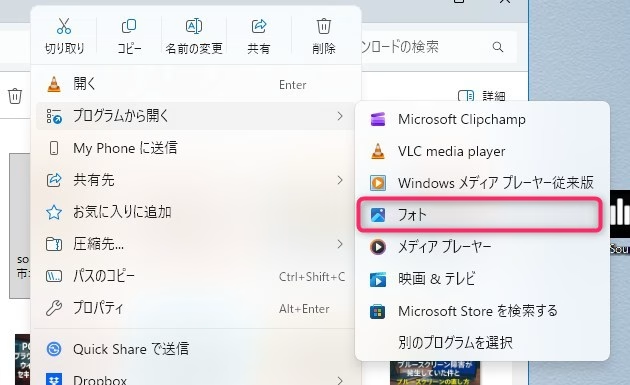
まず、BGMを入れたい動画ファイルを右クリックします。
「プログラムから開く」→「フォト」を選びます。
(動画をダブルクリックすると別のアプリで開いちゃうこともあるので、右クリックから開くのが確実です)
ステップ2:ビデオエディターを起動
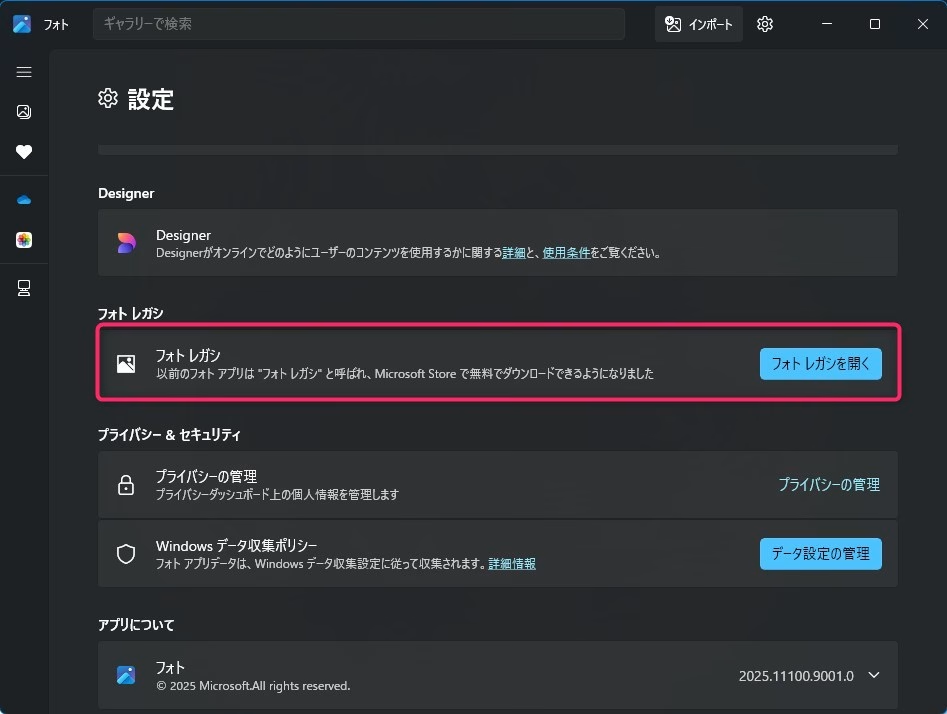
フォトアプリで動画が開いたら、画面の上の方に「ビデオの編集」というボタンがあります。それをクリック。
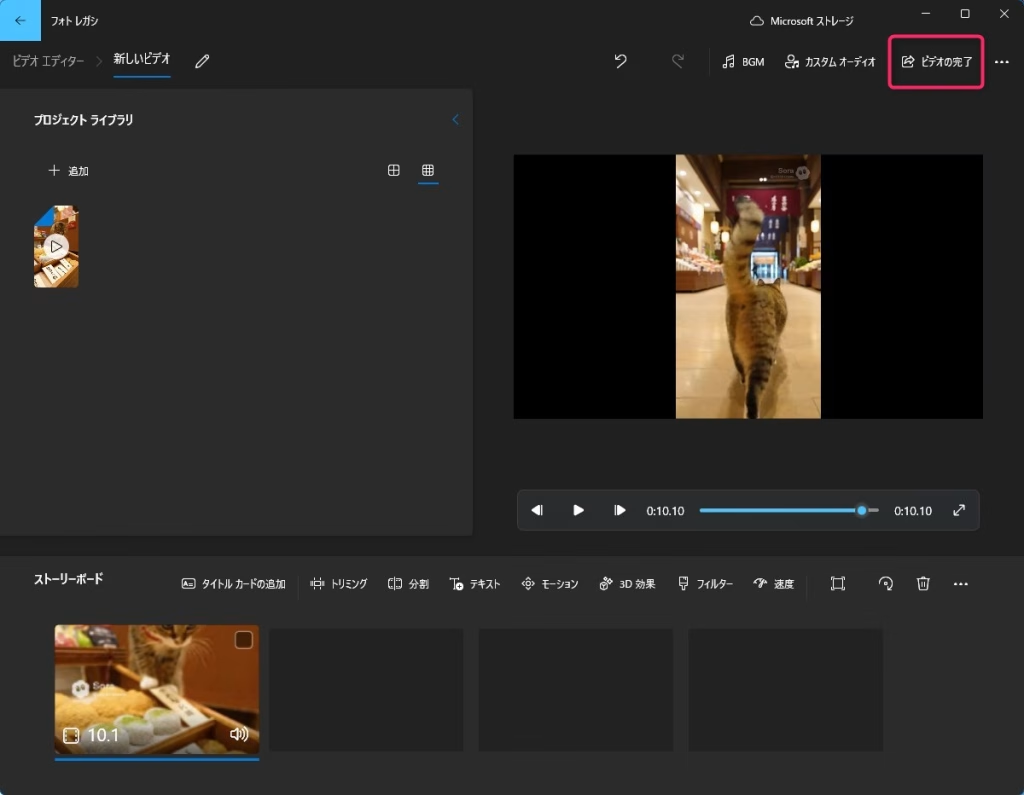
「ビデオエディター」は今では「フォトレガシ」という名称に変更されました。「設定」を開き、下へスクロールしたところから、フォトレガシを取得して、開いてください。
ステップ3:新しいビデオプロジェクトを立ち上げる
「ビデオエディター」をクリックしたあと、新しいビデオプロジェクトを作成します。

「ビデオの名前を指定」という画面になりますので、適当にプロジェクト名を付けます。
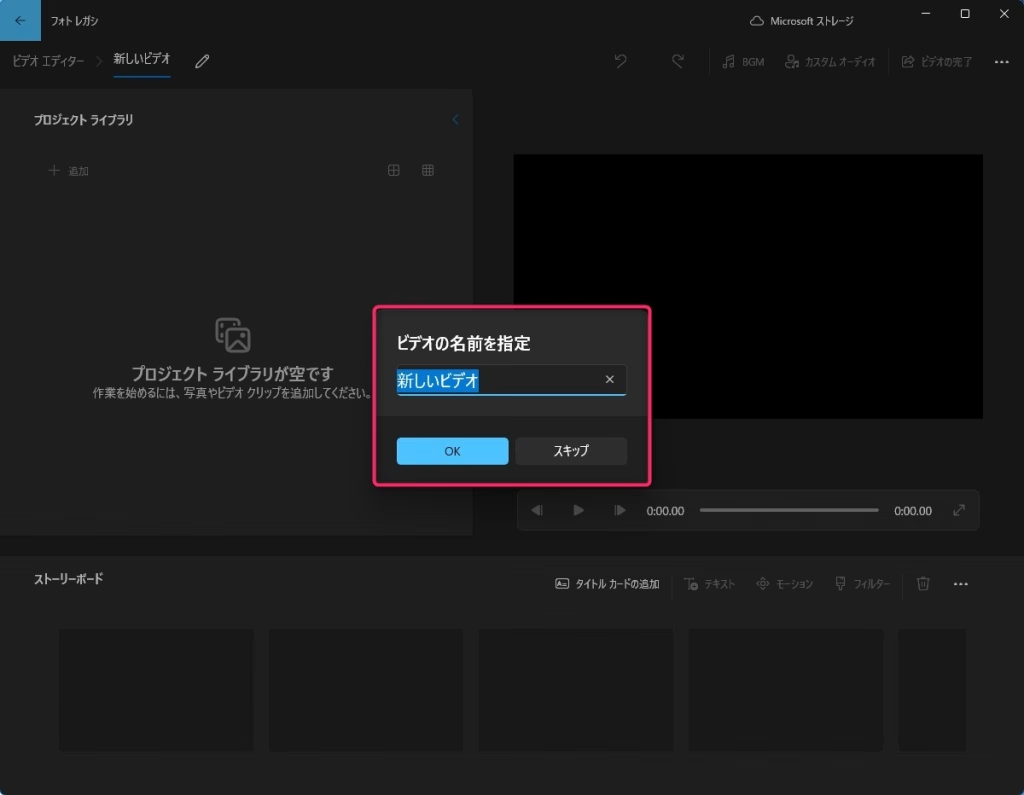
プロジェクトライブラリに、先ほどの動画を「追加」します。
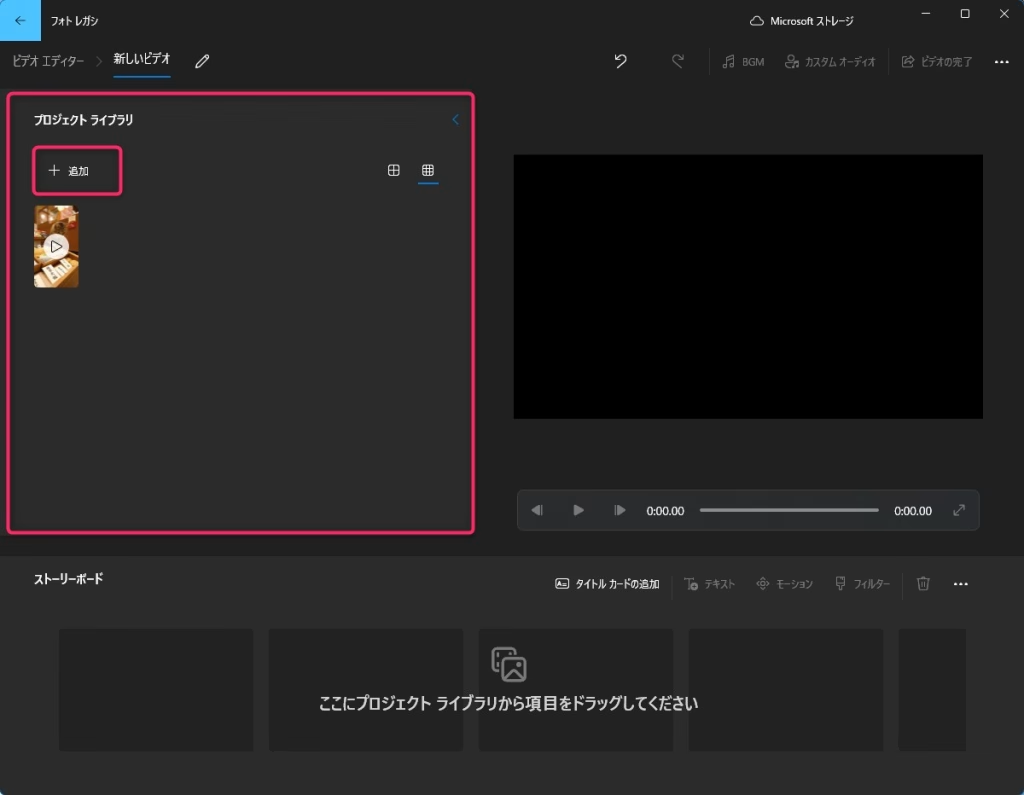
そしたら「追加」した動画を、下の「ストーリーボード」にドラッグ&ドロップします。
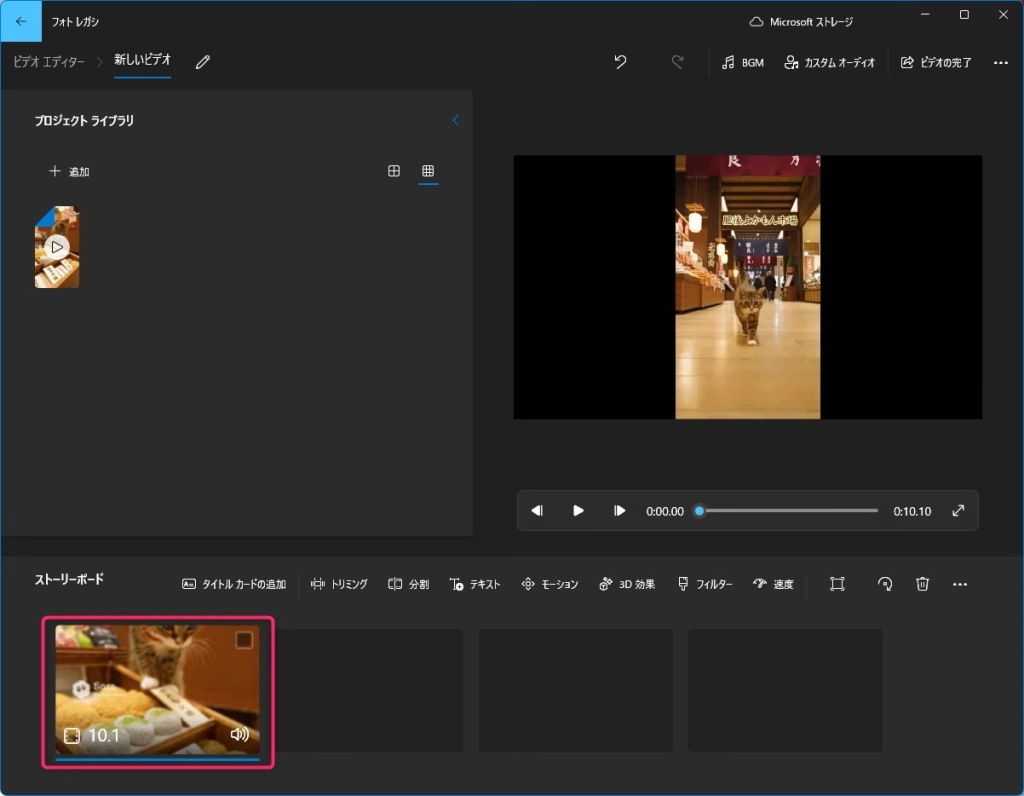
これで前準備はできました。
ちょっと面倒でしたか?
そうですね⋯、それはきっと「キノセイ!!」です。(笑)
ステップ3:BGMを追加する
編集画面の上部に「BGM」というボタンがあります。
ここをクリックすると、Windowsが用意してくれてる無料の音楽が出てきます。好きなものを選んでOK。
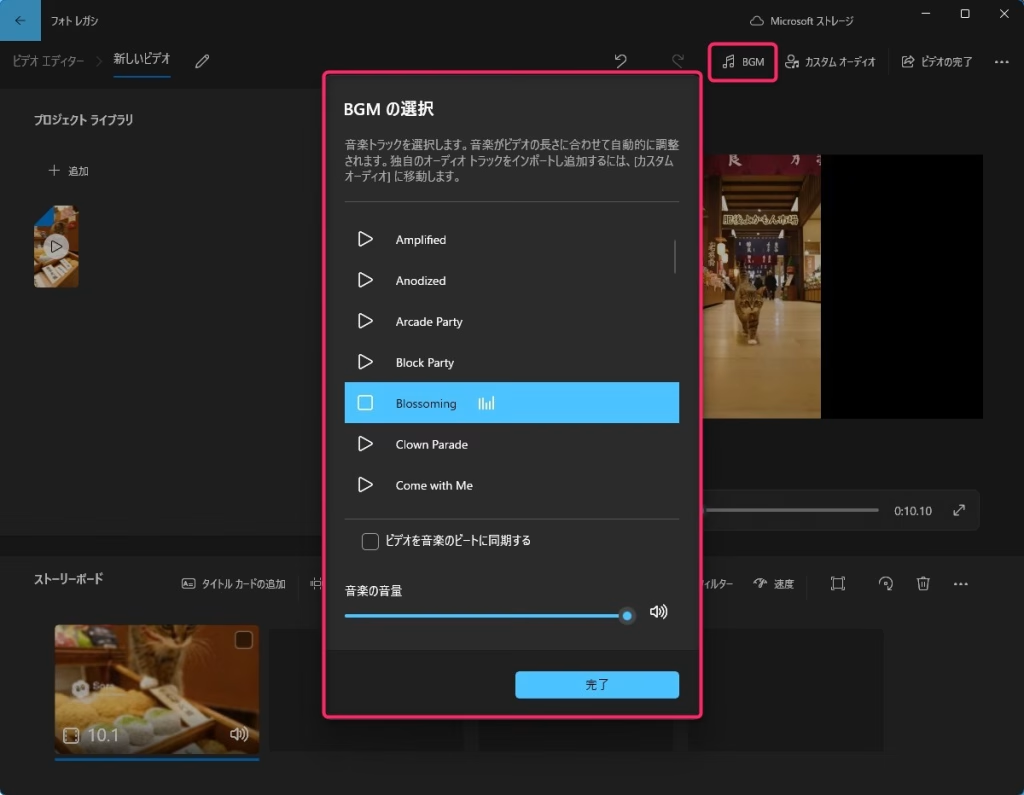
もちろん、自分で用意した音楽ファイル(MP3とか)も使えます。「BGM」の右隣りの「カスタム オーディオ」から選択できます。
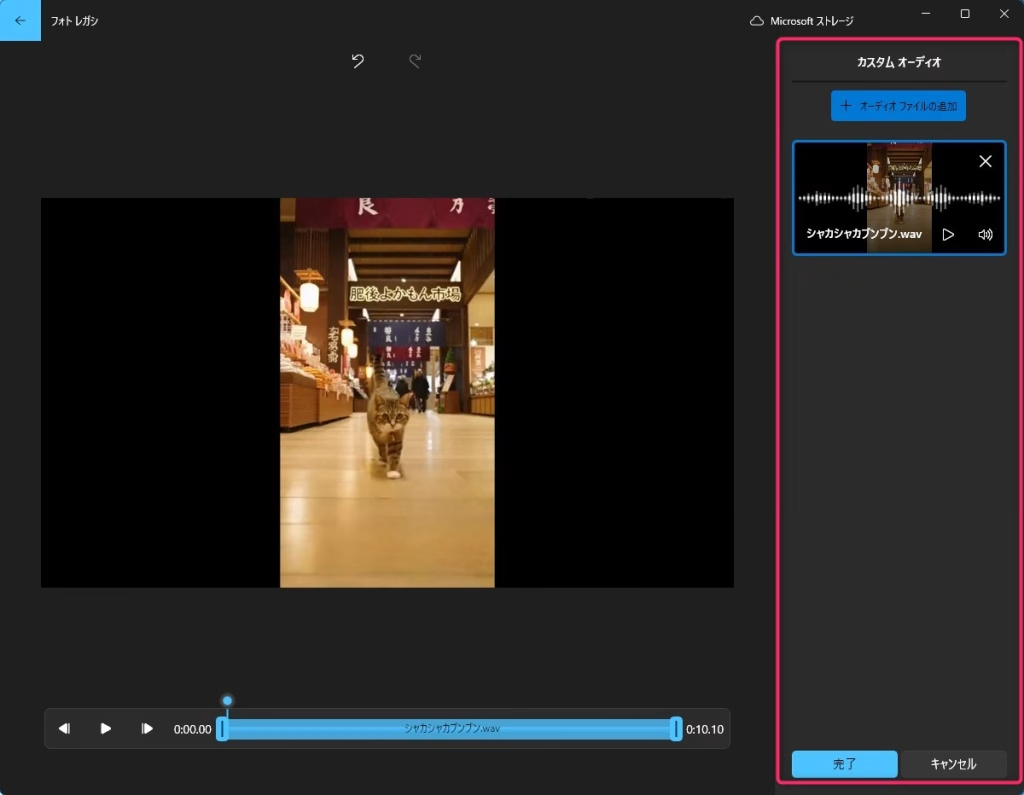
| 項目 | 説明 |
|---|---|
| BGM | Windows標準の無料音楽を使う |
| カスタムオーディオ | 自分の音楽ファイルを使う |
| 音量調整 | BGMの大きさを変えられる |
音楽を選んだら、音量も調整できます。元の動画の音(会話とか)を残したいときは、BGMを小さめにするといい感じになります。
ステップ4:保存する
最後に「ビデオの完了」ボタンを押して、保存先を選ぶだけ。
ちょっと待つと(動画の長さによりますが)、BGM付きの動画が完成します!
完成した動画
完成した動画がコチラ。
ちょっとした注意点とコツ
実際に使ってみて気づいたことをいくつか。
- 元の動画は消えない
編集しても、元の動画ファイルはそのまま残ります。新しいファイルとして保存されるので安心してください。 - 音楽の著作権には注意
自分で撮った動画に、YouTubeとかで使う場合は、著作権フリーの音楽を使いましょう。好きなアーティストの曲を勝手に使うのはNGです。 - 保存には時間がかかる
長い動画だと、保存に数分かかることも。私は面倒なとき、短い動画しか編集しないこともあります(笑) - 音量バランスが大事
BGMが大きすぎると、動画の元の音(話し声とか)が聞こえなくなります。何回か調整して、ちょうどいいバランスを見つけてください。
最後に
フォトアプリの隠し機能、いかがでしたか?
正直、最初は「本当にできるの?」って半信半疑でしたが、やってみたら意外と簡単でびっくりしました。
旅行の動画、子どもやペットの動画、料理の動画…何でもいいので、まずは1本試してみてください。BGMが入るだけで、グッと雰囲気が変わって楽しいですよ。
失敗しても元の動画は消えないので、安心して色々試せます。
私も最初は「変な動画になったらどうしよう」って思ってましたが、何回かやってるうちにコツがつかめました。完璧を目指さず、楽しむ気持ちでやるのがいいと思います。
それでは、素敵な動画ライフを!

ではでは、参考までに。
コメント