「また印刷してサインして、スキャンして送るの…?」
契約書や申込書にサインを求められるたび、プリンターの前で溜息をついていませんか?
実は、Windowsに最初から入っている機能だけで、PDFに直接サインができるんです。特別なソフトをダウンロードする必要はありません。私も最初は半信半疑でしたが、一度やってみたら「なんだ、こんなに簡単だったのか」と拍子抜けしました。
今回は、パソコン初心者でも3分でできる、PDF書類への手書きサイン方法をお伝えします。
サインを入れるならMicrosoft Edgeが最強!
結論から言うと、Windowsに標準で入っている「Microsoft Edge」というブラウザを使えば、PDFに手書きサインが入れられます。
Microsoft Edge(エッジ)という名前を聞き慣れない方のためにご説明いたします。Microsoft Edgeとは、Internet explorerの進化版です。Internet explorerはIEという名前でも知られていましたよね。
EdgeはインターネットでWebページを見るためのソフトですが、実はPDFを開いて編集する機能も持っています。わざわざAdobe Acrobatのような有料ソフトを買う必要はありません。
やることはたったこれだけ。
- PDFファイルを右クリック→「プログラムから開く」→「Microsoft Edge」を選ぶ
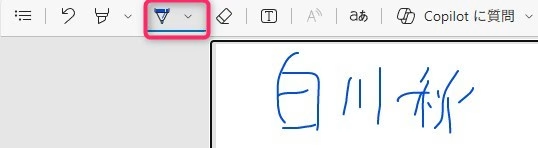
- 画面上部の「描画」ボタンをクリック
- ペンツールで直接サインを書く
- 保存する
これで完了です。私は最初「本当にこれだけ?」と思いましたが、本当にこれだけでした(笑)
なぜEdgeを使うとラクなのか?
「わざわざEdgeを使う理由って何?」と思いますよね。実は、理由がちゃんとあるんです。
Windows標準だから追加インストール不要
Edgeは最初からWindowsに入っています。「ソフトをダウンロードして、インストールして、アカウント作って…」という面倒な手順が一切ありません。
今すぐ使えるのが最大の魅力です。
無料なのに必要十分な機能
有料のPDF編集ソフトは年間数千円かかることもありますが、Edgeなら完全無料。しかも⋯
- 手書きサイン
- テキスト追加
- ハイライト(マーカー)
- 注釈の追加
といった基本機能は全部揃っています。正直、個人で使う分にはこれで十分です。めんどくさいときは最低限のサインだけ入れて終わりにすることもあります(笑)
マウスでもタッチペンでもOK
「手書きって言っても、マウスで書くの難しくない?」
確かにマウスだと少し書きにくいです。でも、大丈夫。タッチパネル搭載のパソコンやタブレットなら、指やタッチペンでスムーズに書けます。
私のパソコンはタッチパネル非対応なので、マウスでやってますが、慣れると意外といけます。完璧な字を目指さなければ問題ありません。
マウスで手書きはこんなレベルです。
実際の手順を画面を見ながら確認しよう
では、実際にやってみましょう。思考過程を見せながら説明しますね。
手順1:PDFをEdgeで開く
まず、サインを入れたいPDFファイルを見つけます。デスクトップやダウンロードフォルダにあることが多いですね。
ファイルを見つけたら、
- ファイルを右クリック
- 「プログラムから開く」にカーソルを合わせる
- 「Microsoft Edge」を選択
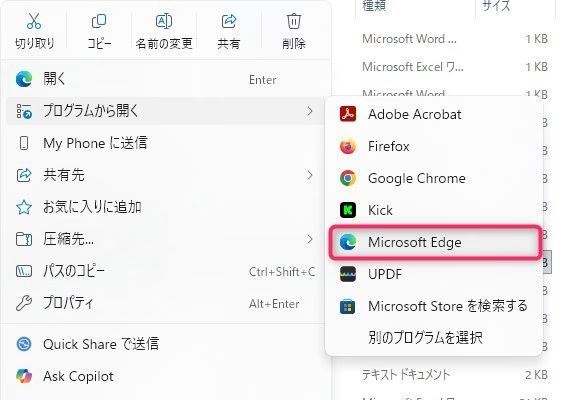
これでEdgeでPDFが開きます。もし「Microsoft Edge」が見当たらない場合は、「別のプログラムを選択」から探してください。
手順2:描画モードに切り替える
Edgeでファイルが開いたら、画面上部のメニューバーを見てください。
右側に「描画」というボタンがあります(ペンのようなアイコン)。これをクリック。
すると、画面上部に描画ツールバーが表示されます。ここから:
- ペンの種類(ボールペン、鉛筆、蛍光ペンなど)
- ペンの色
- ペンの太さ
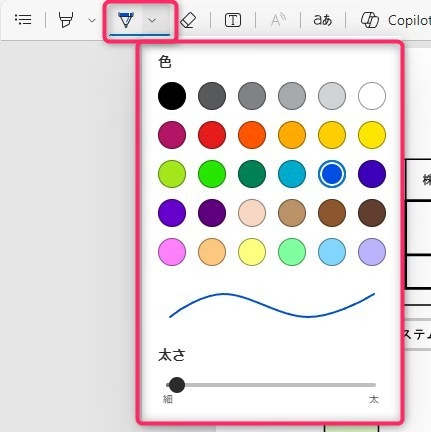
を選べます。サインには「ボールペン」で「黒色」がおすすめです。太さはお好みで。私は中くらいの太さにしています。
手順3:サインを書き込む
準備ができたら、サインが必要な箇所にマウスやタッチペンで直接書き込みます。
ポイント:ゆっくり書くこと
急いで書くとガタガタになります。落ち着いて、ゆっくり書きましょう。
もし失敗しても大丈夫。描画ツールバーの「消しゴム」を使えば、書いた部分を消せます。または「元に戻す」ボタン(左向き矢印)で一つ前の状態に戻れます。
何度も失敗して「あー、もう!」ってなることもありますが、それも含めて人間味ってことで(笑)
手順4:保存する
サインが書けたら、必ず保存しましょう。
画面上部の「保存」ボタン(フロッピーディスクのアイコン)をクリック。これで元のPDFファイルに上書き保存されます。
注意:元のファイルを残したい場合
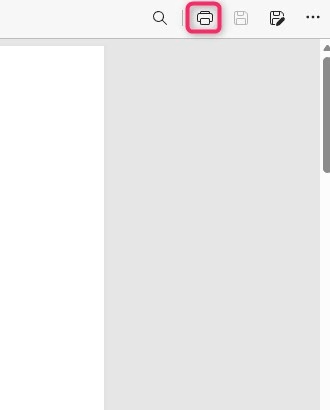
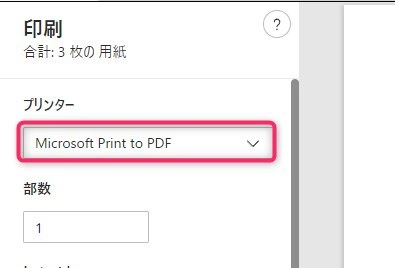
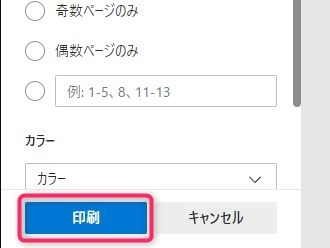
上書きではなく、別ファイルとして保存したい場合は⋯
- 右上の印刷ボタンをクリック
- プリンターから「Microsoft Print to PDF」を選択
- 「印刷」をクリック
- 新しいファイル名を付けて保存
これで元のファイルはそのまま残ります。私は念のため、いつも別名で保存しています。
よくある質問:こんなときどうする?
Q:マウスだと字が汚くなる…
A:わかります。私もマウスだと小学生の字みたいになります(笑)
対処法は2つ:
- 拡大して書く:画面を拡大(Ctrl+マウスホイール)してから書くと、少し書きやすくなります
- 諦めて割り切る:正直、契約書のサインって読めればOKです。芸術作品じゃないので、完璧を目指さなくても大丈夫
Q:タッチパネルがないと無理?
A:いいえ、マウスだけでも問題ありません。
実際、私のパソコンもタッチパネル非対応ですが、普通に使えています。慣れの問題です。
Q:スマホでもできる?
A:残念ながら、Edgeのスマホアプリでは描画機能が使えません。
スマホでやりたい場合は、他のPDF編集アプリ(Adobe Acrobat Readerなど)を使う必要があります。でも、正直パソコンの方がやりやすいです。
最後に
最初は「本当にできるかな…」と不安でしたが、やってみたら想像以上に簡単でした。
今では契約書が来ても、印刷せずにサクッとサインして返信しています。プリンターを起動する手間もなくなりました。紙もインクも節約できて、環境にも優しいですね。
大事なのは、完璧を目指さないこと。多少字が汚くても、サインとして機能すれば問題ありません。
あなたも次にPDFへのサインを求められたら、ぜひEdgeを使ってみてください。一度やれば、次からは3分で終わりますよ。

ではでは、参考までに。
コメント