
私は仕事でWeb版のTeamsを使用しているのですが、アプリ版から切り替え、PCも新しくなったというところで、次のようなトラブルに悩んでいました。
それは、アプリ版のTeamsでは普通に画像の貼り付けができていたのに、Web版のTeamsでは貼り付けができなくなった!ということでした。
原因がわかりましたので、情報を共有したいと思います。
なぜTeamsに画像が貼り付けられないのか?
これは様々なサイトを参照しました。ドラッグ&ドロップで貼り付けられず、右端の「+」ボタンから「ファイルを添付する」を選択してもエラーが出ていました。
解決策のひとつとして、「ファイルを添付する」を選択してからしばらく待つという嘘のような方法もありました。
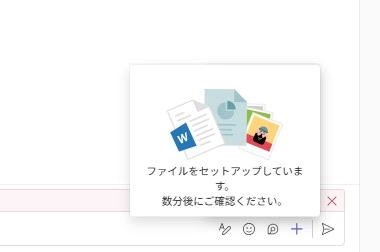
これで、解決したチャネルもありました(そう、チャネルごとに挙動が違ったんです)。
最終的に解決方法となったのは、私の苦手とするOnedriveとの同期の問題でした。
TeamsとOnedriveを同期させる
同期する方法を解説します(生成AIの回答を一部使用)。
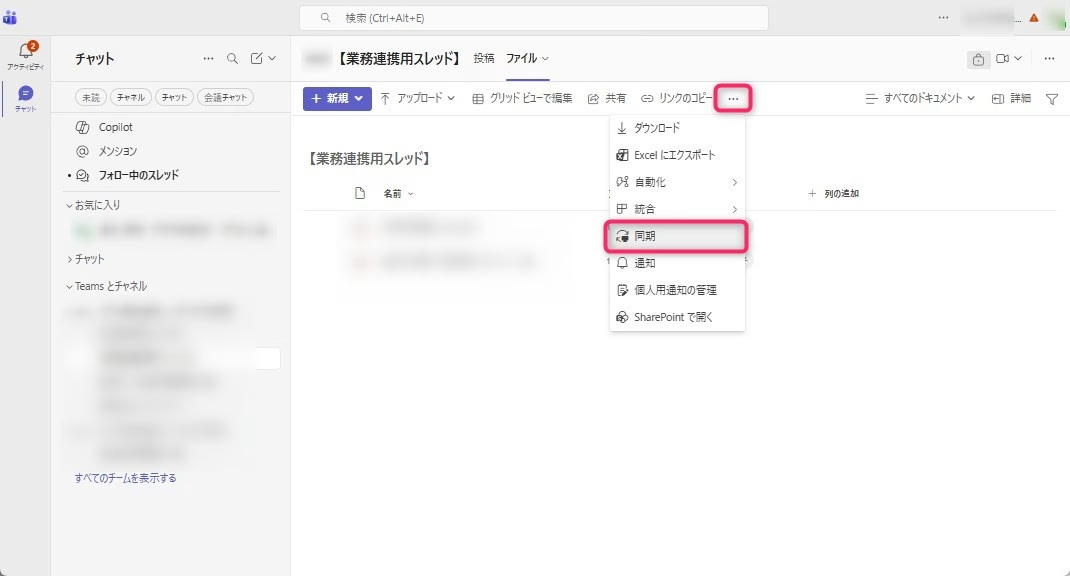
- Teamsでチャネルを開く: 同期したいチームのチャネルを選択します。
- 「ファイル」タブへ: 上部にある「ファイル」タブをクリックします(ここでしばらく待たさされます)。
- 「同期」ボタンをクリック: 「同期」ボタン(アイコン)をクリックします。
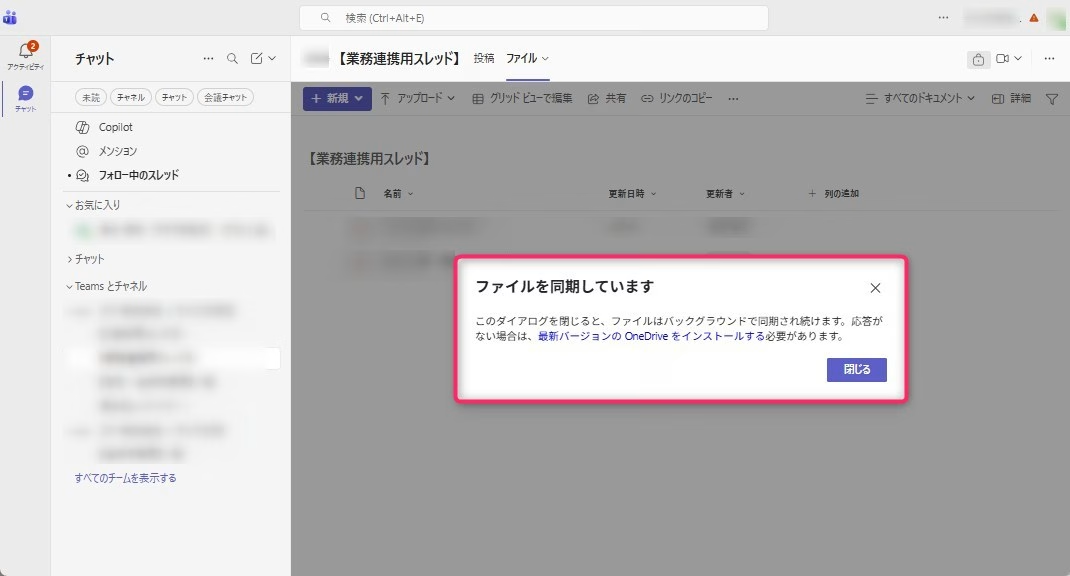
- OneDriveの許可: OneDriveアプリが起動し、同期の許可を求められたら「開く」をクリックします。
- 実際に添付したい画像を貼り付ける:設定が終わったのでドラッグ&ドロップをしても画像が貼付けられます。
これを、画像を添付したい全てのチャネルで行います(めんどうですね⋯)。
以上、お疲れ様でした。
最後に
ちょっとしたことだったのですが、どこのサイトにも決定的なことが書いておらず、苦労しました。
この記事が皆さまのお役に立てればと思います。

白川秋
ではでは、参考までに。
コメント