
パソコンって使ってると段々重くなってきませんか?
実は、Windows10や11には「自動メンテナンス」っていう便利な機能があって、設定しておけば勝手にパソコンの中を掃除してくれるんです。
私も最初は「そんな自動で大丈夫?」って思ってたんですけど、使ってみたら超楽チン。正直、めんどくさいときは手動メンテなんてやらない時もあるので(笑)、この機能に頼りきりです。
今回は、誰でもすぐできる自動メンテナンスの設定方法を紹介します!
パソコンを放置すれば勝手にキレイになる!
結論から言うと、Windows自動メンテナンスをオンにしておけば、パソコンを使っていない間に勝手に掃除してくれます。
具体的には以下のことを自動でやってくれるんです。
- 不要なファイルの削除
- セキュリティのチェック
- システムの最適化(動作を軽くする作業)
- ソフトのアップデート確認
つまり、あなたが寝ている間や、ちょっとパソコンから離れている間に、Windowsが「お掃除係」として働いてくれるってワケです。
なぜ自動メンテナンスが必要なの?
「別に設定しなくても今のところ困ってないし…」って思うかもしれません。
でも、パソコンって使い続けると、こんな問題が起きやすいんです。
自動メンテしないと起こること
| 問題 | 具体的な症状 |
|---|---|
| 動作が遅くなる | 起動に時間がかかる、ソフトが固まる |
| 容量不足 | 写真や動画が保存できなくなる |
| セキュリティリスク | ウイルスに感染しやすくなる |
私も以前、自動メンテを設定してなかった頃は、パソコンの起動だけで5分くらいかかってイライラしてました(汗)
でも設定してからは、「あれ、なんか最近サクサク動くな」って実感できたんですよね。
理由は簡単で、パソコンも人間と同じで、定期的に整理整頓しないとゴチャゴチャになるからです。自動メンテは、その整理整頓を勝手にやってくれる「お手伝いさん」みたいなものなんです。
5分でできる!自動メンテナンス設定手順
実際の設定方法を説明しますね。思ってるより簡単ですよ!
ステップ1:検索ボックスを開く
画面左下にある検索ボックス(虫眼鏡マーク)をクリックします。 ※Windows10の場合は、スタートボタンの横にあります
ステップ2:「メンテナンス」で検索
検索ボックスに「メンテナンス」と入力すると、候補が出てきます。
ステップ3:セキュリティとメンテナンスを開く
検索結果に出てくる「セキュリティとメンテナンス」(コントロールパネル)をクリック。
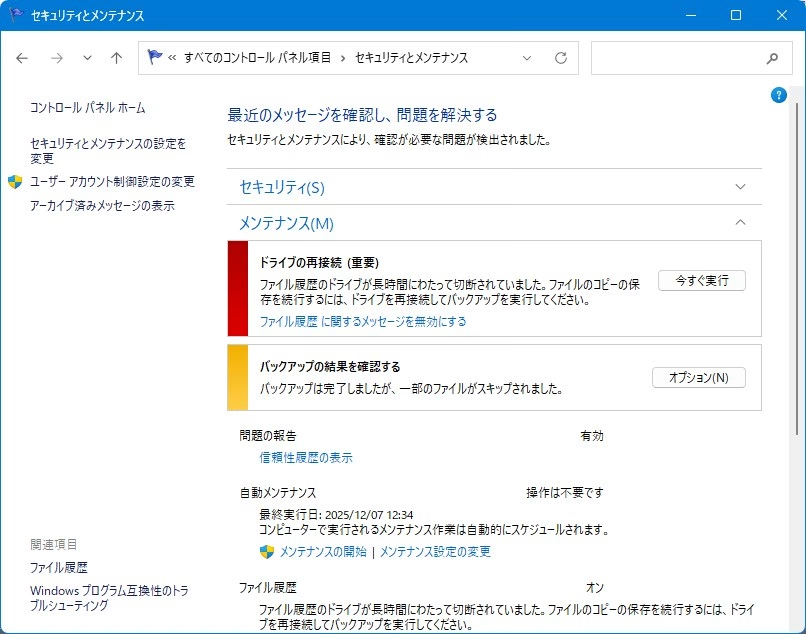
ステップ4:メンテナンス設定を確認
画面が開いたら、「メンテナンス」という項目を探してクリックして展開します。 そこに「自動メンテナンス」の設定があるので、「オン」になっているか確認しましょう。
ステップ5:時間を変更する(お好みで)
「メンテナンス設定の変更」をクリックすると、実行時間を変えられます。
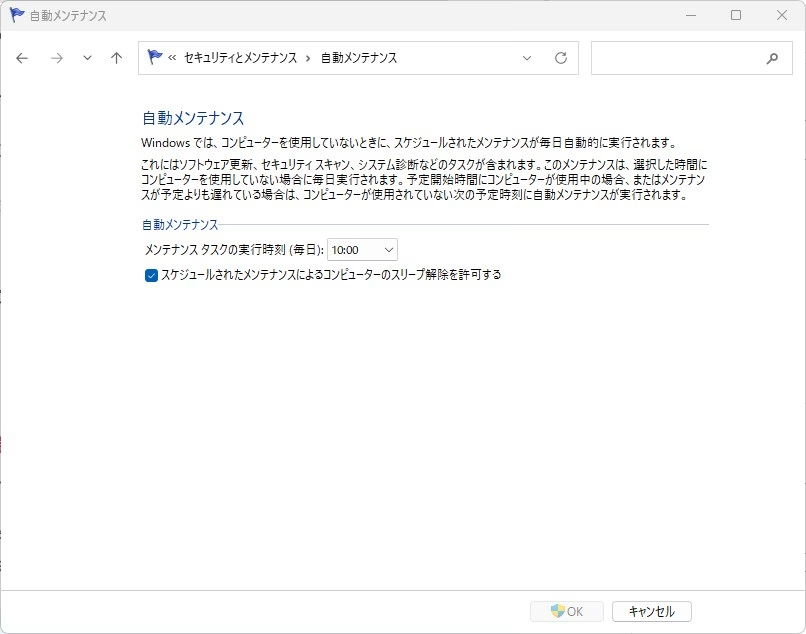
デフォルトでは深夜2時に実行されますが、「この時間はパソコン使ってないな」って時間帯に変更できます。
私は夜中にパソコン消しちゃうので、朝の時間(午前10時)に設定してます。人それぞれでいいと思います。
注意点:電源は入れておこう
自動メンテナンスはパソコンの電源が入っている時だけ動きます。完全にシャットダウンしてると動かないので、スリープモードにしておくのがオススメです。
「スリープって電気代かかるんじゃ…?」って心配になるかもしれませんが、スリープ中の電力消費はめちゃくちゃ少ないので大丈夫。月に数十円レベルです。
最後に
Windowsの自動メンテナンス、正直「こんな便利な機能があったのか!」って感じですよね。
設定は5分もあれば終わるし、あとは放置でOK。パソコンが勝手に自分をキレイにしてくれるなんて、まるでルンバみたいです(笑)
「パソコンのメンテナンスってよくわからない…」って人ほど、この自動メンテ機能を使ってほしいです。難しいことは何もなくて、ただ設定をオンにするだけですから。
あなたのパソコンライフが、もっと快適になりますように!

ではでは、参考までに。
コメント