
在宅勤務が当たり前になった今、「何を揃えればいいんだろう?」って迷いますよね。私も最初は手探りで、ノートパソコンだけで頑張ってたんですが、やっぱり快適に仕事するには色々必要だなって気づきました。
この記事では、価格.comの売れ筋商品を参考に、在宅勤務に本当に必要なアイテムをランキング形式でご紹介します。パソコン選びから通信環境、快適なデスク周り、Web会議に必須の機器まで、初心者の方でもすぐに真似できる内容になっています。
この記事のポイント
- 在宅勤務に必要なアイテムを5分類で厳選紹介
- 価格.comの売れ筋を基準に初心者でも揃えやすい構成
- PC・通信・デスク環境など実体験の失敗談も交えて解説
8分36秒でわかるまとめ動画
まずはコレ!在宅勤務の必需品トップ5
在宅勤務を始めるなら、まずこの5つのカテゴリを押さえておけば間違いありません。
- パソコン - メインの作業道具
- 通信環境 - 安定したネット接続
- デスク・チェア - 長時間作業でも疲れない環境
- Webカメラ・ヘッドセット - オンライン会議の必需品
- 電源タップ・ケーブル類 - 配線をスッキリ整理
それぞれ詳しく見ていきましょう。
【第1位】パソコン選び|価格.comで人気の2機種
在宅勤務の心臓部とも言えるのがパソコンですよね。価格.comの売れ筋ランキングから、コスパ抜群の2機種をピックアップしました。
Dell 15 Ryzen 5 7530U(約7.9万円)
価格.comで堂々の1位を獲得しているDellのノートパソコン。正直、この価格でこのスペックは驚きです。
ここがポイント!
- 15.6型の大画面で資料が見やすい
- メモリ16GBでサクサク動く(複数のソフトを同時に開いても快適)
- 急速充電対応で1時間で80%まで回復
普段使いはもちろん、ZoomやTeamsでのビデオ会議もバッチリこなせます。私の友人も使ってますが、「この値段でこんなに使えるとは思わなかった」って喜んでました。


 ポチップ
ポチップ
ASUS ノートパソコン Vivobook 16 X1605VA(約11.4万円)
こちらも価格.comランキング上位の人気機種。Officeソフトが必要ない方なら、コスパ最強の選択肢です。
ここがポイント!
- 指紋認証センサー搭載でセキュリティも安心
- Webカメラにシャッター付き(使わない時は閉じておける)
- 45分で50%充電できる急速充電機能
ただ、Officeソフトは別売りなので、WordやExcelが必要な方は注意してくださいね。めんどくさいときは、無料のGoogleドキュメントやスプレッドシートでも代用できますけど。
 ポチップ
ポチップ
なぜパソコン選びが重要なのか?
「パソコンなんて何でもいいでしょ?」って思うかもしれませんが、実は作業効率に直結する超重要アイテムなんです。
私が以前使っていた古いパソコンは、起動に5分、ファイルを開くのに30秒とか普通にかかってて、イライラの連続でした。でも、新しいパソコンに変えてから、起動は20秒、ファイルもサクッと開く。この差、仕事のストレスが全然違うんですよね。
選ぶ時のコツ
- メモリは最低でも8GB、できれば16GB以上
- 画面サイズは15インチ前後が見やすくておすすめ
- 在宅メインなら軽さより画面の大きさ重視でOK
【第2位】通信環境|Wi-Fiルーターで快適ネット
パソコンがあっても、ネットが遅かったら話になりません。ここでは、在宅勤務に最適なWi-Fiルーター関連の機器を2つご紹介します。
Wi-Fiルーター(5,000円〜15,000円程度)
最近のWi-Fiルーターは性能がめちゃくちゃ上がってます。特に「Wi-Fi 6」対応モデルなら、複数の機器を同時に使っても速度が落ちにくいのが特徴。
選ぶポイント
- 部屋の広さに合ったモデルを選ぶ(ワンルーム〜3LDKなど)
- できれば「Wi-Fi 6」対応のものを
- メーカーはBuffaloやNECなど国内メーカーが設定しやすい
私の家は2LDKなんですが、ルーターを新しくしたらリビングでも寝室でもバリバリ繋がるようになって快適です。
 ポチップ
ポチップ
LANケーブル(500円〜1,000円程度)
「えっ、Wi-Fiあるのにケーブル?」って思うかもしれませんが、大事なWeb会議の時は有線接続が安心なんです。無線だとたまに途切れることがあるので。
選ぶポイント
- カテゴリー6A以上がおすすめ(速度が速い)
- 必要な長さ+1mくらい余裕を持って購入
- フラットタイプは配線がスッキリ
正直、普段はWi-Fiで十分ですが、重要な会議の時だけ有線に切り替えるっていう使い方もアリです。めんどくさいときはやらないこともありますけどね(笑)
 ポチップ
ポチップ
実際の失敗談から学んだこと
私、最初の頃ネットが遅くてビデオ会議中に何度もフリーズして、めちゃくちゃ恥ずかしい思いをしたんです。上司に「〇〇さん、聞こえてる?」って何度も言われて...。
それでルーターを買い替えたら、嘘みたいに快適になりました。ネット環境って、目に見えないから後回しにしがちですけど、絶対にケチっちゃダメな部分ですね。
【第3位】デスク・チェアセット|疲れない環境作り
毎日何時間も座って作業するわけですから、デスクと椅子はマジで重要です。腰痛持ちの私が身をもって実感してます。
パソコンデスク(5,000円〜20,000円程度)
価格.comで人気なのは、幅100〜120cmくらいのシンプルなデスク。L字型もありますが、部屋が狭いなら長方形のシンプルなタイプがおすすめ。
選ぶポイント
- 奥行きは60cm以上あると資料を広げやすい
- 配線穴付きだとケーブルがスッキリ
- 耐荷重50kg以上なら安心(モニター2台とか置いても大丈夫)
私が使ってるのは、幅120cmの木目調デスク。最初は「ちょっと大きいかな?」と思ったんですが、実際使うとこのくらいないと窮屈でした。
 ポチップ
ポチップ
オフィスチェア(10,000円〜30,000円程度)
椅子は絶対にケチらないでください!私、最初は5,000円の安い椅子使ってたんですが、1ヶ月で腰がバキバキになって、結局買い直しました。
選ぶポイント
- 背もたれと座面にクッション性があるもの
- 高さ調整ができるもの(必須)
- できればランバーサポート(腰部サポート)付き
1万円台でも良い椅子はたくさんあります。実際に座れるなら家具屋さんで試してみるのが一番ですが、ネットで買う場合はレビューをよく読んでくださいね。
 ポチップ
ポチップ
デスク・チェアのリアルな使用感
正直に言うと、最初はダイニングテーブルで仕事してました(笑)。でも、1週間もすると首と腰がヤバくて...。ちゃんとしたデスクと椅子を買ってからは、夕方になっても疲れにくくなりました。
高さが調整できる椅子って本当に大事で、自分の体に合った高さに設定するだけで、こんなに楽になるんだって実感しましたね。
【第4位】Webカメラ・ヘッドセット|会議を快適に
ビデオ会議が増えた今、カメラとマイクの品質は想像以上に大事です。
Webカメラ(6,400円〜15,500円程度)
ノートパソコンにもカメラは付いてますが、外付けカメラの方が圧倒的にキレイに映ります。
価格.comで人気のモデル
- エレコム UCAM-CF20FBBK:約6,400円
- 200万画素フルHD
- 顔認証対応で便利
- アイ・オー・データ USBカメラ TC-MC400W:約15,500円
- 360万画素で高画質
- プロも使う定番モデル
私が使ってるのはアイ・オー・データのTC-MC400Wですが、画質がめちゃくちゃクリアで、「カメラ何使ってるの?」ってよく聞かれます。
 ポチップ
ポチップ
 ポチップ
ポチップ
ヘッドセット(2,000円〜10,000円程度)
マイク内蔵のヘッドセットがあると、周りの雑音を拾いにくくて会議がスムーズです。
選ぶポイント
- USB接続タイプが簡単でおすすめ
- ノイズキャンセリング機能付きなら完璧
- 長時間使うなら軽量タイプを
オーディオテクニカやエレコムの製品なら、3,000円前後で十分なクオリティのものが買えます。
 ポチップ
ポチップ
Web会議での失敗あるある
マイクなしで会議に参加したら、生活音が全部入っちゃって恥ずかしい思いをしたことがあります。洗濯機の音とか、宅配便のチャイムとか(笑)。
ヘッドセット使うようになってから、そういう心配がなくなって、会議に集中できるようになりました。2,000円くらいの安いのでも全然使えるので、まだ持ってない方はぜひ。
【第5位】電源タップ・ケーブル類|配線をスマートに
地味だけど、めちゃくちゃ大事なのが配線周りです。
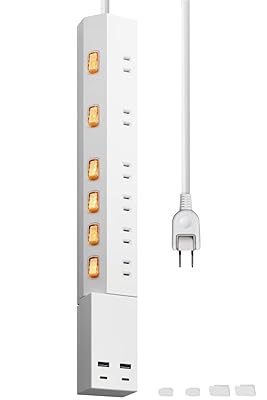
電源タップ(1,000円〜3,000円程度)
パソコン、モニター、スマホ充電器...意外とコンセントって足りなくなるんですよね。
選ぶポイント
- 差込口が6個以上あると安心
- USB充電ポート付きだと便利
- 雷ガードやホコリ防止シャッター付きだと安全
私が使ってるのは、USB充電ポート2個+コンセント6個のタイプ。これ1つでデスク周りの電源が全部まかなえます。
 ポチップ
ポチップ
ケーブル類(500円〜2,000円程度)
充電ケーブルや延長ケーブルは、意外と種類が必要です。
あると便利なもの
- USB Type-Cケーブル(最近のパソコンはこれが多い)
- HDMIケーブル(外部モニター接続用)
- ケーブルホルダー(配線整理用)
ケーブルがぐちゃぐちゃだと、見た目も悪いしホコリもたまりやすいので、100均のケーブルホルダーとかでまとめるとスッキリしますよ。
 ポチップ
ポチップ
 ポチップ
ポチップ
 ポチップ
ポチップ
配線整理のコツ
これ、やってない人が多いんですけど、ケーブルに名前のシールを貼っておくとめちゃくちゃ便利です。「どのケーブルがどれだっけ?」って迷わなくなりますから。
あと、使わないケーブルは定期的に整理しましょう。私、引き出しに正体不明のケーブルが10本以上あって、結局全部捨てました(笑)
在宅勤務を快適にする+αのアイテム
ここまでが必需品ですが、余裕があればこんなのもあると便利です。
モニターアーム
ノートパソコンの画面だけだと狭いので、外部モニターを追加する人が多いです。モニターアームがあると、高さや角度を自由に調整できて超快適。
デスクライト
部屋の照明だけだと手元が暗いことがあるので、デスクライトがあると目が疲れにくいです。
卓上加湿器
冬場は特に、エアコンで乾燥しがちなので、小さな加湿器があると快適度が上がります。
まとめ|本当に必要なものから揃えよう
在宅勤務を始めるとき、いきなり全部揃えようとすると大変です。まずは、
- まともに動くパソコン
- 安定したネット環境
- 長時間座れる椅子
この3つを最優先で。その後、Web会議が増えてきたらカメラやヘッドセットを追加していく、っていう順番がおすすめです。
正直、最初から完璧を目指す必要はないです。私も試行錯誤しながら、少しずつ環境を整えてきました。失敗もたくさんしましたけど、それも含めて自分に合った環境が作れたと思ってます。
在宅勤務、最初は不安かもしれませんが、環境さえ整えば意外と快適ですよ。通勤時間がなくなる分、朝ゆっくりできるし、お昼休みに洗濯物干せるし(笑)。
この記事が、皆さんの在宅勤務環境作りの参考になれば嬉しいです。価格.comで実際の価格やレビューをチェックしながら、自分に合ったアイテムを見つけてくださいね!
注意点:価格は2025年12月時点の目安です。実際の価格は変動しますので、購入前に必ず価格.comで最新情報をご確認ください。

ではでは、参考までに。
コメント