
この記事は広告(PR)を含んでいます。
皆さん、こんにちは!毎日パソコンを便利に使っている中で、「なんだか裏で色々な通信が動いている気がする…」「自分の操作データが勝手に送られていないかな?」と、ふと不安になったことはありませんか?2026年現在、インターネットの世界ではプライバシーの保護がかつてないほど重要視されています。
実はWindows11には、「テレメトリ」と呼ばれる機能が標準で備わっています。これは簡単に言うと、皆さんのPCの利用状況やエラーの情報を、開発元であるMicrosoftに自動的に送信する仕組みのことです。もちろん悪意のあるものではありませんが、「どんなデータが送られているか分からないのは気持ち悪い!」と感じるのも当然ですよね。
そこで今回は、難しい専門用語は極力避けつつ、どなたでも安全に真似できる「個人情報保護のための最強設定」を丁寧に解説していきます。一緒に大切なプライバシーを守る設定を進めていきましょう!
この記事のポイント
- 設定画面から診断データ送信を最小限に絞る安全で簡単な手順
- レジストリ等を使いバックグラウンド通信を完全に遮断する裏技
- PCの動作を軽くして、不要な不安を取り除くための全体ガイド

7分3秒でわかるまとめ動画
まずはこれをやろう!標準の「プライバシー設定」を見直す
Windows11のテレメトリを無効化するために、まず一番最初に取り組むべきことは「Windowsの基本設定画面から、診断データ送信をオフにする」ことです。ここを調整するだけでも、個人情報保護のレベルはグッと上がります。
パソコンの操作になれていない方でも、以下の3ステップで簡単に設定できますよ。ちょっと画面を確認しながら進めてみましょう。
- 画面下のスタートボタン(田のマーク)をクリックし、「設定(歯車アイコン)」を開きます。
- 左側のメニューから「プライバシーとセキュリティ」を選びます。
- 右側の画面で「診断とフィードバック」をクリックし、「オプションの診断データを送信する」のスイッチを「オフ」にします。
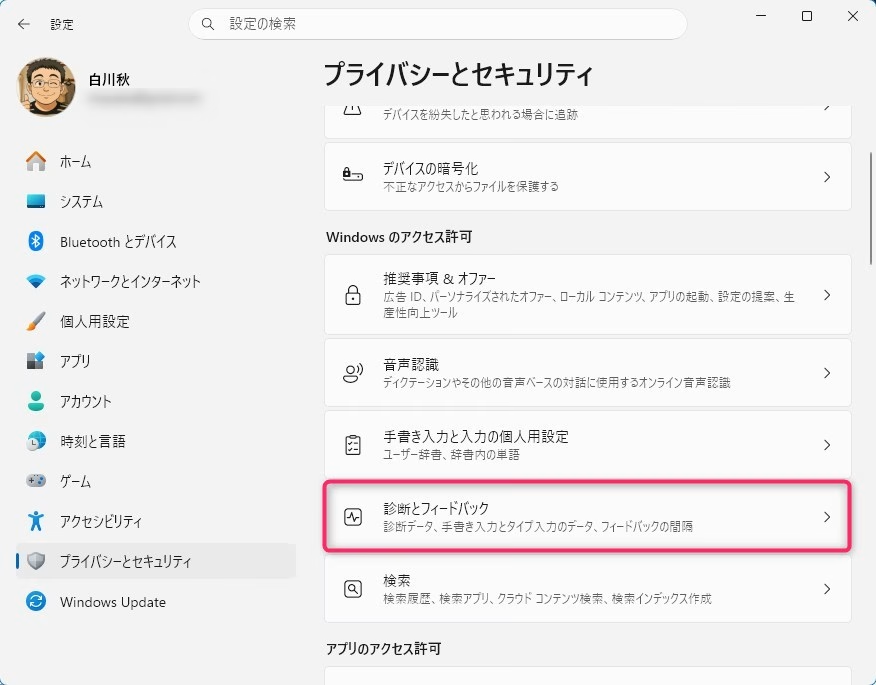
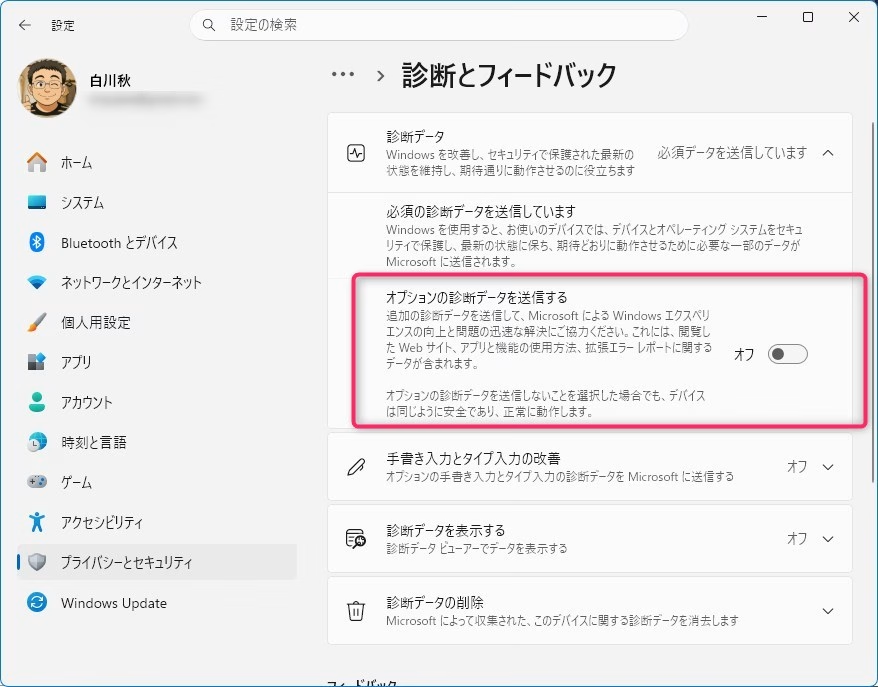
たったこれだけです!なんだか拍子抜けするくらい簡単ですよね。
「えっ、これだけでいいの?」と思うかもしれませんが、標準設定のままでは、あなたがどんなアプリをどれくらいの頻度で使っているかといった「オプションのデータ」まで送信されてしまう状態になっています。これをオフにするのが、プライバシー保護の第一歩です。
なぜ勝手にデータが送られるの?(テレメトリの正体と裏話)
ここで、「そもそも、なんでWindowsは勝手にデータを送るの?」という疑問が湧いてきますよね。ちょっと思考のプロセスを追ってみましょう。
反対の立場(Microsoft側の視点)で考えてみると、このテレメトリ機能は「Windowsをより良くするため」に存在しています。世界中のユーザーから「ここでエラーが起きた」「この機能がよく使われている」というデータを集めることで、バグ(不具合)を素早く修正したり、次回のアップデートで新しい機能を開発したりするのに役立っているんです。つまり、決して私たちのプライバシーを覗き見して悪用しようとしているわけではありません。
ただ、やっぱり勝手に送られるのはモヤモヤしますし、PCの負担にもなりますよね。
実は私、最近『ちえちゃんと秋ちゃんニコ生コメントビューア』というAndroid向けのアプリを開発していまして。その際、バックグラウンド再生の不具合を修正したり、ギフト表示のタイムラグを「30秒から1秒」へと極限まで縮めるためのシビアなチューニングを連日おこなっていました。手元の古いGalaxy S10をテスト機にして、ギリギリのリソース環境で動作確認とデバッグを繰り返していたんです。
そんなある日、ふとPCの通信状況を見て愕然としました。なんと、PC側のWindows11が裏で『診断データ』をガッツリ送信していて、私が使いたいネットワーク帯域とPCの処理能力(システムリソース)をこっそり食い潰していたんです!「ちょっと待って、今それどころじゃないし、私の開発環境のデータまで送られてるの!?」とすっごく焦りました。
この苦労と経験から、「不要なバックグラウンド通信は、開発者やプライバシーを気にするユーザーにとって徹底的に遮断すべきだ!」と痛感し、安全かつ確実な「無効化の全体手順」をまとめようと思ったわけです。
無効化する前に知っておくべきこと
さて、テレメトリを無効化する手順をさらに深掘りする前に、メリットとデメリットをきちんと整理しておきましょう。物事には必ず裏と表がありますからね。
| 項目 | テレメトリを無効化した場合の影響 |
|---|---|
| メリット | ・自分の操作データが送信されなくなり、プライバシー保護が強化される ・バックグラウンド通信が減るため、PCの動作が軽くなる可能性がある ・意図しない通信による不安感や不快感がなくなる |
| デメリット | ・ユーザー個人の使い方に合わせた「おすすめのヒント」などが表示されにくくなる ・(※完全無効化した場合)ごく稀に、Microsoftの最新の改善プログラムの恩恵を受けにくくなる可能性がある |
デメリットを見て「少し不安だな」と思った方もいるかもしれません。ですが、安心してください。診断データを送らなくても、毎月の重要なセキュリティアップデート(Windows Update)はちゃんと届きますので、パソコンが危険に晒されることはありません。
さらに徹底したい人へ!サービスとレジストリでの完全遮断
ここからは、「設定画面だけじゃ物足りない!完全に通信を止めたい!」という中級〜上級者向けの手順です。
Windowsのシステムの中枢にある「サービス」機能と「レジストリ(Windowsの秘密の設定ノートのようなもの)」をいじって、テレメトリの根本を止めてしまいます。少し難しく感じるかもしれませんが、手順通りにやれば大丈夫ですよ。
1. テレメトリ機能のサービスを停止する
Windowsには、裏で常に動いている「サービス」というものがあります。この中からデータ送信の担当者を見つけて、お休みしてもらいましょう。
- キーボードの「Windowsキー」を押しながら「Rキー」を押します。
- 小さな画面(ファイル名を指定して実行)が出たら、半角英数で
services.mscと入力して「OK」を押します。 - ズラッと英語や日本語が並んだ画面が出ます。この中から「Connected User Experiences and Telemetry」という名前を探してダブルクリックします。
- 「スタートアップの種類」という項目を「無効」に変更し、「停止」ボタンを押してから「OK」をクリックします。
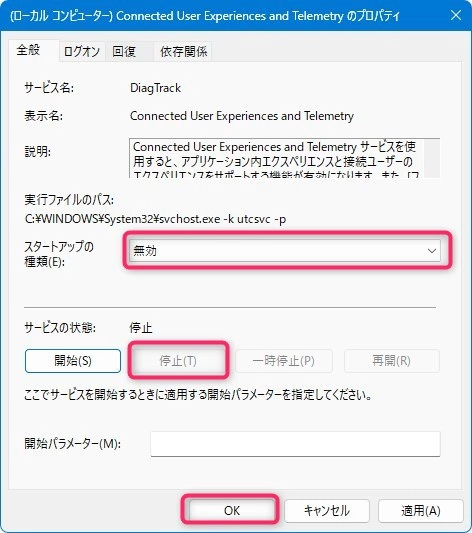
これで、データ送信の裏方スタッフが完全に活動を停止しました!
2. レジストリ・グループポリシーで通信をブロック(※注意点あり)
さらに念押しで、「そもそもデータを集めること自体を禁止する」ルールを作ります。
※注意:レジストリは間違った場所を消すとパソコンの調子がおかしくなることがあるので、必ず指定された場所だけを変更してくださいね。
【Windows11 Proをお使いの場合:グループポリシー】
- 先ほどと同じく「Winキー + R」で
gpedit.mscと入力。 - 「コンピューターの構成」→「管理用テンプレート」→「Windows コンポーネント」→「データ収集とプレビュー ビルド」の順に開きます。
- 「診断データを許可する」をダブルクリックし、「無効」にして「OK」を押します。
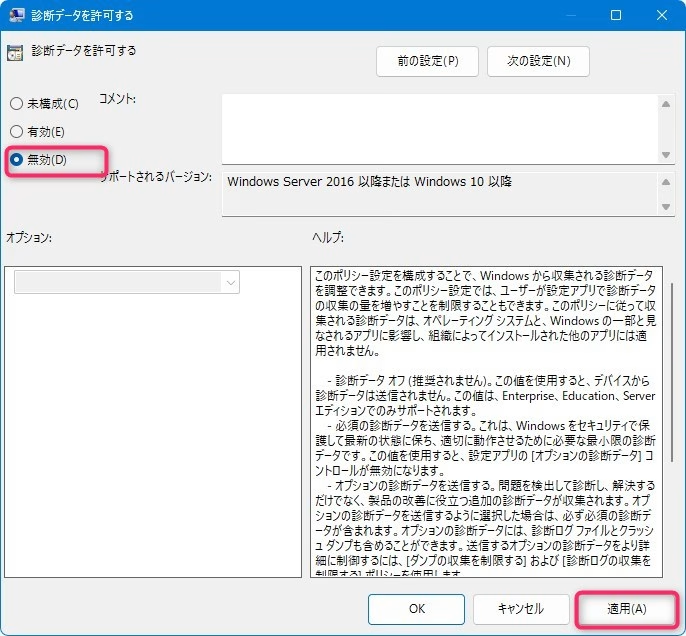
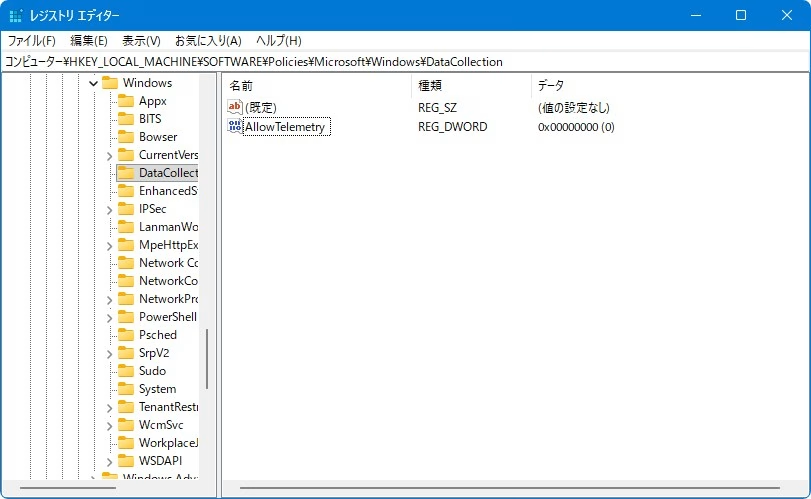
【Windows11 Homeをお使いの場合:レジストリ】
- 「Winキー + R」で
regeditと入力。 - 左側のフォルダツリーを
HKEY_LOCAL_MACHINE\SOFTWARE\Policies\Microsoft\Windows\DataCollectionの順に開きます。 - 右側の何もないところで右クリックし、「新規」→「DWORD (32ビット) 値」を選択。
- 名前を
AllowTelemetryにして、値を0に設定します。
ふぅ、お疲れ様でした!少し専門的な作業でしたが、これであなたのPCは、不必要なデータを勝手に送信しない「堅牢なプライバシー要塞」へと生まれ変わりました。
最後に
いかがだったでしょうか。少し素人っぽい表現もあったかもしれませんが、私が実際にアプリ開発の最中に四苦八苦して見つけ出した、PCを軽くしてプライバシーを守るための実践的な内容をお届けしました。
今の時代、スマートフォンやパソコンは私たちの生活そのものです。標準設定のまま「なんとなく」使い続けるのではなく、今日ご紹介したように「自分が納得できる設定」にカスタマイズすることが、漠然としたセキュリティリスクを取り除く一番の特効薬になります。
ぜひ、この記事を見ながらご自身のWindows11の設定を見直して、安心・安全なパソコンライフを楽しんでくださいね!
個人情報は自分で守る時代ですよ!!

ではでは、参考までに
コメント