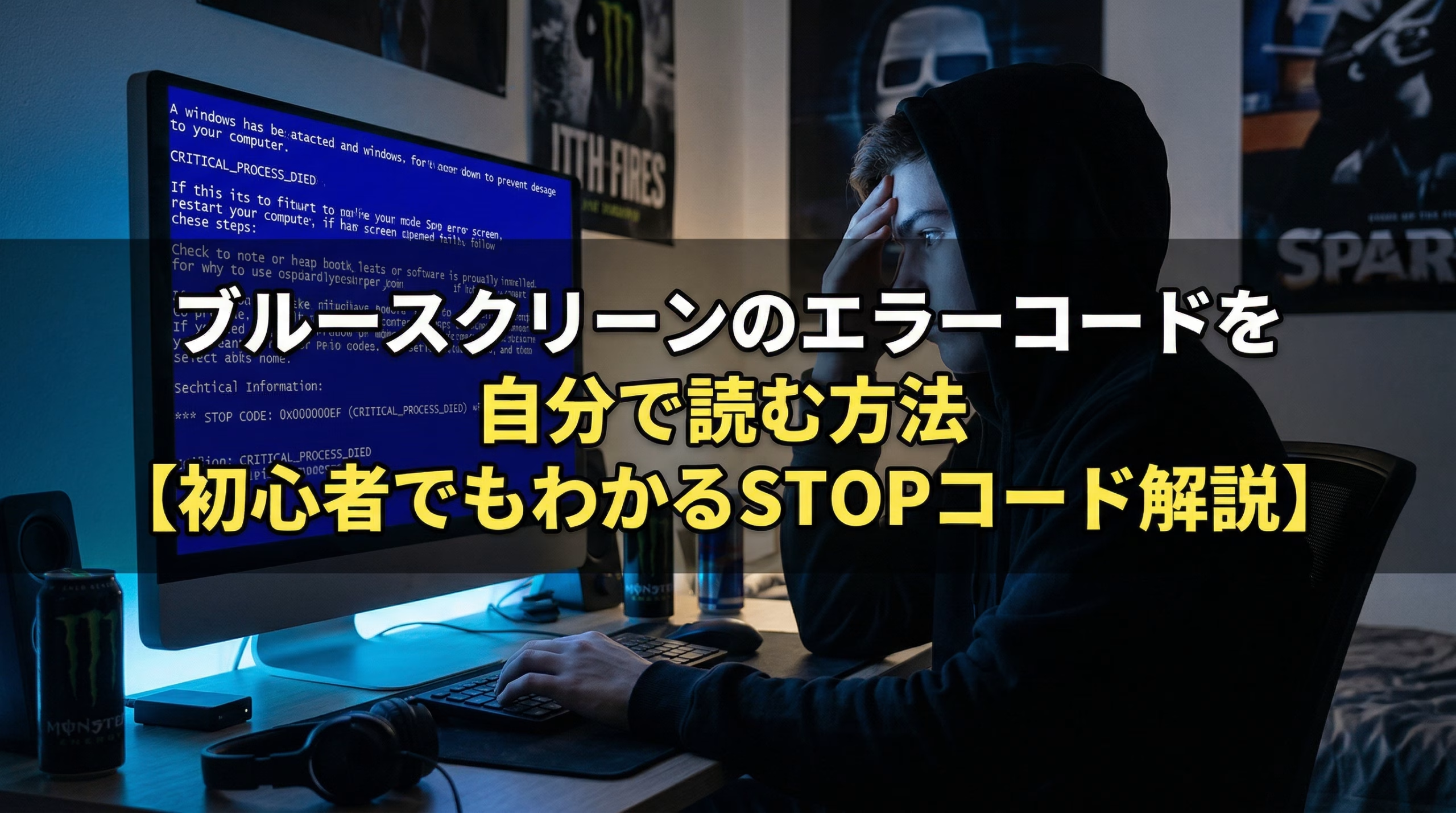
突然、画面が真っ青になって白い文字がずらっと並ぶ……。パソコンを使っていて、こんな経験をしたことはありませんか?
こんな画面が出たらパニックになりますよね?
これが「ブルースクリーン(BSOD)」です。英語では Blue Screen of Death、通称「死の青い画面」とも呼ばれているちょっとコワい名前のエラー表示です。
ただ、パニックになる気持ちはよくわかるんですが、実はこの青い画面、ちゃんと「何が起きたか」を教えてくれている親切な画面でもあるんです。
そのカギとなるのが「エラーコード(STOPコード)」。英数字の羅列に見えて、読み方さえわかれば、原因の特定にぐっと近づけます。
この記事では、STOPコードの読み方・調べ方から、スマホで画面を撮ってAIに聞くという手軽な方法まで、やさしく整理してお伝えします。
この記事のポイント
- STOPコードを読めば原因の手がかりがつかめる
- スクリーンショット+AIで素早く調査できる
- 再発防止のためにやるべきことがわかる
7分22秒でわかるまとめ動画
まず結論!ブルースクリーンが出たら「これだけ」やろう
難しい話は後にして、まず結論から。ブルースクリーンが出たときにやることは、たったの3ステップです。
STEP 1:画面をスマホで撮影する
パソコンの画面はスグに消えてしまうことがあります。消える前にスマホでパシャっと撮っておきましょう。
STEP 2:STOPコードをメモか検索する
「STOP CODE:〇〇〇〇」という文字がありますので、それをメモ帳に書くか、撮影した画像から確認します。
STEP 3:撮影した画像をAIに貼り付けて質問する
Claude(クロード)やChatGPTなどのAIに画像を貼り付けて「これ、何のエラーですか?」と聞けば、わかりやすく教えてくれます。これが今いちばん手軽な調べ方です!
エラーコードは「100%の答え」ではなく「可能性の手がかり」です。複数の原因が考えられることも多いため、1つの情報を過信しないことも大切です。
STOPコードって何?どこに書いてあるの?
ブルースクリーンに表示されるSTOPコードには、大きく2種類の表示方法があります。
| 表示の種類 | 例 | 特徴 |
|---|---|---|
| 数字コード(16進数) | 0x0000007E | 英数字10桁。古いWindows形式にも多い |
| エラー名(英語テキスト) | CRITICAL_PROCESS_DIED | 英単語が並ぶ。意味を推測しやすい |
Windows10/11では「デバイスに問題が発生したため、再起動する必要があります」というメッセージとともに、画面の下の方にSTOPコードが表示されます。
また、Windows11の最新バージョン(24H2以降)では、背景が黒い「ブラックスクリーン」になることもありますが、内容や対処法は同じです。
これだけ知っておけばOK!代表的なSTOPコード早見表
ネット上でよく見かける主なSTOPコードをまとめました。自分のコードと照らし合わせてみてください。
| STOPコード名 | 考えられる主な原因 |
|---|---|
| CRITICAL_PROCESS_DIED | Windowsの重要な処理が止まった(システム全般の異常) |
| MEMORY_MANAGEMENT | メモリー(記憶装置)の読み書きエラー |
| PAGE_FAULT_IN_NONPAGED_AREA (0x00000050) | メモリーへの不正アクセス。ハードウェア不良の可能性 |
| IRQL_NOT_LESS_OR_EQUAL (0x0000000A) | ソフトやドライバーがメモリーに無理なアクセスを試みた |
| INACCESSIBLE_BOOT_DEVICE | 起動ドライブ(データ保存場所)が読めない状態 |
| SYSTEM_SERVICE_EXCEPTION (0x0000003B) | システムのプログラムが予期せぬ動作をした |
| UNMOUNTABLE_BOOT_VOLUME (0x000000ED) | 起動に必要なドライブが使えない状態 |
※ドライバーとは、パソコンに接続した機器(プリンターなど)を動かすためのソフトのことです。
スマホで撮ってAIに聞く!いちばん手軽な調べ方
「英語のコードを検索するのが面倒…」そんなときには、AI活用がおすすめです。実際にわたしも面倒なときはこっちで済ませちゃいます(笑)。
手順:スマホ撮影+AI解析
- ブルースクリーンが表示されたら、スマホのカメラでその画面を撮影する
- Claude(claude.ai)や ChatGPT(chatgpt.com)などのAIを開く
- 撮影した画像をAIにアップロードして「このエラーの原因を教えてください」と送る
- AIが原因の可能性と、次に試すべき対処を日本語でわかりやすく教えてくれる
AIが教えてくれる内容はあくまでも「可能性」です。確実な診断には専門家への相談が必要な場合もあります。また、個人情報が映り込まないよう注意しましょう。
🔎 自分で検索して調べる方法とコツ
AIを使わず自分で調べたい方は、Google検索もシンプルで有効です。
おすすめの検索ワード
- 「CRITICAL_PROCESS_DIED 原因 対処法」
- 「0x0000007E Windows 10 解決」
- 「ブルースクリーン STOPコード 〇〇〇〇」
エラー名か数字コードをそのまま検索すると、Microsoftの公式ドキュメントや国内の解説サイトが見つかります。
信頼できる情報源
- Microsoft 公式サポート(support.microsoft.com)
- Dell・Lenovo などメーカーの公式サポートページ
- パソコン修理サービス系の解説ブログ
検索でヒットした「一発解決ツール」の広告サイトには注意。怪しいソフトをインストールすると、かえって状況が悪化することがあります。
自分で調べるメリットとデメリット
| メリット | デメリット | |
|---|---|---|
| AI解析 | 日本語で説明してもらえる。すぐ実行できる | 原因が複数ある場合は絞り込みにくいことも |
| Google検索 | 公式情報に直接アクセスできる | 英語ページが多い。情報の質にばらつきあり |
| 修理業者に相談 | 確実な診断と修理が可能 | 費用がかかる。時間もかかる場合がある |
まずは自分でSTOPコードを確認・検索してみて、それでも改善しない・繰り返す場合はプロに相談、という流れがおすすめです。
再発を防ぐためにできること
ブルースクリーンはそのときだけ直せばOK…ではなく、繰り返す場合は根本的な対応が必要です。原因に合わせた対策を取りましょう。
| 考えられる原因 | 再発防止のための対策 |
|---|---|
| Windowsのシステムファイル異常 | Windows Updateを最新の状態にする |
| 接続機器との相性問題 | USBなど外部機器を一度取り外して様子を見る |
| メモリー(記憶装置)の不具合 | Windowsのメモリ診断ツールを実行する |
| ストレージ(保存場所)の劣化 | ディスクチェックツールを実行する |
| ウイルスや不正ソフト | 信頼できるセキュリティソフトでスキャンする |
| 熱暴走(パソコンの過熱) | 通気口のほこりを取り除く・冷却環境を改善する |
🔒 大切なデータのバックアップを日頃から取っておくことが、最大のリスク対策です。
最後に
ブルースクリーンは確かに怖く見えますが、STOPコードという「ヒント」を教えてくれている画面でもあります。
まずはスマホで撮影して、AIや検索を使って原因を調べてみてください。それだけで「何が起きているのか」がぐっとわかりやすくなります。
「繰り返し起きる」「データにアクセスできない」「全然直らない」という場合は、無理をせず専門業者に相談することも大切な選択肢です。
パソコンのトラブルは誰にでも起こります。焦らず、一歩ずつ対処していきましょう!
(2026年3月30日現在の情報をもとに作成しています)

ではでは、参考までに

コメント