文章を直すとき、Backspaceキーを「タタタタッ」と連打していませんか?
実は、単語削除のショートカットを知るだけで、修正がぐっと速くなります。
使うのは「Ctrl+Backspace」です。
さらに、「単語ジャンプ」というカーソル移動の技もあります。
この2つを覚えると、文章の修正がまるで別人のように速くなるんです。
この記事では、誰でも今日から真似できるように、やさしく解説します。
この記事のポイント
- Ctrl+Backspaceで、1文字ずつではなく単語ごとに消せる
- Ctrl+矢印キーの「単語ジャンプ」で、カーソル移動も一瞬
- 日本語はアプリによって消え方が違うので、まずは試してみよう
結論:単語削除は「Ctrl+Backspace」を押すだけ
まず、結論からお伝えします。
単語削除は、Ctrlキーを押しながらBackspaceキー を押すだけです。
すると、カーソルの左にある言葉が、ひとかたまりで消えます。
例えば「This is a pen」の後で押すと、「pen」が消えます。
つまり、Backspaceを3回押していた作業が、1回で終わるのです。
ちなみに、右側の言葉を消したいときは「Ctrl+Delete」です。
なお、Wordでの使い方はドコモのイチオシの解説記事でも紹介されています。
単語削除が速いのはなぜ?
では、なぜこんなに速くなるのでしょうか。
消しゴムと修正テープの違い
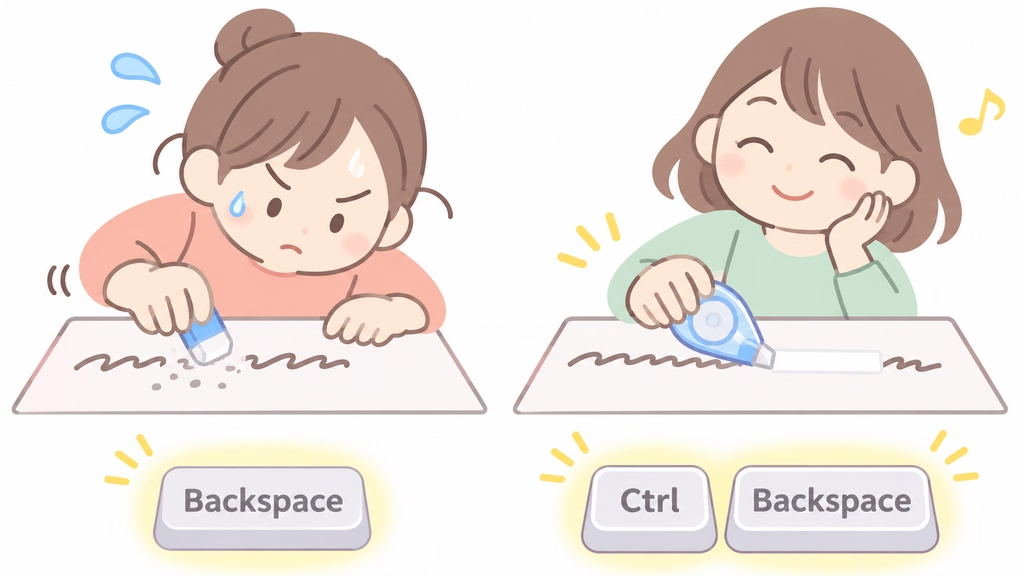
例えるなら、Backspace連打は 消しゴムで1文字ずつ消す 作業です。
一方で、単語削除は 修正テープでまとめて消す 作業に近いです。
そのため、消す回数そのものが減るのです。
「消しすぎ」も減る
さらに、連打には「消しすぎてしまう」という落とし穴があります。
長押しすると、勢いで必要な文字まで消えてしまいますよね。
しかし、単語削除なら言葉の区切りで止まります。
つまり、どこまで消えるかが予想しやすいのです。
正直、私もめんどくさい時は、いまだに連打しちゃうこともあります。
それでも、慣れてくると連打には戻れなくなりますよ。
単語ジャンプで、カーソル移動も一瞬に
次に、単語削除とセットで覚えたいのが 単語ジャンプ です。
Ctrl+矢印キーで、言葉の頭へ飛ぶ
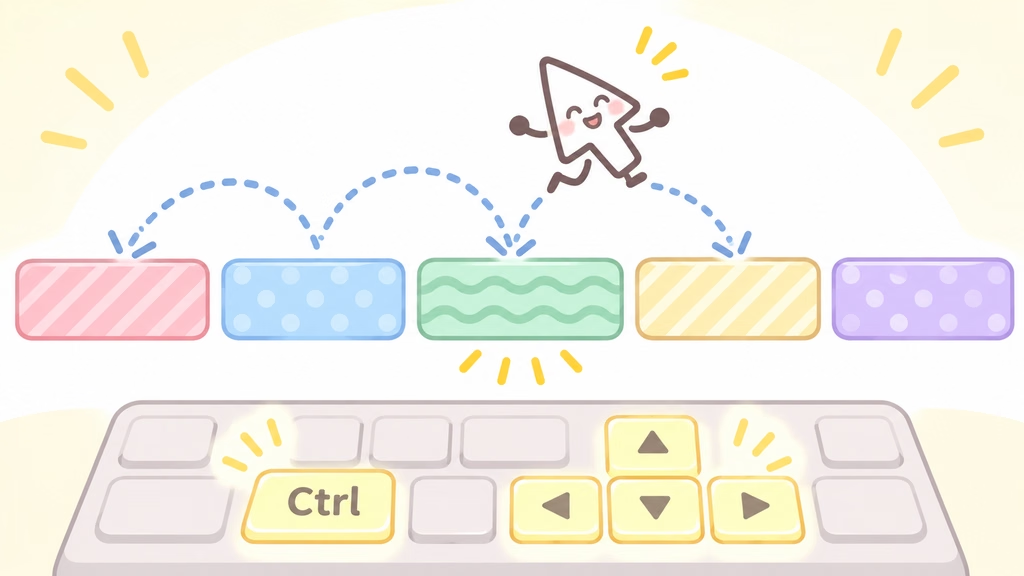
単語ジャンプは、Ctrlキーを押しながら左右の矢印キー を押す技です。
すると、カーソルが1文字ずつではなく、言葉の区切りごとに動きます。
例えば、文の真ん中を直したいときに便利です。
矢印キーを何度も押さなくても、ピョンピョンと目的の場所へ飛べます。
さらに詳しく知りたい人は、単語の移動と削除の解説も参考になります。
覚えておきたい時短キー一覧
ここで、セットで覚えたいキーをまとめておきます。
| キー操作 | できること |
|---|---|
| Ctrl+Backspace | 左の言葉をまとめて消す(単語削除) |
| Ctrl+Delete | 右の言葉をまとめて消す |
| Ctrl+← / Ctrl+→ | 言葉の区切りへジャンプ |
| Ctrl+Shift+← / → | 言葉ごとに選ぶ |
| Home / End | 行の先頭・最後へ移動 |
| Ctrl+Home / Ctrl+End | 文章の先頭・最後へ移動 |
全部をいっぺんに覚える必要はありません。
まずは、上の3つだけで十分です。
また、ファイル操作の時短はエクスプローラーの記事にまとめています。
日本語の単語削除はどこまで消える?
ところで、日本語には英語のようなスペースがありません。
では、日本語の単語削除はどこで止まるのでしょうか。
アプリによって区切り方が違う
実は、区切り方はアプリによって違います。
例えば、Wordでは文節のような区切りで消えることが多いです。
一方で、メモ帳などでは、文字の種類の切れ目で止まることがあります。
そのため、まずは普段使うアプリで1回試してみてください。
消しすぎたら「Ctrl+Z」で戻せる
もし思ったより多く消えてしまっても、慌てなくて大丈夫です。
Ctrl+Z を押せば、消す前の状態に戻せます。
つまり、失敗しても怖くないのです。
さらに、大事な文章は消す前にコピーしておくと安心です。
過去のコピーはクリップボード履歴の記事の方法で呼び出せます。
実際にやってみよう:メールの修正例
では、実際の使い方を見てみましょう。
例えば、メールにこう打ったとします。
明日の会議は14時から始めます
しかし、本当は「15時から」でした。
Backspace連打の場合
まず、連打だとこうなります。
- 「始めます」の後ろからBackspaceを何回も押す
- 「14時から始めます」まで消す
- 「15時から始めます」と打ち直す
単語ジャンプと単語削除の場合
一方で、時短キーを使うとこうです。
- Ctrl+←で「から」の手前まで飛ぶ
- Ctrl+Backspaceで「14時」をまとめて消す
- 「15時」と打つ
つまり、必要な部分だけを直せる のです。
後ろの「から始めます」を打ち直す必要もありません。

単語削除を使うときの注意点
最後に、いくつか注意点もお伝えしておきます。
変換前の文字では動きが違う
まず、日本語入力で 変換を確定する前 は、動きが変わることがあります。
そのため、Enterで確定してから使うのが確実です。
文字が勝手に消えるならInsertキーかも
ところで、打つたびに後ろの文字が消えることはありませんか?
それは単語削除ではなく、Insertキーの「上書きモード」が原因かもしれません。
直し方はInsertキーの怪現象の記事で解説しています。
また、防ぐ設定はMicrosoftのサポート(英語)にもあります。
パスワード欄では全部消えることも
一方で、パスワードの入力欄では注意が必要です。
多くのブラウザでは、単語削除を押すと全部が一気に消えます。
なぜなら、パスワードは1つのかたまりとして扱われるからです。
ちなみに、パスワードスプレー攻撃の記事も参考にどうぞ。
一部のアプリでは効かないことも
次に、アプリによっては単語削除が効かないこともあります。
また、古いアプリでは、消えずに変な記号が入る場合もあるようです。
その場合は、Ctrl+Zで戻して、普通のBackspaceを使いましょう。
慣れるまでは「1日1回」でOK
さらに、最初から全部使いこなそうとしなくて大丈夫です。
例えば、メールを1通直すときだけ意識してみる。
それだけでも、1週間ほどで自然と指が覚えてくれます。
まとめ:単語削除と単語ジャンプで修正上手になろう
最後に、今回の内容をまとめます。
- 単語削除は「Ctrl+Backspace」で、左の言葉がまとめて消える
- 右側を消したいときは「Ctrl+Delete」
- 単語ジャンプは「Ctrl+矢印キー」で、言葉の区切りへ飛べる
- 日本語の区切り方はアプリによって違うので、まずは試す
- 消しすぎても「Ctrl+Z」で元に戻せる
Backspaceの連打は、毎日のちょっとしたムダの積み重ねです。
だからこそ、単語削除を覚えるだけで、仕事のリズムが変わります。
まずは今日、Ctrl+Backspaceを1回だけ押してみてください。


ではでは、参考までに