


「さっきコピーした文章、もう一回貼り付けたいのに上書きしちゃった…」
「同じ住所や定型文を、何度もコピペし直すのが面倒…」
そんな“あるある”、ありませんか?正直、私もつい先日まで毎日のようにやらかしてました(笑)。
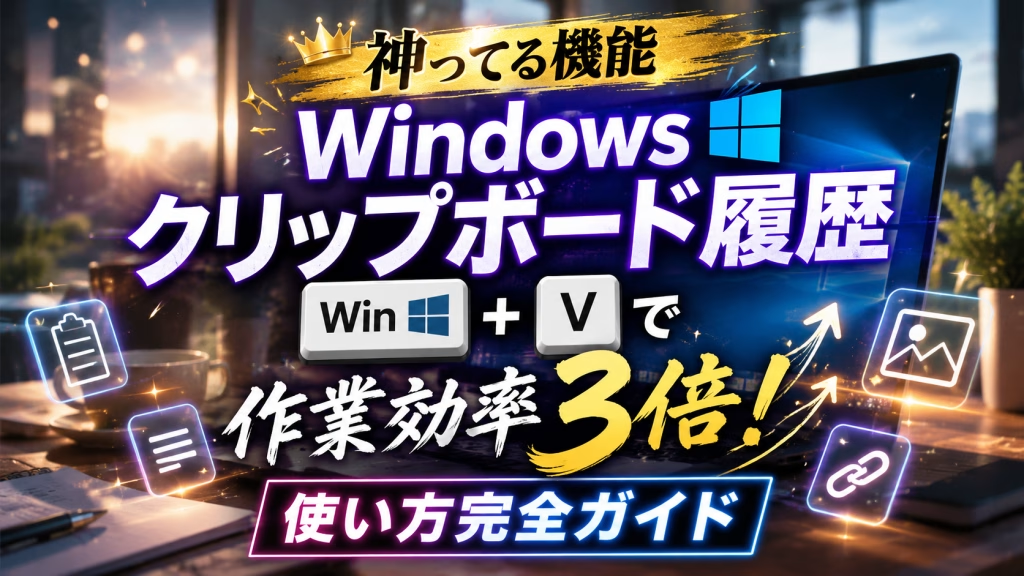
でも実は、Windowsには 「Win + V」を押すだけ で、過去にコピーしたものを一覧から呼び出せる神機能が標準搭載されているんです。それが今回ご紹介する 「クリップボード履歴」。
知ってる人と知らない人で、作業スピードに3倍の差がつくと言われるこの機能。今日からあなたも“コピペ達人”になりましょう!
この記事のポイント
- 「Win+V」で最大25件のコピー履歴を呼び出せる
- 設定はワンクリック、初心者でも秒で使える
- 定型文のピン留めとスマホ同期で作業が爆速化




8分13秒でわかるまとめ動画

これだけ!「Win+V」が全てを変える
結論から言うと、Windowsを使うなら 絶対に「Win+V」を有効にすべき です。
「Win+V」とは、キーボードの Windowsロゴキーを押しながらVキー を押すショートカット。これ1つで、過去にコピーした文字や画像が一覧でズラッと表示されます。
「え、それだけ?」と思うかもしれません。でも、これだけで本当に作業時間が変わるんです。
たった30秒!クリップボード履歴の有効化
ここからは、実際にどうやって使うかを順番に見ていきましょう。とっても簡単です。
ステップ1:Win+Vを押す
キーボードで「Windowsロゴキー」と「V」を同時に押します。
ステップ2:「有効にする」をクリック
最初は「履歴を表示できません」という画面が出ます。そこにある 「有効にする」ボタンをポチッ と押すだけ。
これで完了です。あとは普段通り「Ctrl+C」でコピーするだけで、自動的に履歴が貯まっていきます。
ちょっとした豆知識 設定画面からも有効化できます。「設定 → システム → クリップボード」でスイッチをオンにしてもOKです。
正直にメリット・デメリットを比べてみた
便利な機能ですが、当然デメリットもあります。フェアに見ていきましょう。
| 項目 | 内容 |
|---|---|
| ✅ メリット① | 過去のコピーを最大25件まで呼び出せる |
| ✅ メリット② | テキスト・画像・HTMLに対応 |
| ✅ メリット③ | よく使う文章を「ピン留め」で固定できる |
| ✅ メリット④ | スマホ(Android)と同期も可能 |
| ❌ デメリット① | パソコンを再起動すると履歴は消える(ピン留めは残る) |
| ❌ デメリット② | 1項目あたり4MBまでの容量制限 |
| ❌ デメリット③ | パスワードなど機密情報が残るリスクあり |
正直に言うと、デメリットの「再起動で消える」は最初ちょっと残念に感じるかも。でも ピン留めしておけば消えない ので、実用上はほぼ問題なしです。
これが“3倍速”の正体だ!シャー!
実際にどんな場面で役立つか、リアルな使用例を見てみましょう。
例1:メール返信が爆速になる
「お世話になっております、〇〇株式会社の△△です。」みたいな定型文、毎回打ってませんか?一度コピーしてピン留めしておけば、Win+Vからワンクリックで呼び出せます。
例2:資料作成で複数情報を貼り付ける
住所・電話番号・会社名・URLなど、複数の情報を順番に貼り付けたいとき。普通なら何度もブラウザとExcelを行ったり来たりしますよね。でも履歴があれば、 必要な情報を全部コピーしてから一気に貼る ことができます。これ、本当に便利。
例3:プログラミングのコードスニペット管理
よく使う関数やコードをピン留めしておけば、自分専用の“ミニライブラリ”の出来上がり。
例4:スマホとの連携で外出先でも快適
Microsoft SwiftKey というキーボードアプリをAndroidに入れて、同じMicrosoftアカウントでログインすれば、スマホでコピーした文章をパソコンで貼り付けたり、その逆も可能になります。残念ながら iPhoneでは日本語非対応 なので使えないんですが、Android使いなら必須レベルです。
ピン留めの使い方:これを知らなきゃ損!
ピン留めは、クリップボード履歴の中で 絶対に覚えてほしい機能 です。
- Win+Vで履歴を開く
- 残しておきたい項目の右上「…」の下にある「ピン留め」を選択
これだけで、再起動してもその項目は消えません。よく使うメールアドレス、定型挨拶、住所、銀行口座番号(※後述の注意点参照)などを登録しておくと、本当に毎日の作業が変わります。
【注意点】使う前に絶対知っておきたいこと
便利な機能ですが、 以下の点だけは気をつけて ください。
- パスワードや個人情報のコピーは要注意
履歴に残ってしまうので、共用パソコンではリスクあり - 会社のPCでは社内ルールを確認
機密情報の扱いについて、規定がある場合があります - 不要な履歴はこまめに削除
「すべてクリア」ボタンで一括削除できます
特に1つ目は本当に大事。 クレジットカード番号や仮パスワードをコピーしたら、使い終わったらすぐに削除する習慣 をつけましょう。
最後に
正直、僕もこの機能を知ったとき「なんでもっと早く教えてくれなかったの…」って心の中(世界の中心)で叫びました(笑)。それくらい、 知ってるか知らないかで作業効率がガラッと変わる んです。
特別なソフトをインストールする必要も、お金もかかりません。
Win+Vを押す。たったそれだけ。
今この記事を読み終わったら、ぜひ試してみてください。きっと「もう前には戻れない」ってなるはずです。
明日からのあなたの仕事、3倍速になりますように!
シャー!!


ではでは、参考までに