


この記事は広告(PR)を含んでいます。
長いPDFを読む時間がない。そんなときに頼りになるのが、AIによるPDF要約ツールです。
そこで今回は、Webサービスの iBoomto PDF 要約 AI を実際に使ってみました。ドラッグ&ドロップだけで本当に要約できるのか、自分を人柱にして試しています。
さらに、使い勝手の良い点と惜しい点も正直にまとめました。PDF要約ツール選びの参考にしてください。
この記事のポイント
- ドラッグ&ドロップだけでPDFを要約でき、プロンプトを考える必要がない
- ログイン不要で使え、要約を深堀りする選択肢もあらかじめ用意されている
- 機能面は優秀だが表示幅を調整しづらいUIが惜しく、総合評価は星4つ
iBoomto AI PDF 要約とは?運営会社をチェック
まず、運営会社から確認していきます。
iBoomtoのAI PDF 要約サービスを運営しているのは、香港に拠点を置くテクノロジー企業「Dual Chart Limited」です。
同社は、PDFなどのドキュメントをAIが読み取るWebツールを提供しています。具体的には、内容の要約や質疑応答、データの抽出などを自動化できます。
また、Windows向けのデスクトップアプリ「AIアシスタント(iBoomto AI)」も展開しています。日々の複雑なドキュメント作業を一か所で管理・処理できるアプリです。つまり、用途に合わせてオンラインツールとアプリを使い分けられるのが特徴です。
なお、同社はAI画像編集ツールの「Vidmud」や、AI動画生成プラットフォームの「Vidnoz」なども開発・提供しています。
iBoomto AI PDF 要約の使い方を検証
ここからは、実際に使ってみた流れを紹介します。
用意したもの
今回用意したのは、AIで作成した大学のレポート風PDFです。
テーマは「生成AIの現在地と未来像」で、ページ数は6枚ほど。図や表も含まれているので、要約ツールの実力を測るにはちょうど良いボリュームです。
PDFをドラッグ&ドロップするだけ
使い方はとてもシンプルでした。
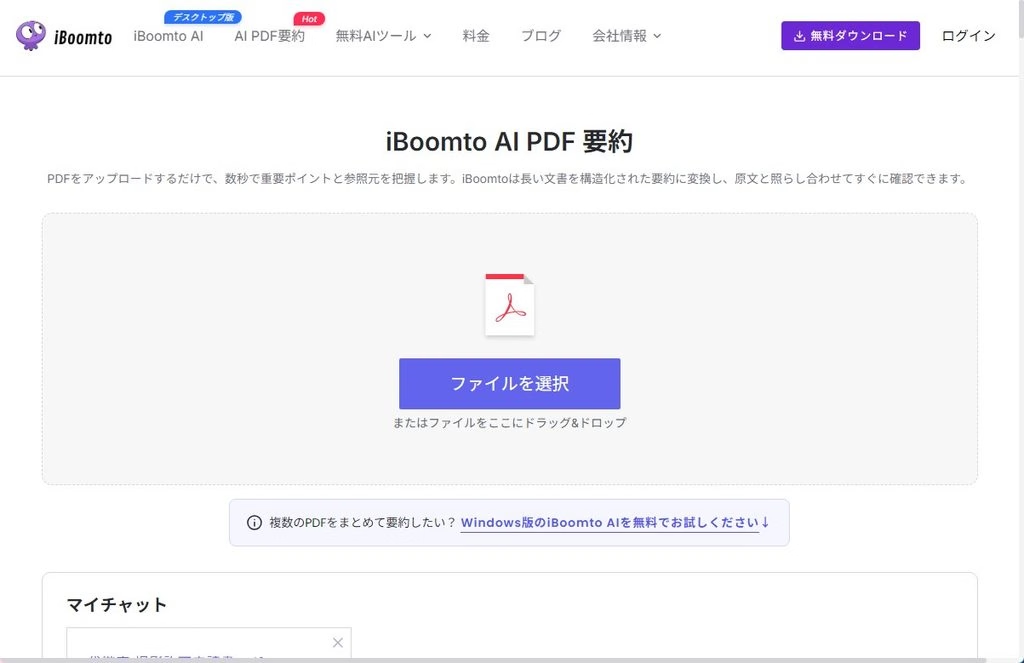
まず、iBoomto AI PDF 要約のサイトを開きます。次に、PDFファイルをドラッグ&ドロップします。すると、自動でファイルの解析が始まります。

ログインは必要?
結論から言うと、ログインしなくても使えました。
画面右上に「ログイン」ボタンはあります。しかし、これは有料プラン(月額・年額)を使う場合のものですかね。
有料プランでは、一度に多くのPDFをアップロードできたり、ワンランク上のAIモードを使えたりするようです。そのため、普段使いなら無料のままで十分だと感じました。
iBoomto AI PDF 要約の解析結果
解析結果は、次のような画面で表示されました。

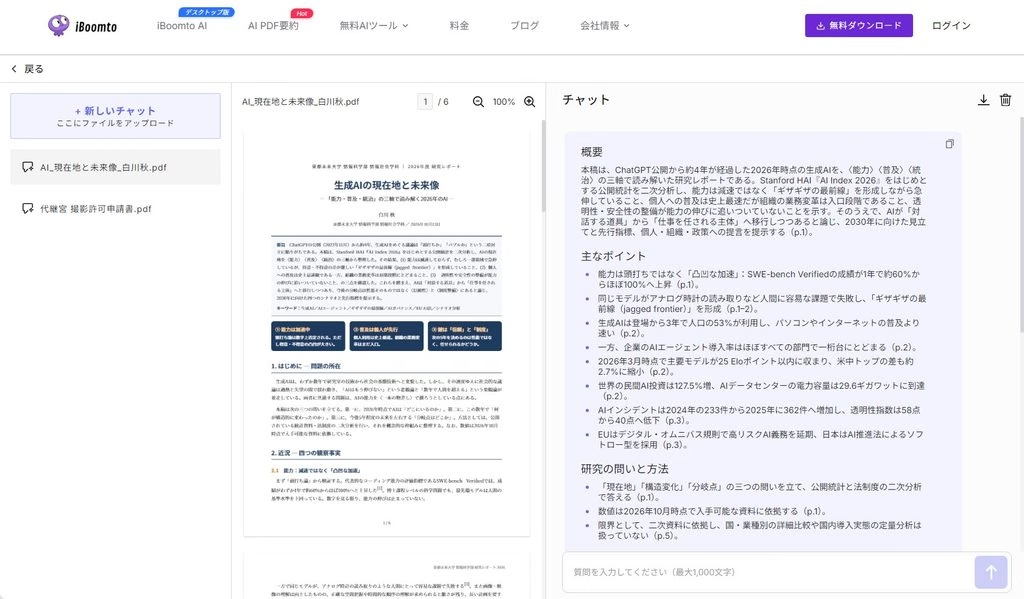
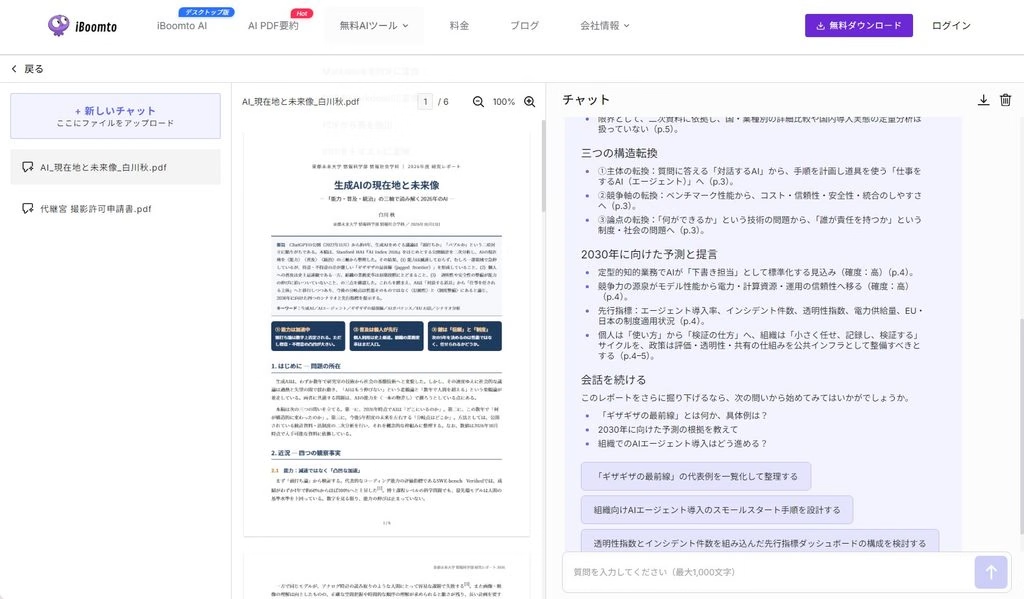
6ページほどのPDFだったため、解析には少し時間がかかりました。とはいえ、自分で6ページを読み込むことを考えれば十分に速いです。
要約をさらに深堀りできる
解析が終わると、要約を深堀りするための選択肢がいくつか表示されます。
今回は、『「ギザギザの最前線」の代表例を一覧化して整理する』を選んでみました。
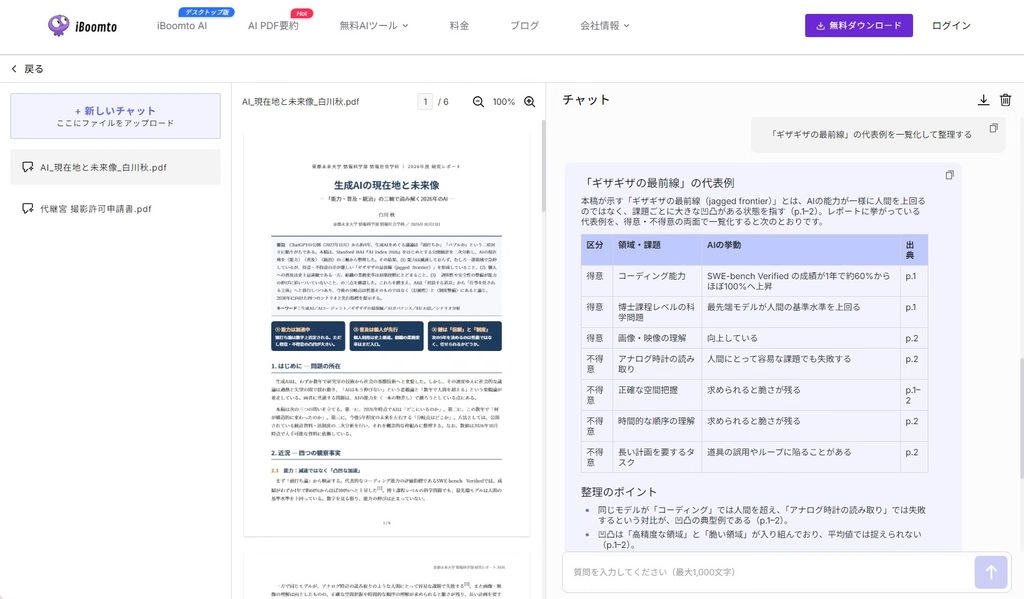
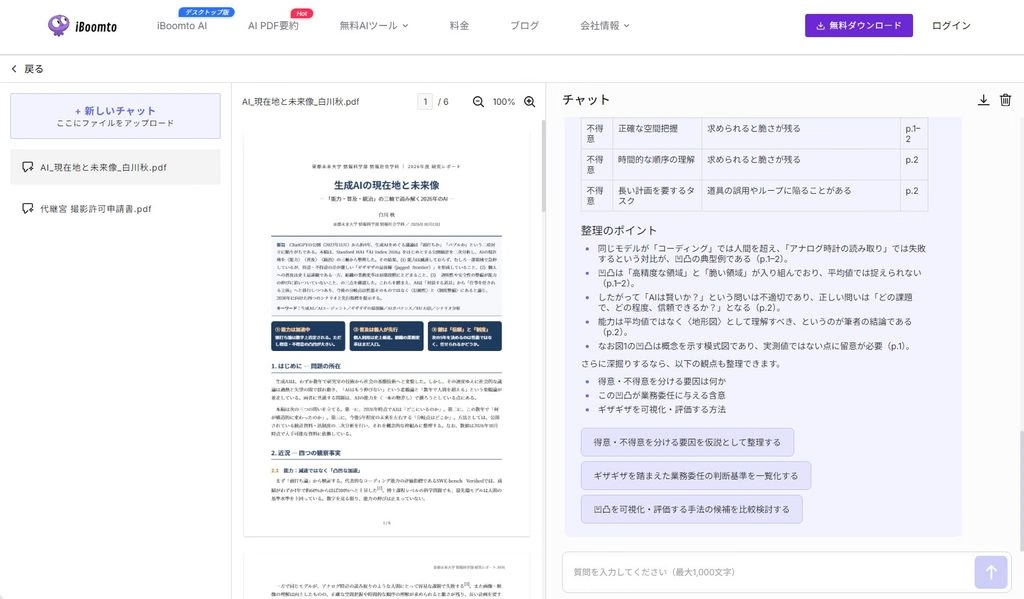
このように、出力された要約をさらに深く掘り下げられました。
もちろん、用意された選択肢を選ぶだけでもOKです。一方で、せっかくAIが使えるので、自分が疑問に思った点や足りないと感じた部分を自由に質問するのも良さそうです。
iBoomto AI PDF 要約の良い点と惜しい点
ここからは、実際に使って感じたメリットとデメリットをまとめます。
良い点
- ドラッグ&ドロップだけで、感覚的に使える
- 他のAIにPDFを読ませるときのように、プロンプトを考える必要がない
- 要約を深堀りするための選択肢が、あらかじめ用意されている
- 普段使いレベルなら、ログイン不要で使える
特に、プロンプト不要という点は大きいです。AIに慣れていない人でも、迷わず使えるはずです。
惜しい点
- 画面を最大化しないと、右側の要約の表示幅が狭い
- 画面左のファイル名の欄を、縮小したり隠したりできない
要するに、UIが弱いということです。そして、それに伴ってUX(使い心地)も満たされないと感じました。
総合評価は★4
★★★★☆(5段階評価)
評価は星4つとしました。
機能面はよくできているだけに、UIの惜しさで星を1つ下げています。逆に言えば、表示幅の調整ができるようになれば、一気に評価が上がるサービスだと思います。今後の改善に期待です。
iBoomto AI PDF 要約がおすすめの場面
では、どんな場面で役立つのでしょうか。例えば、次のような使い方が考えられます。
- 仕事の書類の要約をパッと出したいとき
- 論文の概要をつかみたいとき
- 競合分析や市場調査をしたいとき
- 長いマニュアルを読まなければならないとき
- 契約書から自分に不利な条項がないかチェックしたいとき
- 提案書や見積書の作成を補助してほしいとき
使うときの注意点
ただし、契約書や社外秘の資料など、機密性の高いPDFをアップロードする前には注意が必要です。必ず公式サイトのプライバシーポリシーで、データの扱いを確認してから使いましょう。
👉 知らないと損するAIツール15選|作業時間を半分にする神アプリまとめ
Windowsならデスクトップアプリ「AIアシスタント」も
ここまでWeb版を使ってきましたが、iBoomtoのAI PDF 要約で「これは便利だ」と感じたら、次のステップも用意されています。
それが、Windows向けのデスクトップアプリ「AIアシスタント」です。
Web版との違い
Web版は、ブラウザを開いてPDFを投げるだけの手軽さが魅力でした。一方で、AIアシスタントはパソコンにインストールして使うアプリです。
そのため、日々の複雑なドキュメント作業を一か所で管理・処理できます。つまり、「たまにPDFを要約したい」ならWeb版、「毎日のように資料を扱う」ならアプリ、という使い分けができるわけです。
こんな人はアプリも検討してみて
- 仕事でPDFや資料を毎日のように扱う人
- ブラウザのタブを行き来せず、作業をまとめて片付けたい人
- Web版のUIの狭さが気になった人
特に、今回のレビューで惜しい点として挙げた「表示幅の狭さ」が気になる人は、アプリ版のほうが快適に使えるかもしれません。まずはWeb版で使い心地を確かめて、気に入ったらアプリへ移行する流れがおすすめです。
まとめ
以上、iBoomto AI PDF 要約を実際に使ってみたレビューでした。
まとめると、操作は簡単で、ログイン不要ですぐに試せるのが最大の魅力です。一方で、UIには改善の余地があります。
それでも、長いPDFを読む時間を短縮したい人には、一度試してみる価値があるツールです。
皆さんの目には、このWebサービスはどう映りましたか?
👉 初心者必見!Windowsでスッキリ整理!簡単にできるファイル管理術


ではでは、参考までに