


「コンパニオンアプリを消すように指示が来たんだけど、これって何?」
——最近、そんな話を耳にしました。
People、Files、Calendarという名前のアプリで、会社のPCのタスクバーにいつの間にか並んでいたものです。
こんにちは、しらかわるーむの白川秋です。熊本で個人アプリ開発をしています。
気になったので、Microsoftの公式ドキュメントと海外のニュースをひと通り調べてみました。結論から言うと、この指示は本物です。そこでこの記事では、アプリの正体から消す理由、削除の手順までまとめて解説します。
この記事のポイント
- Microsoftは2026年12月16日でコンパニオンアプリ3種を終了する
- すでにセキュリティ修正も止まっているため、早めの削除が推奨されている
- 消してもメールや予定、ファイルなどのデータは消えない
コンパニオンアプリを消す指示は本当?
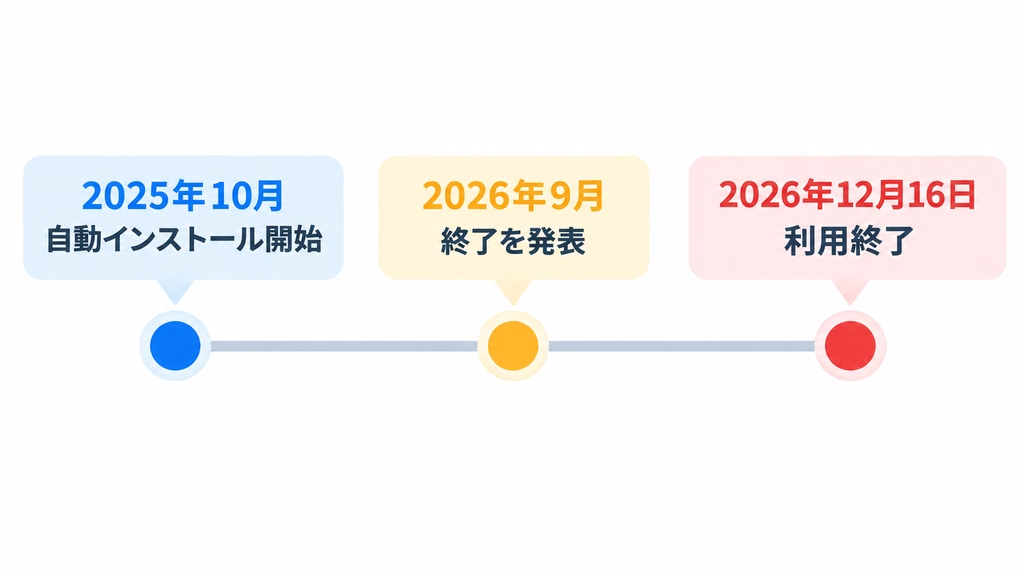
結論として、指示は事実です。Microsoftは2026年9月17日(米国時間)、公式ドキュメントで終了を明らかにしました。対象はPeople・Files・Calendarの3つのコンパニオンアプリです。
公式の説明では、3アプリは2026年12月16日までに完全に使えなくなります。加えて、Microsoft 365 Appsの更新による自動インストールも、すでに止められました。
なお、会社によっては12月を待たずに先に削除されることもあります。海外でもBleepingComputerなどが一斉に報じました。つまり「消して」という案内は、IT部門がMicrosoftの推奨に沿って動いている、と考えるのが自然です。
そもそもコンパニオンアプリって何?
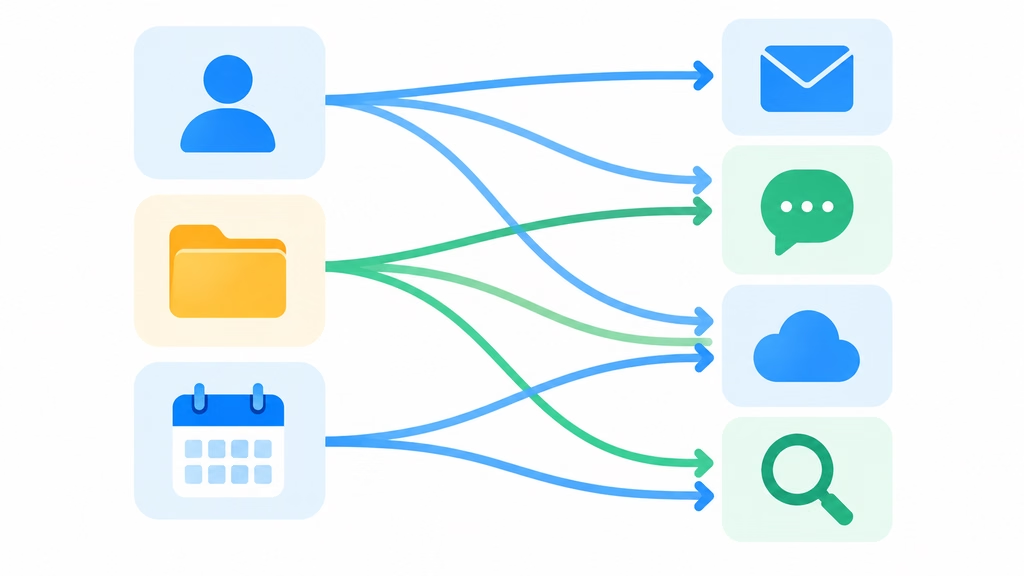
コンパニオンアプリは、正式には「Microsoft 365 コンパニオン」と呼ばれる小さなアプリのセットです。人・ファイル・予定表に、タスクバーからすばやくアクセスするために作られました。詳しくはMicrosoft Learnの概要ページにもまとまっています。
しかも、対象となるMicrosoft 365やOffice 365のライセンスがあれば、追加料金なしで使えました。とはいえ、主な対象は会社や学校で使う法人向けの環境です。そのため、家庭用のPCにはそもそも入っていない人も多いと思います。

People・Files・Calendarの役割
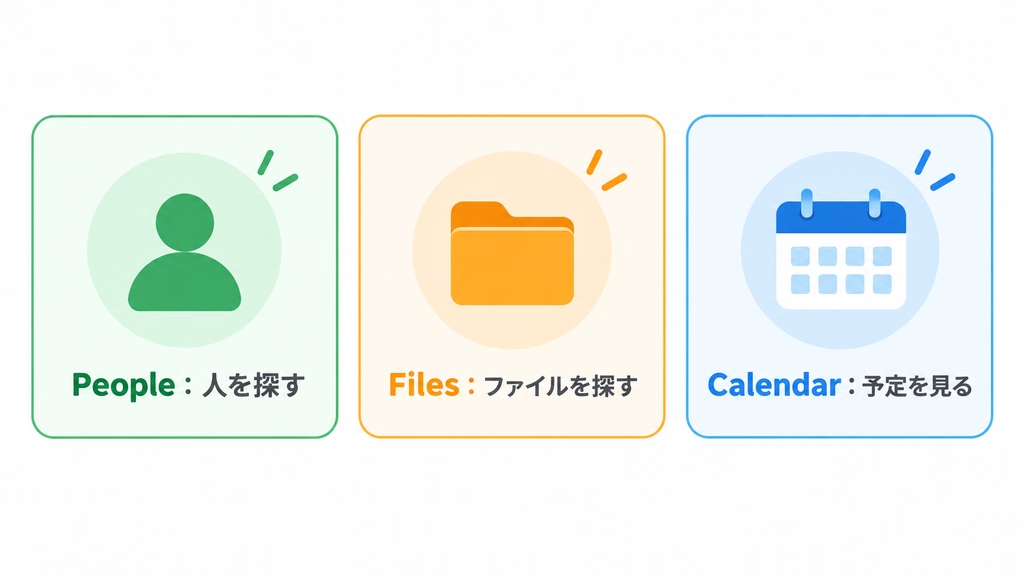
3つのアプリは、それぞれ次のような役割を持っていました。
| アプリ | できたこと | 代わりになるもの |
|---|---|---|
| People | 組織内の人を探す、連絡先や役職の確認、Teamsでのチャット | Outlook、Teams |
| Files | OneDriveやSharePointのファイル検索、プレビュー、共有 | エクスプローラー、OneDrive、SharePoint |
| Calendar | 予定の確認、会議の検索、Teams会議への参加 | Outlook、Teams |
要するに、OutlookやTeamsを開けばできることを、タスクバーから一発で呼び出す「近道」のような存在でした。
2025年秋に自動で入ってきた経緯
「入れた覚えがないのに、いつの間にかあった」という人も多いはずです。それもそのはずで、Microsoftは2025年10月下旬から自動インストールを始めていました。
対象は、Microsoft 365のデスクトップアプリが入ったWindows 11のPCです。当時の告知では、展開は2025年12月下旬までに完了する予定でした。しかも、管理者が止めない限り自動で配られる仕組みです。
さらに、コンパニオンアプリは初期設定で自動起動する作りでした。その結果、PCを立ち上げるとタスクバーに見慣れないアイコンが増えていた、というわけです。
なぜ消す必要がある?コンパニオンアプリ終了の理由
公式に書かれている理由
ここがいちばん大事なポイントです。公式ドキュメントには、終了までの期間中、アプリにはセキュリティ修正を含む更新がもう提供されない、と明記されています。
言い換えると、残しておいても直らない穴が開いたままになりえます。だからこそ、Microsoftは「不具合が出たらアンインストールが解決策」とまで書いているのです。
もちろん、12月16日を過ぎればアプリ自体が動かなくなります。使えないうえに更新も来ないアプリを、わざわざ残しておく理由はありません。

終了の背景(ここからは推測です)
一方で、なぜ1年ほどで終わるのか、Microsoft自身は理由を説明していません(TechRadar)。そこで、報道などから読み取れる背景を整理してみます。
- 機能の大半が、OutlookやTeamsと重なっていた
- 海外の管理者ブログでは、3つ同時に動かすと500MB近いメモリを使うと報告されていた
- マイナビニュースは、搭載されたCopilotへの質問機能がうまく動かなかったと伝えている
- 海外メディアからは「勝手に入れたアプリを今度は引き上げる」と皮肉まじりに報じられた
あくまで私見ですが、「近道」としての便利さより、重さや重複のほうが目立ってしまったのかもしれません。ちなみに、常駐アプリでPCが重くなる仕組みは「Windows11が重い!その原因は何?」で解説しています。
コンパニオンアプリを消してもデータは消えない?
安心してください、消えません。ファイルや予定、連絡先は、Microsoft 365のサービス側に保存されているからです。
つまり、コンパニオンアプリは中身を持たない「窓口」にすぎません。アンインストールしても、Outlookの予定もOneDriveのファイルもそのまま残ります。
ただし、専用の移行ツールは用意されていません。そのため、アプリの中だけで使っていた並び順などの細かな設定は、引き継がれない可能性があります。
コンパニオンアプリの削除手順(自分で管理しているPC)
会社が管理しているPCなら、多くの場合は管理者が消してくれます。一方で、自分で管理しているPCは、自分でアンインストールする必要があります。方法は2つです。
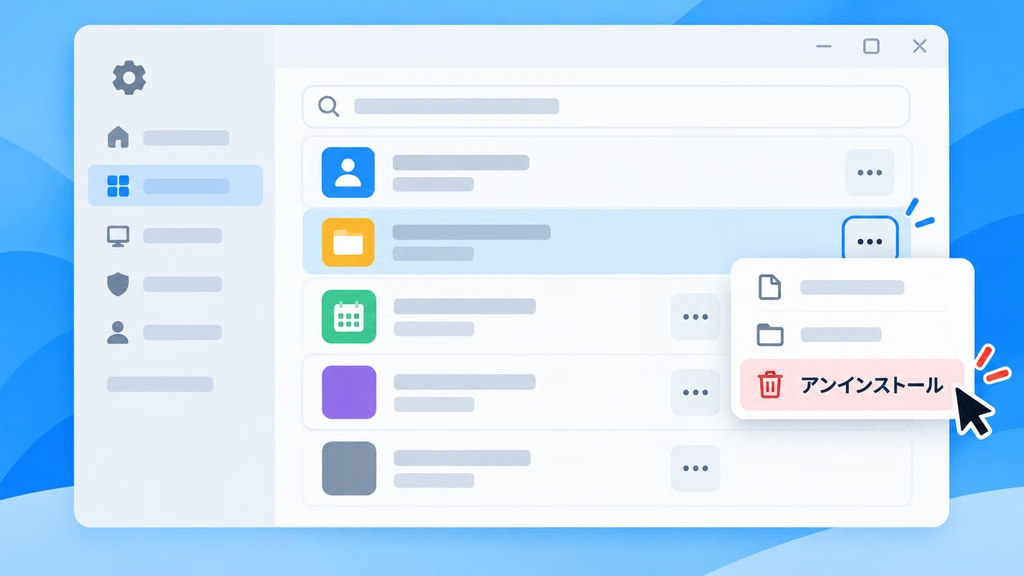
方法1:設定アプリから消す(おすすめ)
- スタートボタンを右クリックし、「設定」を開く
- 「アプリ」→「インストールされているアプリ」を選ぶ
- 検索欄に「Microsoft 365 companions」と入力する
- 右側の「…」から「アンインストール」を選び、確認する
名前が「Files」や「Calendar」の別アプリと取り違えないためにも、まずはこちらの方法をおすすめします。
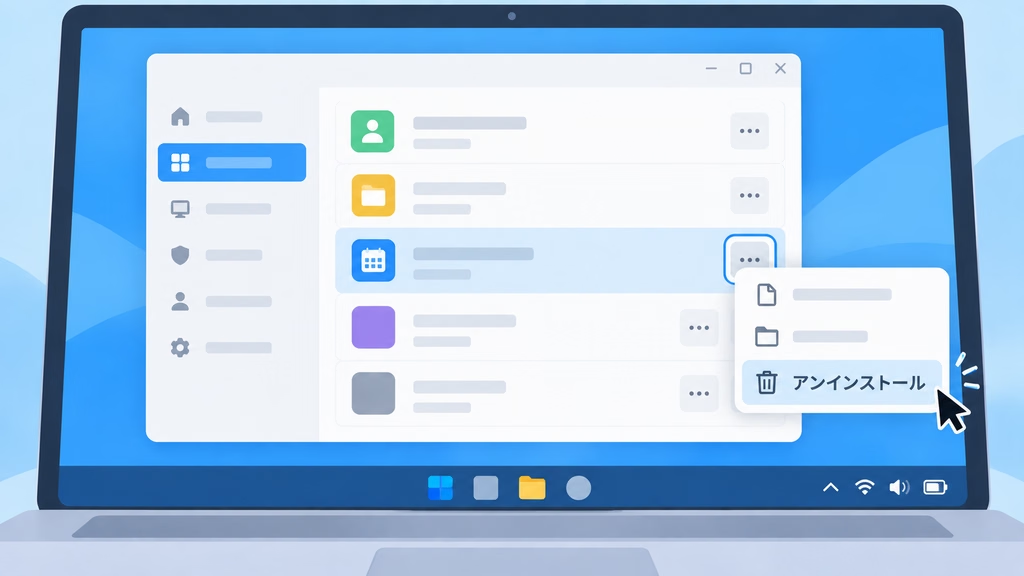
方法2:検索ボックスから消す
- タスクバーの検索ボックスに「Calendar」「People」「Files」のどれかを入力する
- 表示されたアプリを右クリックし、「アンインストール」を選ぶ
右クリックのメニューが出ない場合は、名前を入力してから「アプリ」タブに切り替えてください。ちなみに、1つ消すと3つまとめて消えます。3回くり返す必要はありません。
会社のPCは自分で消さずに案内を待つ
会社のPCで「自分で消して」と言われていないなら、まずはIT部門の案内に従いましょう。というのも、管理者側で一括削除する手順が、Microsoftから詳しく示されているからです。
管理者向けの要点は、次の3つです。
- Microsoft 365 Apps管理センターで、自動インストールの設定をオフにする
- Intuneの「必須」「登録済みデバイスで利用可能」の割り当てを削除する
- Intuneで「アンインストール」の割り当てを作り、対象の全ユーザーに配る
特に、Intuneの「必須」割り当てが残っていると、コンパニオンアプリを消してもまた入ってきます。消したはずのアプリが復活したら、まずここを疑ってください。なお、サインアウトや再起動をするまでアプリが残って見えることもありますが、これは想定どおりの動きです。
消したあとは何を使えばいい?



代わりの使い方は、次のとおりです。
- 予定や人を探す:OutlookやTeams
- ファイルを探す:Windowsの検索ボックス、エクスプローラー、OneDrive、SharePoint
- うろ覚えの情報を探す:Copilot
とりわけCopilotは、細かいところを覚えていなくても探せる、とMicrosoftも案内しています。ちなみに、Copilotまわりの新しい入力機能は「カイルくん復活!新IME「Copilot Keyboard」」でも紹介しました。
また、アプリを消したついでにメモリの空き具合も見直すと効果的です。具体的な方法は「Windowsのメモリ使用率90%超えを今すぐ解放する9つの方法」にまとめています。


その「消して」の連絡、本物?
最後に、ひとつだけ注意点があります。社内のIT部門からの案内なら、まず問題ありません。
とはいえ、個人宛てに届いた見知らぬメールで「リンクから削除ツールを入れて」と言われたら要注意です。なぜなら、Microsoftの案内では削除に専用ツールは要らないからです。Windowsの設定か検索ボックスから消すだけで済みます。

まとめ:コンパニオンアプリは12月16日までに削除を
- 「消して」という指示は事実で、Microsoft公式の方針に沿ったもの
- 終了日は2026年12月16日で、セキュリティ修正はすでに止まっている
- 消してもデータは消えず、OutlookやTeamsなどで代わりが利く
Windows Centralも「わずか1年で終わったアプリ」と取り上げていました。そのほかのWindows 11の話題は、Windows11タグの記事一覧からどうぞ。


入れた覚えのないアプリが、1年で静かに去っていく。なんともMicrosoftらしい話でした。気になった人は、今のうちにタスクバーを見直してみてくださいね。ではでは、参考までに。