



「くまモビを入れてみたけど、どこから触ればいいの?」
そんな声をいただいたので、今日はくまモビの使い方を、画面ごとに順番にご紹介します。
こんにちは、しらかわるーむの白川秋です。熊本の乗り換え・観光アプリ「くまモビ」を個人で開発しています。
くまモビには、乗り換え検索・時刻表・観光スポット・スタンプラリーと、けっこうな数の機能が入っています。ところが、機能が多いアプリほど「最初の一歩」で迷いがちです。そこでこの記事では、初回起動でやっておきたい設定から、各機能の具体的な操作手順まで、ひととおり解説します。
なお、画面や名称は執筆時点の最新版のものです。開発のきっかけやリリースまでの道のりについては、熊本の乗り換え・観光アプリ「くまモビ」のすべてを開発者が語りますにまとめています。
この記事のポイント
- 4つのタブの役割が分かり、迷わず目的の画面にたどり着ける
- 乗り換え検索・時刻表・スタンプラリーの操作手順が分かる
- 地図の回転や方位ボタンなど、見落としがちな操作も紹介



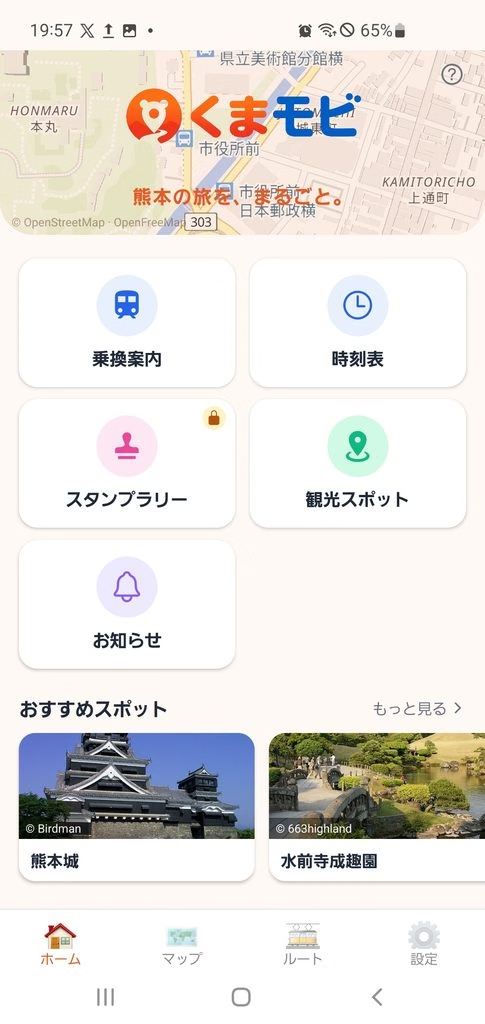
くまモビの使い方の基本は「4つのタブ」
まず、画面の下を見てください。くまモビには、次の4つのタブがあります。
| タブ | 役割 |
|---|---|
| ホーム | 各機能への入口。お知らせもここに届きます |
| マップ | 熊本の観光スポットを地図で探す画面 |
| ルート | バス・市電の乗り換えを検索する画面 |
| 設定 | 言語・通知・オフライン地図などの設定 |
つまり、やりたいことに応じてタブを選べばOKです。ちなみにホーム画面からも各機能へ飛べるので、「どっちから行っても同じ場所に着く」構成にしています。

最初にやっておきたい3つの設定
いきなり検索を始めても問題ありません。とはいえ、次の3つを先に済ませておくと、旅先での快適さがぐっと変わります。
① 言語を選ぶ
くまモビは、日本語・英語・繁体字中国語・タイ語の4言語に対応しています。初回はスマホ本体の言語設定に合わせて自動で切り替わります。
一方で、手動で変えることもできます。設定タブ、または地図画面の右上にある🌐ボタンから選んでください。なお、選んだ言語はアプリが覚えているので、次回起動時もそのままです。
② 通知をONにする
設定タブで通知をONにすると、アップデートや運行に関するお知らせがプッシュ通知で届きます。というのも、通知は初期状態でOFFになっているからです。新しい観光スポットの追加情報も流れるので、ONがおすすめです。
③ オフライン地図をダウンロードする
これが一番おすすめの設定です。設定タブから地図をダウンロードしておくと、電波の届きにくい場所でも地図が表示されます。
範囲は「熊本市中心部」と「県主要エリア」の2種類です。データ量が大きいため、Wi-Fi環境でのダウンロードをおすすめします。阿蘇や天草など、電波が不安定になりやすい場所へ行く方は、出発前にぜひ。
乗り換え検索(ルートタブ)の使い方
ここからが本題です。熊本のバス・市電の乗り換えを調べる手順をご紹介します。
行き先を入れるだけで検索できる
出発地には現在地を使えます。したがって、基本の操作は「行き先を入れて検索ボタンを押す」だけです。
対応しているのは、熊本市電、熊本都市バス、九州産交バス、熊本バス、熊本電鉄バス、熊本電鉄の電車、そして湯島定期船(江樋戸港〜湯島)です。
検索結果で見るべきポイント
結果はカード形式で並びます。それぞれのカードには、次の情報が入っています。
- 出発時刻と到着時刻、所要時間
- 乗り換え回数
- 運賃
- 何に乗って、どこで降りるかの区間ごとの案内
つまり、「安く行きたい」「乗り換えを減らしたい」といった好みに合わせて選べます。
地図でルートの形を確かめる
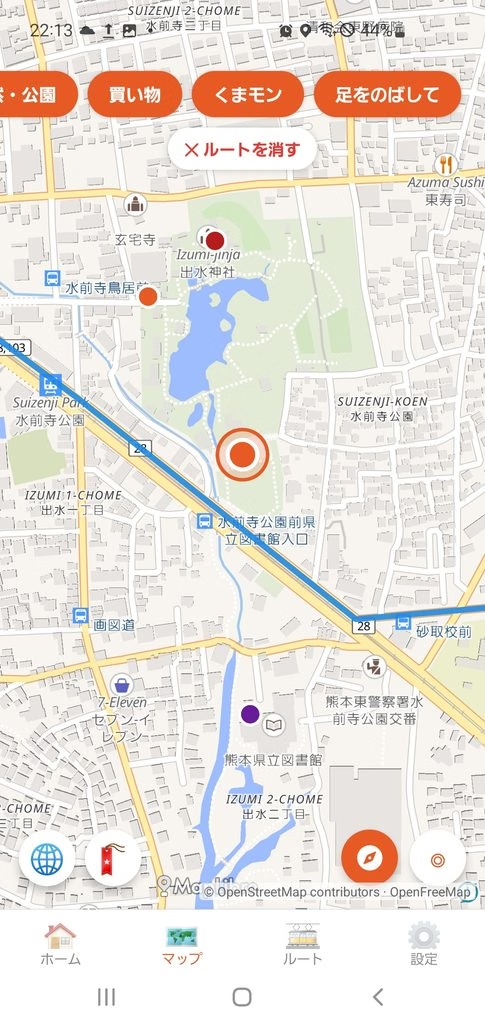
さらに、選んだルートは地図の上にも描かれます。特に便利なのが、今いる場所から最初の停留所まで歩く区間です。ここは点線で表示されるので、「で、そのバス停はどこ?」と迷う場面が減ります。
なお、経路の計算はスマホの中で行っています。そのため、電波が不安定な場所でも検索できます。
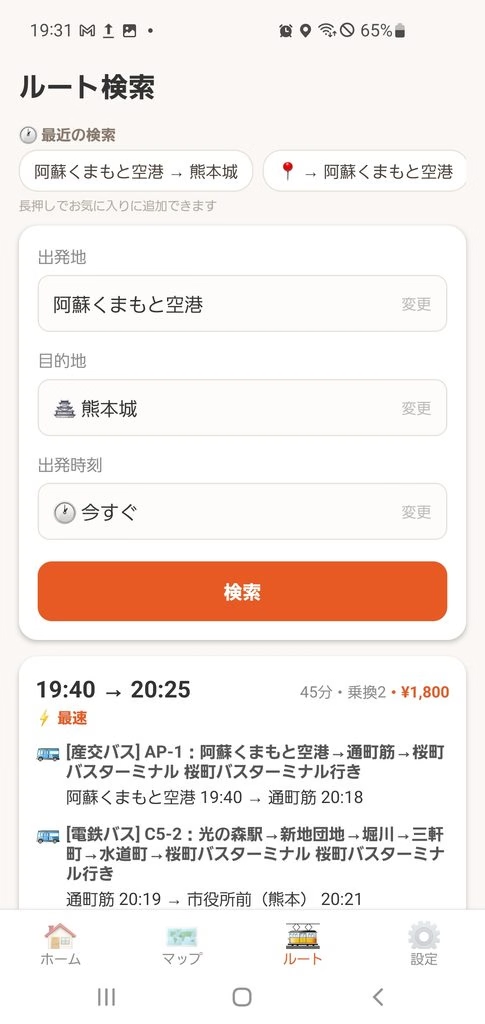
検索履歴とお気に入りで2回目からはもっと速く
一度検索した行き先は履歴に残ります。加えて、よく使う行き先はお気に入りに登録できます。したがって、通勤や通学で毎日同じ区間を調べる方は、2回目以降がぐっと楽になります。
時刻表の使い方
次に、時刻表の見方です。
停留所ごとの発車時刻を確認する
停留所を選ぶと、その停留所の発車時刻が一覧で表示されます。紙の時刻表と同じ感覚で使える画面です。
バスの遅れはリアルタイムで分かる
しかも、くまモビはバスのリアルタイムの遅れ情報に対応しています。「時刻表ではもう来ているはずなのに…」というモヤモヤも、画面を見れば解決します。ただし、遅れ情報の取得には通信が必要です。
時刻をタップすると、その便の行き先が分かる
実は、時刻表の時刻はタップできます。タップすると、その停留所から、その便に乗った場合の経路が表示されます。つまり「この時間のバスに乗ったら、どこまで行ける?」がその場で分かるわけです。
観光スポット(マップタブ)の使い方
くまモビには、熊本城をはじめ県内約170か所の観光スポットが入っています。
ジャンルで絞り込んで探す
地図の上部には、ジャンルのチップが並んでいます。たとえば神社、グルメ、自然、買い物などです。気になるジャンルを選ぶと、地図のピンと一覧がそのジャンルだけに絞り込まれます。
地図は二本指でぐるっと回せます
ここが意外と知られていない操作です。くまモビの地図は、二本指を置いてひねると、地図そのものを回転させられます。
というのも、紙の地図を回しながら歩いた経験は、どなたにもあると思うからです。それと同じで、自分が進む方向を画面の上に合わせると、右に曲がるのか左に曲がるのかが直感的に分かります。ちなみに、二本指を広げれば拡大、つまめば縮小です。
右下の方位ボタンで向きを切り替える(次回アップデートで追加予定)
地図を回すと「今どっちが北だっけ?」となりますよね。そこで用意したのが、画面右下の方位ボタンです。なお、この機能は次回のアップデートで追加予定です。タップするたびに、次の順番で切り替わります。
- 北を上に固定
北がまっすぐ上を向きます。回転をリセットしたいときに - 端末が向いている方向を上に
スマホを向けた方角に地図が追従します。歩きながら使うときに便利です - 回した向きに戻る
北に固定する前の角度へ戻ります
つまり、「一度北に戻して確認し、また元の向きで歩く」という使い方ができます。なお、地図を指で動かすと、固定も追従も自動で解除されます。
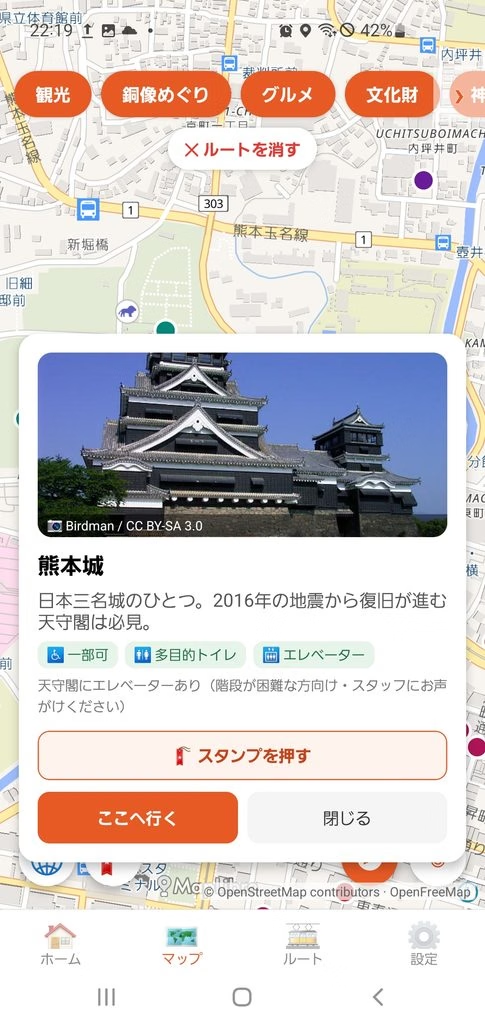
スポットの詳細カードを開く
ピンや一覧からスポットを選ぶと、詳細カードが開きます。しかも、地図の上に並んでいる丸いマークをタップしても同じカードが開きます。地図を眺めていて「この丸、何だろう?」と思ったら、とりあえず押してみてください。
カードには、写真・紹介文に加えて、バリアフリー情報も入っています。車椅子の方やベビーカーを押している方は、出かける前にここを確認してみてください。
「ここへ行く」で、そのまま行き方を検索
そして、詳細カードの「ここへ行く」をタップすると、そのスポットを行き先にした乗り換え検索がすぐに始まります。つまり、「見つける」から「たどり着く」までがアプリの中でひと続きになっています。
なお、掲載している写真は、撮影者さんや施設、自治体の方々に一件ずつお願いして使用許可をいただいたものです。その苦労話は、こちらの記事に書きました。
→ 個人開発アプリの写真許諾は地獄だった。170スポットの写真を集めた全記録
スタンプラリーの使い方
くまモビの楽しみのひとつが、現地で押すスタンプラリーです。
スタンプは現地でしか押せない
くまモビのスタンプは、実際にそのスポットへ行かないと押せません。具体的には、スポットの近く(約150m以内)に着いてから、スポットの詳細カードにある「スタンプを押す」をタップします。すると「ポン」という音とともにスタンプが押されます。
しかも、電波が届かない場所で押したスタンプも大丈夫です。あとで通信がつながったときに、自動で記録されます。
チケットの買い方と料金
スタンプラリーは有料機能です。「スタンプを押す」をタップしたときに、チケットをお持ちでなければ購入画面が出ます。
| チケット | 価格 | 有効期間 |
|---|---|---|
| 1日チケット | 200円 | 購入から24時間 |
| 1週間チケット | 800円 | 購入から7日間 |
| 1ヶ月チケット | 2,000円 | 購入から30日間 |
自動更新はありません。また、有効期間中に追加で購入すると、期限から延長されます。つまり、旅行の日数に合わせて選べる形です。なお、乗り換え検索・時刻表・観光スポットの情報は、チケットなしですべて無料で使えます。
スタンプ帳の使い方
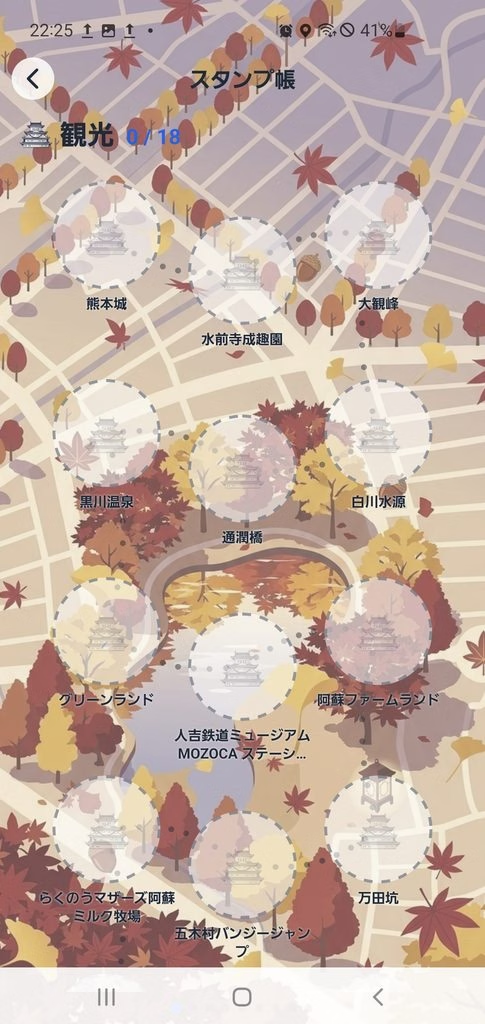
押したスタンプは、ジャンルごとのスタンプ帳に集まります。全部で9ジャンルあり、背景は季節によって変わります。
さらに、スタンプ帳のスタンプをタップすると、そのスポットの地図へジャンプできます。したがって「このスタンプ、どこで押したんだっけ?」を確かめるのも簡単です。
設定タブでできること
最後に、設定タブの中身をまとめておきます。
- 言語の切り替え:4言語から選択
- プッシュ通知:ON/OFFの切り替え
- オフライン地図:地図のダウンロードと削除
- お知らせ:アップデート情報などの履歴
- お問い合わせ:ご意見・不具合の報告
- データ提供元:交通データの出典表示
- プライバシーポリシー
- ユーザーID:お問い合わせの際に使う識別子
お問い合わせは、メールアプリが立ち上がる形になっています。そのため、スクリーンショットを添えて送っていただくと、こちらも原因を特定しやすくて助かります。
画面が見えなくても使えます(TalkBack対応)
くまモビは、Androidの画面読み上げ機能「TalkBack」に対応しています。
具体的には、ボタンや情報を音声で聞きながら操作できます。たとえば地図画面の🌐ボタンは、以前は絵文字として読まれていました。しかし現在は「言語を切り替える」と読み上げます。しかも、読み上げ名は4言語すべてに用意しました。
とはいえ、すべての画面で基準を満たしているかの検証は、まだ道半ばです。だからこそ、これからも一画面ずつ確かめながら改善していきます。使いにくい箇所があれば、お問い合わせからぜひ教えてください。
くまモビの使い方に関するよくある質問
くまモビは無料で使えますか?
はい、基本無料です。乗り換え検索・時刻表・観光スポットの情報は、すべて無料で使えます。ただし、スタンプラリーには期間チケット(1日200円から)が必要です。
iPhoneでも使えますか?
現在はAndroid版(Google Play)のみです。なお、iOS版の開発は、10月5日から始まるクラウドファンディングの結果を踏まえて進める予定です。
電波が弱い場所でも使えますか?
乗り換え検索はスマホの中で計算するため、電波がなくても使えます。地図も、事前にダウンロードしておけば表示できます。一方で、バスのリアルタイムの遅れ情報を見るには通信が必要です。
スタンプが押せないときは?
まず、スポットから約150m以内にいるかを確認してください。次に、位置情報の許可がONになっているかを確認します。それでも押せない場合は、チケットの有効期間が切れている可能性があります。
会員登録は必要ですか?
不要です。メールアドレスの登録もありません。したがって、インストールしてすぐに使い始められます。
クーポン機能はどこにありますか?
現在クーポンはお休みしています。というのも、クーポンは協力してくださるお店があってこそ成り立つ機能だからです。協賛が多く集まれば、本格的に実装して利用者の皆さまに還元していきます。
ちなみに、旅先でスマホを使い倒すなら、こちらの記事もあわせてご覧ください。バッテリーや通信環境の備えについて書いています。
まとめ:くまモビの使い方はこの5つを押さえればOK
- タブは4つ。ホーム・マップ・ルート・設定で、やりたいことから選べます
- 乗り換え検索は、出発地に現在地を使えるので行き先を入れるだけです
- 時刻表は、リアルタイムの遅れに対応。時刻をタップすればその便の経路も分かります
- 地図は二本指で回転できます。「北固定→向いている方向→元の向き」と切り替わる方位ボタンも、次回アップデートで追加予定です
- 観光スポットは、丸いマークをタップすれば詳細カードが開き、「ここへ行く」でそのまま行き方まで案内します
- 出発前に、オフライン地図のダウンロードと通知のONを済ませておくと安心です
くまモビのダウンロードはこちらから。
使ってみて気づいたことや、「こんなスポットも載せてほしい!」というご意見は、アプリの「お問い合わせ」からお寄せください。皆さまの声で、くまモビはもっと便利になります。
それでは、また次の記事で!