


この記事は広告(PR)を含んでいます。
こんにちは!
今日は、前回ざっくりとご紹介したKeepr Video Downloader(前回の記事はこちら)を使って、実際にTikTokから動画をダウンロードしてみたので、その体験をレビューします。
実はこのツール、最近すごい進化を遂げてるんです。以前はNetflix、Amazon Prime、Disney+、Huluとかの主要な動画配信サービスに対応してたんですけど、今ではなんと1,000以上の動画サイトに対応!TikTok、YouTube、Instagram、X(旧Twitter)なんかのSNS動画も簡単に保存できるようになってます。
「ちょっと待って、1,000サイトって多すぎない?」って思いました?私も最初そう思ったんですけど、実際使ってみたら納得。レシピ動画とか、後でもう一回見たいTikTokの面白動画とか、ネット環境がない場所でも見られるようになるって、めちゃくちゃ便利なんですよね。
この記事のポイント
- Keeprix Video Downloaderは1,000以上のサイトに対応した動画保存ツール
- TikTok動画は透かしなし・高画質で簡単ダウンロード可能
- メリット多数だけど、有料版じゃないと使えない機能もあり
まずやってみた!TikTok動画ダウンロードの手順
ステップ1:ソフトをダウンロード

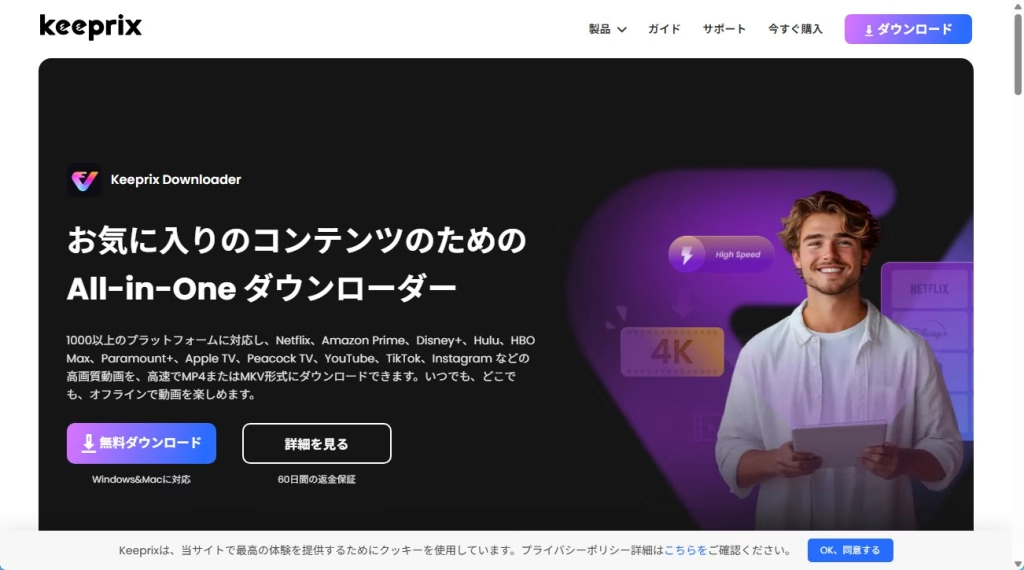
まず、公式サイトからKeeprix Video Downloaderをダウンロードします。WindowsでもMacでも使えるので、自分のパソコンに合わせて選べばOK。インストールは普通のソフトと同じ感じで、特に難しいことはありませんでした。
ステップ2:ソフトを起動してTikTokを選択
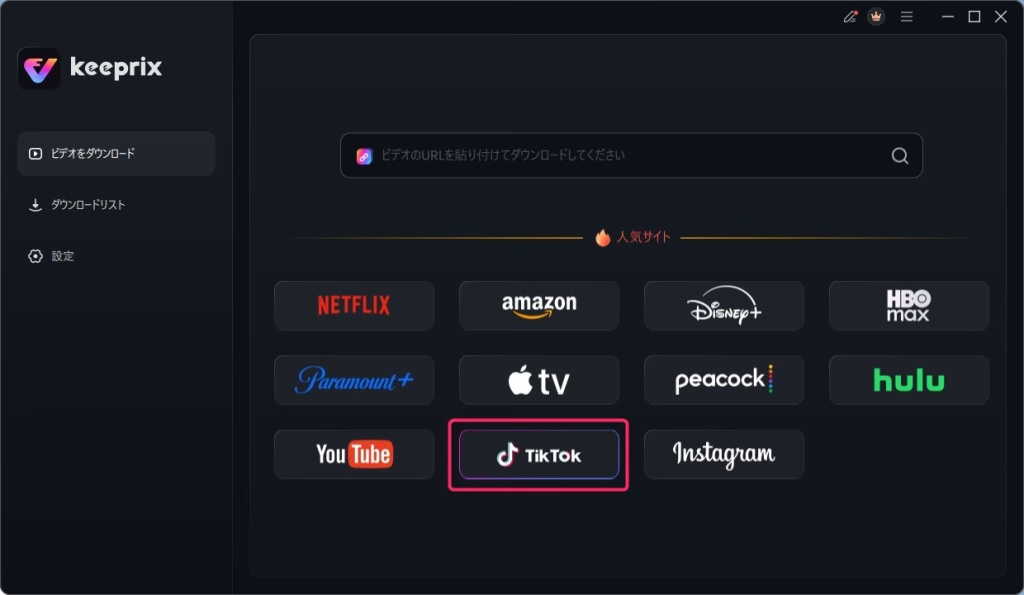
ソフトを開くと、Netflix、Disney+、Huluとか、いろんな動画サイトのアイコンが並んでます。今回はTikTok動画が欲しかったので、「TikTok」を選択。

ステップ3:TikTok動画を探す
Amazonプライムのときとは違い、TikTok動画はアカウントを持っていなくてもダウンロードできるようです。最初は、方位磁石のようなボタンのところに設定されています。

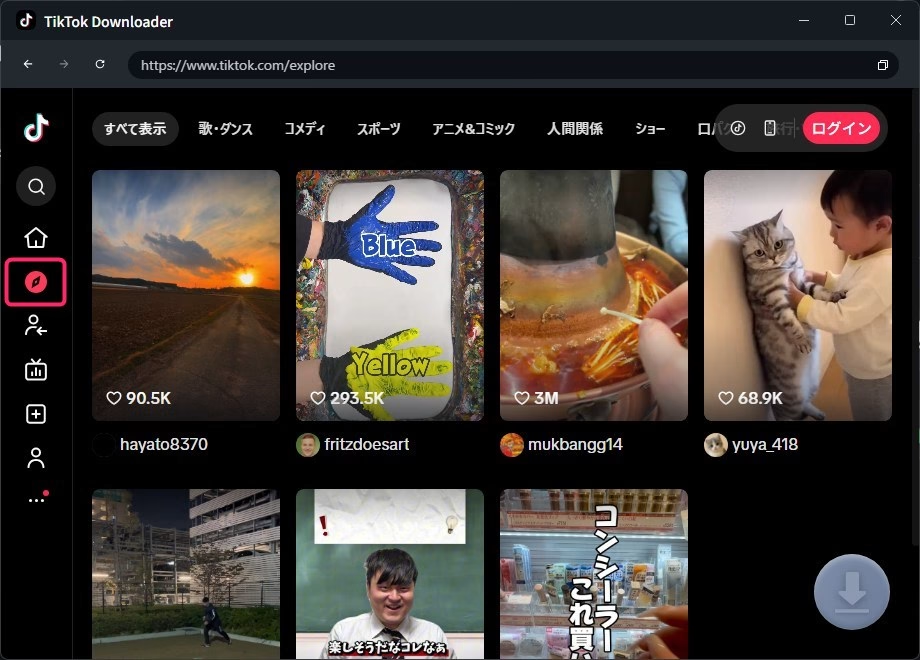
検索窓を使って「舞妓さん」と検索してみます。
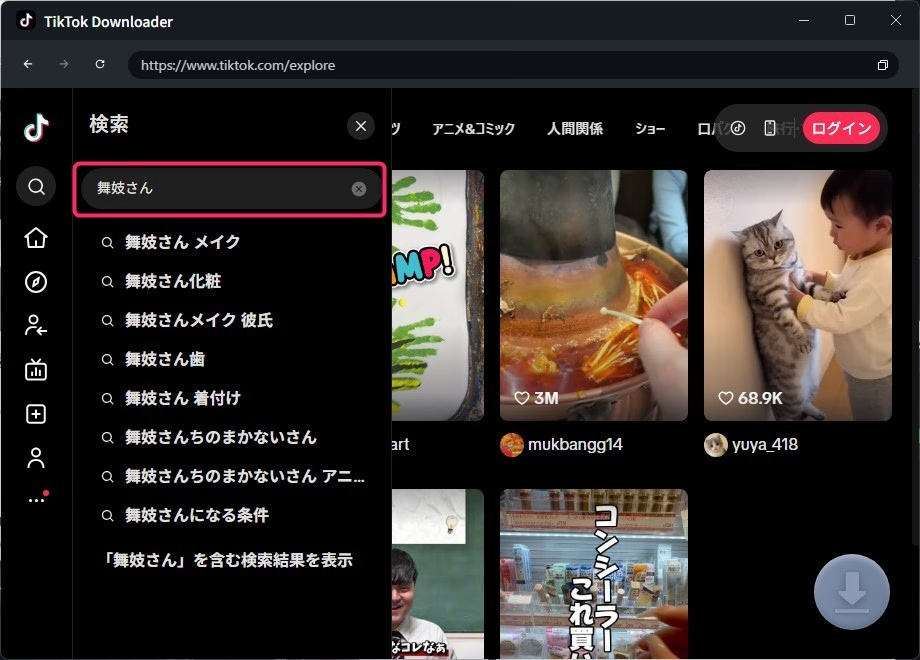
そのままエンターキーを押してみました。すると、「舞妓さん」の検索に引っかかった動画 がたくさんでてきます。
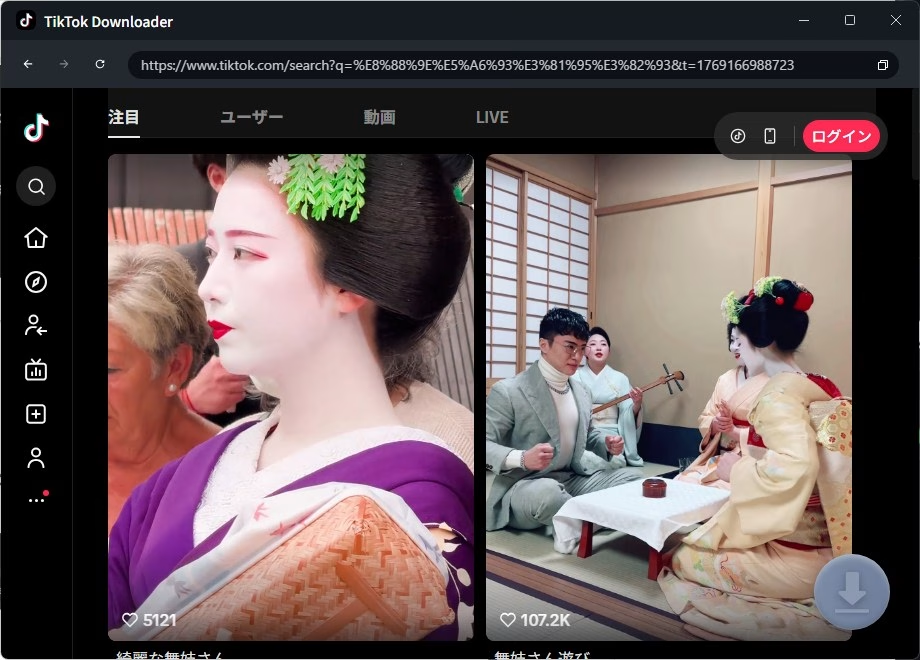
ステップ4:ダウンロードボタンをクリック
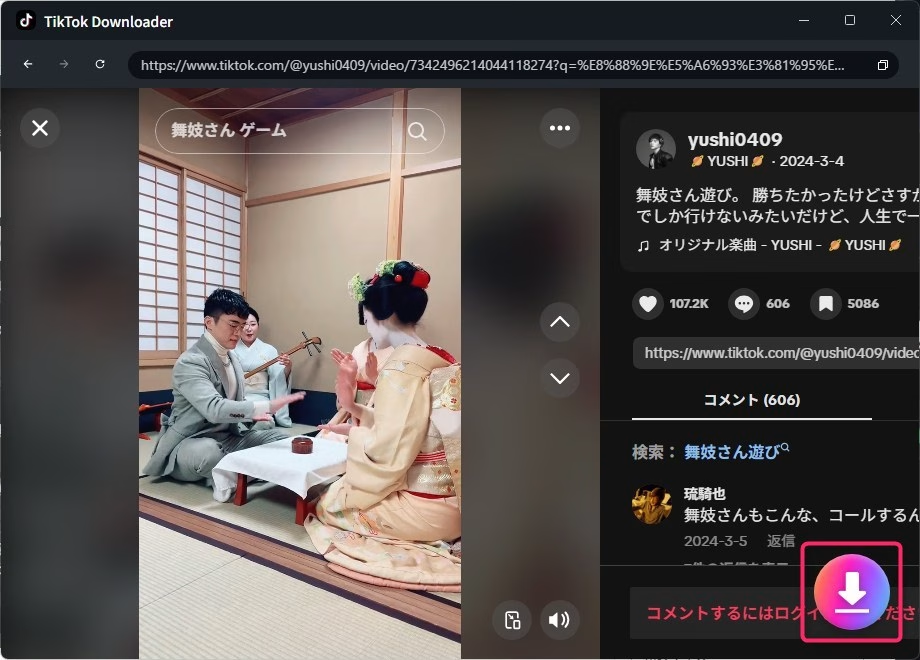
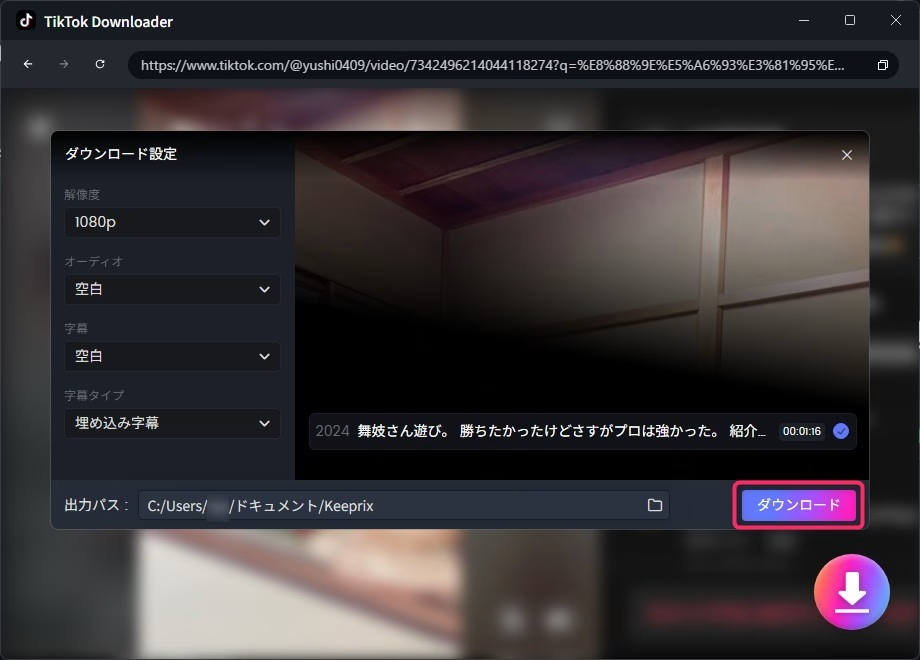
見たい作品のページを開くと、右下に「ダウンロード」を示す「⬇️」ボタンが出てきます。これをクリックすると、画質とか音声、字幕の設定画面が表示されます。この動画の場合、オーディオ「空白」、字幕「空白」しか選択できませんでした。他の動画はどうなんでしょうか?
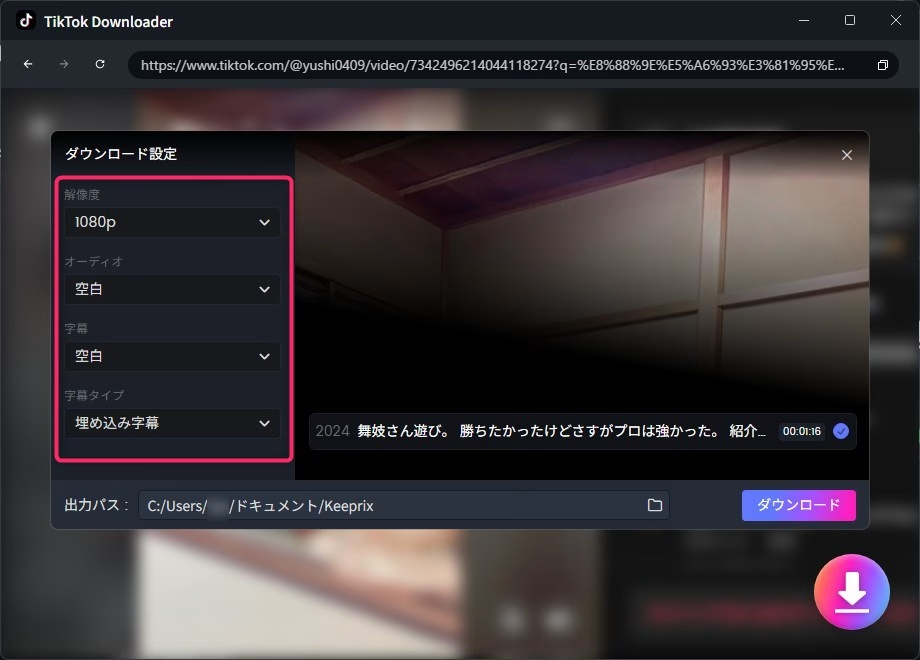
設定が終わったら「ダウンロード」をクリック。デフォルトだと「C:\Users\(ユーザ名)\ドキュメント\Keeprix」にダウンロードされるようです。あとは待つだけ。さてどうなる!?
ここで、「出力パスが見つかりません」というエラーが出ることがありますが、それは恐らく、そのフォルダーがウィルス対策ソフトで保護されている可能性が高いです。Windows Defender の場合ですと、「設定」→「プライバシーとセキュリティ」→「Windows セキュリティ」→「ウイルスと脅威の防止」から「ランサムウェアの防止」を選択し、「保護されているフォルダー」から該当フィルダーを削除すると、エラーがでなくなります。これは、保護を行うと読み取り専用でしか開けなくなることが原因です。
もしくは、Keeprix Video Downloaderをウイルス対策ソフトの「例外」に入れれば、問題なく動くかと思われます!Windows Defender の場合ですと、(中略)→「ウイルスと脅威の防止」から「ウイルスと脅威の防止の設定」を選択し、一番下の「除外」に登録すれば良いですよ。私はこちらの方法を使いました。
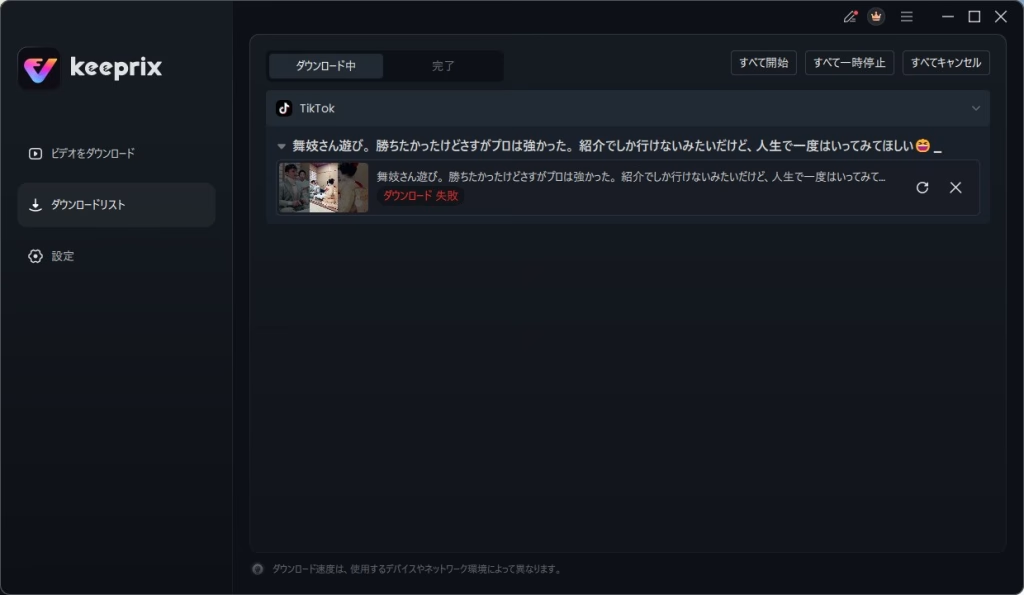
そして、まさかの「ダウンロード失敗」。思い当たるところはあります。そう、ログインしていないんです!
気を取り直して、一応URLをコピーしてからログインを行いました。「ログイン」を選択し、「QRコード」からのログインを試みました。スマホにはTikTokが入っているので、「PC版TikTokとの連携」をポチッと押すだけ。楽ちんでした。
そして、再度挑んだ結果がこちら。んー、やはり失敗。これは失敗する動画もあるということでしょうか?レアケースを見つける男、白川秋。
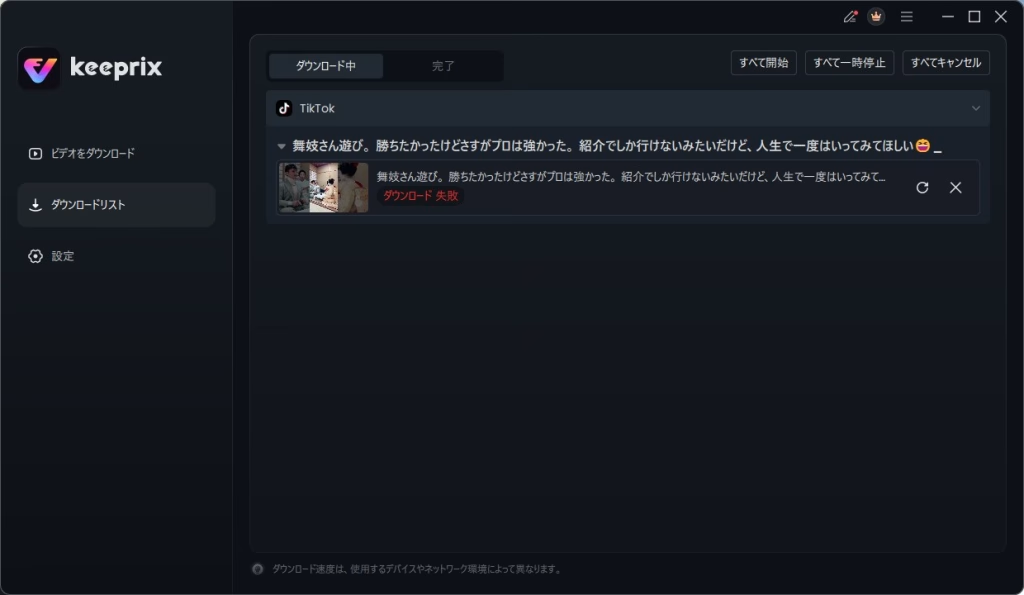
他の動画で、再チャレンジしてみます。僕がひっそり推している「ありちゃん arisa」さんのページから動画をダウンロードしてみます。
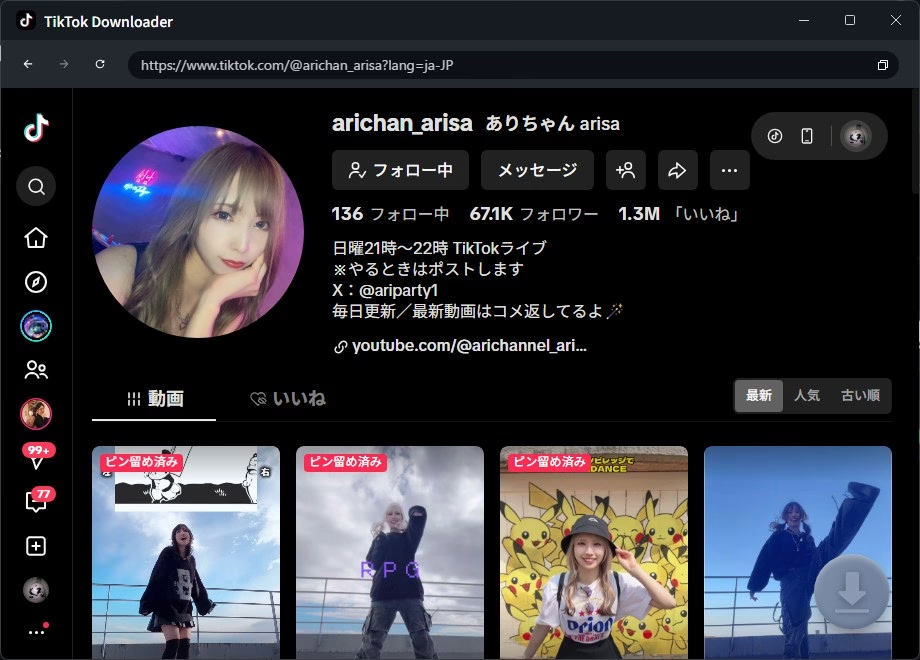
この子、踊りがキュートなんです!そしてダウンロード再チャレンジ⋯。
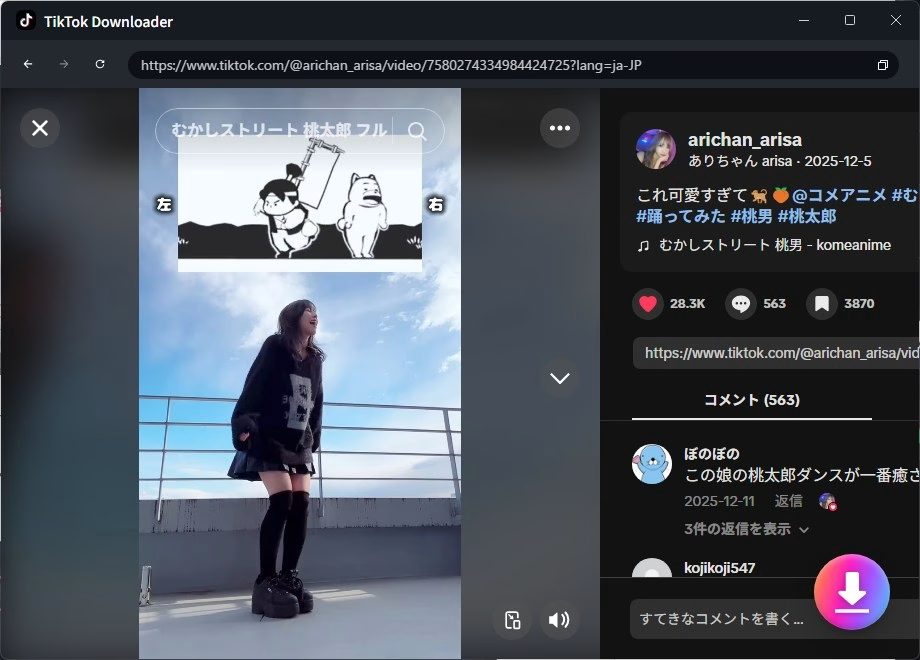
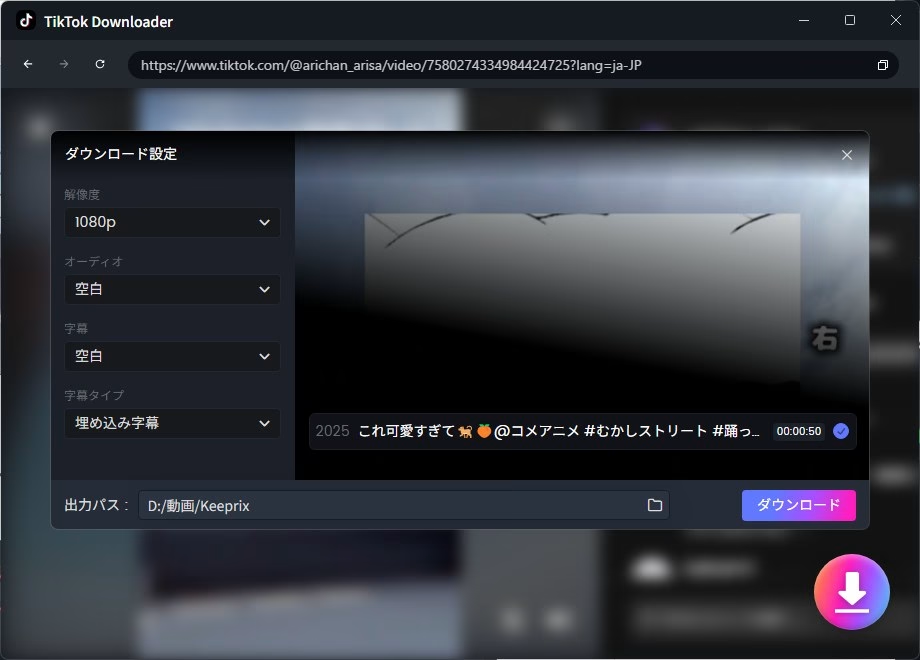
ダウンロード成功です!どうやら、ハズレもあるということらしいですね。1発目でハズレ引く僕って一体⋯。
TikTok動画1本だと、ネット環境にもよりますが、だいたい1分かからないくらいでダウンロードできました。動画自体、短いですもんね。
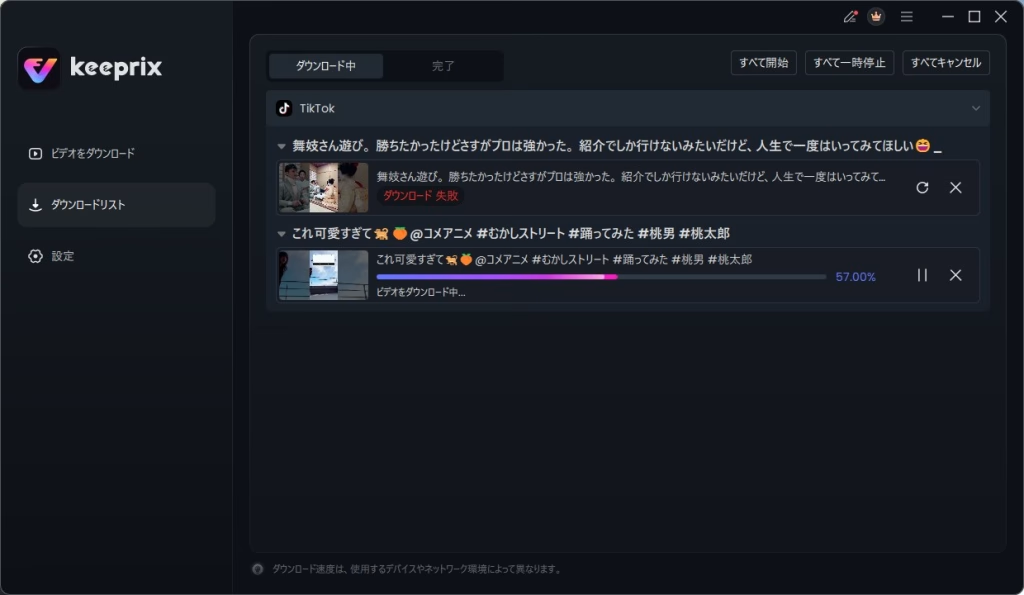
ステップ5:ダウンロード完了
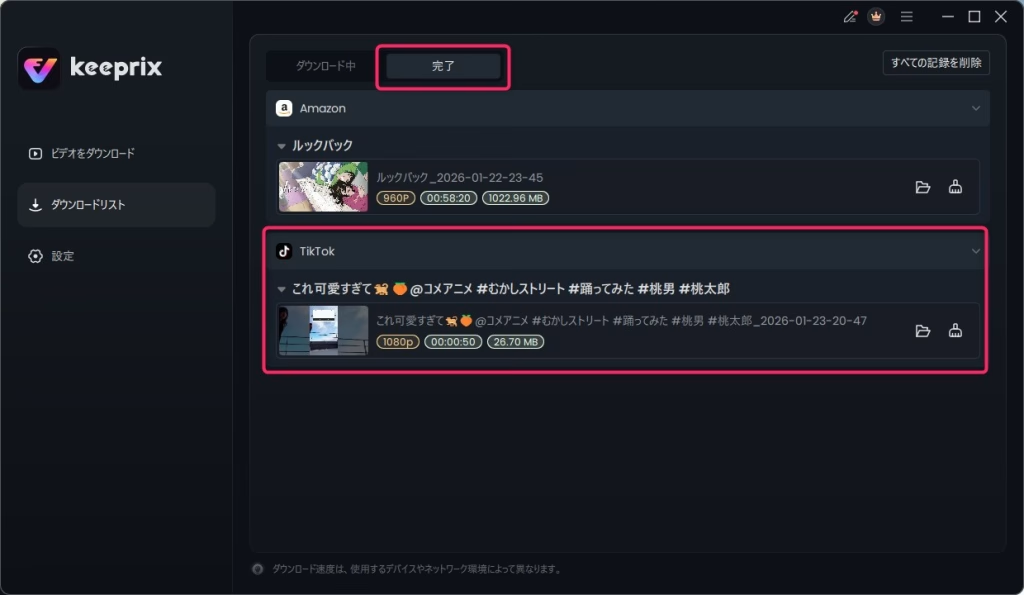
ダウンロードが終わると、「完了」タブに保存された動画が表示されます。保存先のフォルダを開けば、MP4ファイルとして保存されてるので、普通の動画プレイヤーでいつでも見られます。これ、すごく便利。
ちなみに、Amazonプライム・ビデオの動画をダウンロードする方法についての記事も書いておりますので、こちらも興味がありましたら、是非、読んでみてくださいね!



なんでKeeeprixがいいの?他のツールとの違い
「別にブラウザの拡張機能とか無料サイトでもいいんじゃない?」って思う人もいるかもしれません。私も最初そう思ってました。
でも、Keeprixを使う理由があるんです。
一番大きいのは、TikTok動画を透かし(ロゴ)なしでダウンロードできること。無料のダウンローダーって、動画に変なロゴが入ったり、画質が落ちたりすることが多いんですよね。Keeprixならオリジナルの画質のまま、余計なロゴなしで保存できます。
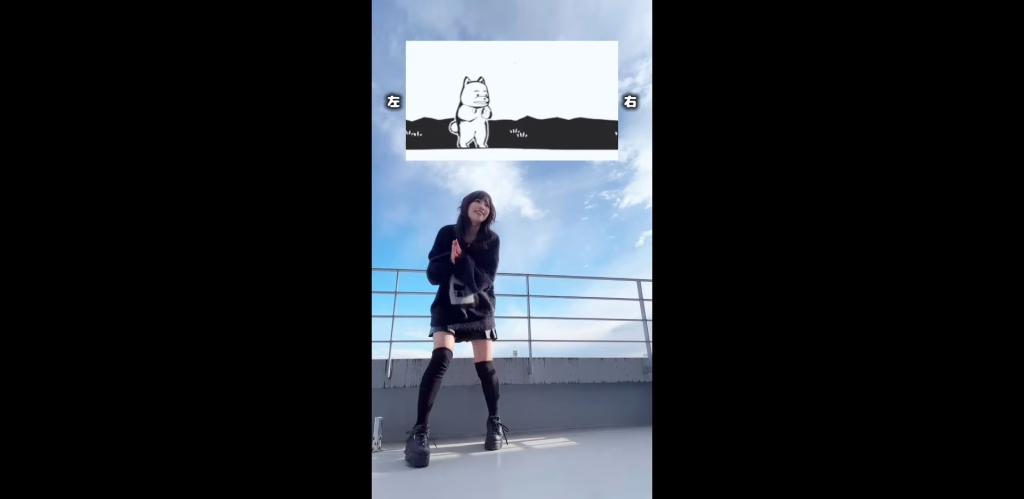
ダウンロードしたTikTok動画をVLCで再生してみたところ動画OK、音楽OK、透かしなしで保存されていることが確認できました。(オーディオのところが「空白」となっていたので心配だったのですが、ちゃんと音が入っていました)↓

それから、ダウンロードした動画に制限がないこと。公式アプリでダウンロードすると、「30日後に見られなくなります」とか「この端末でしか再生できません」みたいな制限があるじゃないですか。Keeprixで保存した動画は、普通のMP4ファイルやMKVファイル(動画ファイルの形式のこと)として保存されるので、どのプレイヤーでも再生できるし、永久保存できます。
あと、これは地味に助かるんですけど、複数の動画をまとめてダウンロードできる機能があります。「このチャンネルの動画全部欲しい!」ってときに、一個一個ダウンロードするのってめんどくさいじゃないですか。Keeprixなら一気にキューに追加して、あとは放置してればOK。寝てる間に全部ダウンロードされてる、みたいな使い方ができます。
メリット・デメリット
じゃあ、実際に使ってみて感じたメリットとデメリットをまとめます。
メリット
| 項目 | 内容 |
|---|---|
| 対応サイト数 | TikTok、YouTube、Instagram、X(旧Twitter)など、1,000以上のサイトに対応してて、ほとんどの動画サイトで使える |
| 画質・品質 | 透かし(ロゴ)なしで高画質ダウンロード可能。4Kまで対応してるから元の画質のまま保存できる |
| 保存期限 | ダウンロードした動画は無期限で保存・再生できる。突然消されたとしても、ダウンロードしておけば大丈夫! |
| 対応OS | WindowsでもMacでも使えるから、パソコンの種類を選ばない |
| 多言語対応 | 字幕や音声トラックを複数言語で保存できるから、海外の動画も楽しめる |
| 視聴環境 | 広告なしで動画を楽しめる。オフライン再生もできるから通信制限を気にしなくていい |
デメリット
| 項目 | 内容 |
|---|---|
| 無料版の制限 | 無料版だとダウンロード本数に制限があるから、本格的に使うなら有料版が必要 |
| 価格 | 有料版は買い切りがあるのは助かり、長い目で見れば安いが、ちょっとお値段がする。ただし、セール時なら安く買えることもある |
| インストール必要 | ソフトのインストールが必要だから、ブラウザだけでは使えない。パソコンに入れるのがめんどくさい人には向かないかも |
| 自動検出なし | クリップボード監視機能がないから、URLを自動で読み取ってくれない。毎回手動で貼り付ける必要がある(でも、検索機能で十分使える) |
無料版でも試せるので、「とりあえず使ってみようかな」くらいの軽い気持ちで始められるのはいいですね。ただ、本格的に使うなら有料版じゃないと物足りないかも。
実際の使用例
私の場合、こんな感じで使ってます。
料理系のTikTok動画って、レシピが流れるように説明されてて便利なんですけど、作りながらスマホ見るの大変じゃないですか。だから、気に入ったレシピ動画をダウンロードして、タブレットに入れて、キッチンで再生しながら料理してます。ネットに繋がなくても見られるから、通信制限とか気にしなくていいし。
あと、海外旅行に行くときに、行き先の観光情報とか、現地で使えそうなフレーズを紹介してるTikTok動画をまとめてダウンロードしておくんです。飛行機の中とか、Wi-Fiがない場所でも見返せるので重宝してます。
友達のダンス動画とか、推しのライブ映像(公式でアップされてるやつ)も、「消される前に保存しとこ」って感じでダウンロードすることもあります。
注意点:著作権と利用規約について
ここ、すごく大事なので書いておきます。Keeprix Video Downloaderでダウンロードした動画は、あくまで個人使用のみです。友達にコピーして渡したり、SNSにアップしたりするのは著作権法違反になります。
公式サイトにも「個人使用のみ」と明記されてますし、動画配信サービスの利用規約にも違反する可能性があります。使うときは自己責任で、ルールを守って楽しみましょう。
総合評価
★★★★☆(5段階中4つ星)
実際に使ってみて、Keeprix Video Downloaderの総合評価を★4つにしました。その理由を良かった点とイマイチだった点に分けて説明します。
良かった点
- 操作が簡単で、パソコン初心者でもすぐに使いこなせた
- 透かしなしで高画質ダウンロードできるから、動画の品質が落ちない
- 1,000以上のサイトに対応してるから、ほぼどんな動画サイトでも使える
- 生涯ライセンスが買い切りだから、月額課金じゃなくて安心
- オフラインで動画を見られるから、通信制限を気にしなくていい
- ダウンロードした動画に視聴期限がないから、いつまでも保存できる
イマイチだった点
- 無料版だとダウンロード本数に制限があって、本格的には使えない
- 有料版の価格がちょっと高く感じる(買い切りなので長い目でみればお得)
- 著作権の問題があるので、使い方に注意が必要
- ソフトをインストールしないといけないから、ブラウザだけで完結しない
- たまにアップデートがあって、その度にソフトを入れ直すのが手間
正直、めちゃくちゃ便利です。特にTikTokやYouTubeの動画を頻繁に保存する人には超おすすめ。ただ、無料版だと制限があるので、マイナス1つ星にしました。
でも、生涯ライセンス(一度買えば永久に使える)が買い切り版で購入できるので、コスパはかなりいいと思います。月額じゃなくて買い切りってのが個人的にポイント高いです。
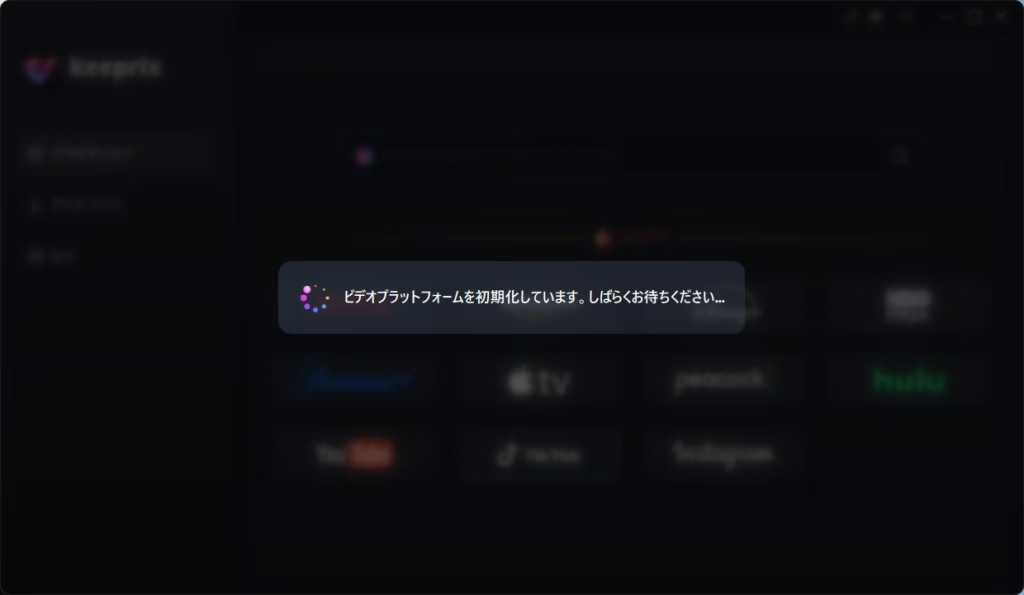
あと、Amazonの記事とは違うバグを発見してしまったのですが、既知のバグで、Amazonのプラットフォームを使用した後、TikTokなど他のプラットフォームを選択すると、ずっとプラットフォームの初期化中で止まってしまいました。直ると良いなー。最新バージョン(1.3.4 20260122)でも起こるバグでした。やばい、僕ってバグ発見器?
あとあと、ログインを途中で行いましたが、アカウントがなくてももしかしたらダウンロードはできるかも知れません。そこら辺、実際にKeeprix Video Downloaderを使って試してみてくださいね。
合わせて読みたい


最後に
TikTok動画を保存したいけど、どのツールがいいかわからない…って人は、Keeprix Video Downloaderを試してみてください。無料版でも基本的な機能は使えるので、「自分に合ってるかな?」って確認してから有料版を買うのがおすすめです。
ただし!動画のダウンロードは個人利用に限られます。勝手に再配布したり、商用利用したりするのはNGなので、そこだけは注意してくださいね。著作権は守りましょう。
私はこれからも、お気に入りのTikTok動画をせっせとダウンロードして、自分だけのコレクションを作っていきます。皆さんも、オフラインで楽しめる動画ライブラリ、作ってみませんか?
それでは、良い動画ライフを!


ではでは、参考までに