


この記事は広告(PR)を含んでいます。
「旅行前にどうしても見たい映画があった」
そんなときにこれ。「Keeprix Amazon Prime Video Downloader」。
最近、海外旅行の予定があって、移動時間が長いから「あの映画、飛行機の中で見たいなー」って思ったんですよね。でも公式アプリでダウンロードできる作品って限られてるし、期限もあるし。正直めんどくさい。
そんなときに思い出したのが、以前ざっくり紹介した「Keeprix Amazon Prime Video Downloader」というツール(過去記事のURLはこちら)。今回はAmazonプライム・ビデオから実際に動画をダウンロードしてみて、使い心地を本音でレビューします。
この記事のポイント
- Keeprix Amazon Prime Video Downloaderの基本的な使い方をわかりやすく解説
- Amazonプライム動画を実際にダウンロードした体験レポート
- 1,000以上のサイト対応の便利さとメリット・デメリット
6分16秒でわかるまとめ動画

まずは結論:かなり使いやすかった
最初に結論を言っちゃうと、思ってた以上に簡単でした。初めてのツールには抵抗のある私でも、5分くらいで使い方を理解できたし、実際のダウンロードもスムーズ。Amazonプライムの公式アプリだと保存期限が30日だったり、視聴開始後は48時間以内に見なきゃいけなかったりするじゃないですか。でもこのツールを使うと、そういう制限が一切なくて、自分のパソコンに保存できるんです。
これなら旅行中にネットがなくても、好きなときに好きなだけ見られる。しかも、画質も1080pの高画質で保存できるから、スマホの小さい画面でもきれいに見えました。




Amazonプライム・ビデオの動画を簡単にダウンロードして、楽々保存が可能です。
実際に使ってみた!Amazon動画ダウンロードの手順を解説
ステップ1:ソフトをダウンロード

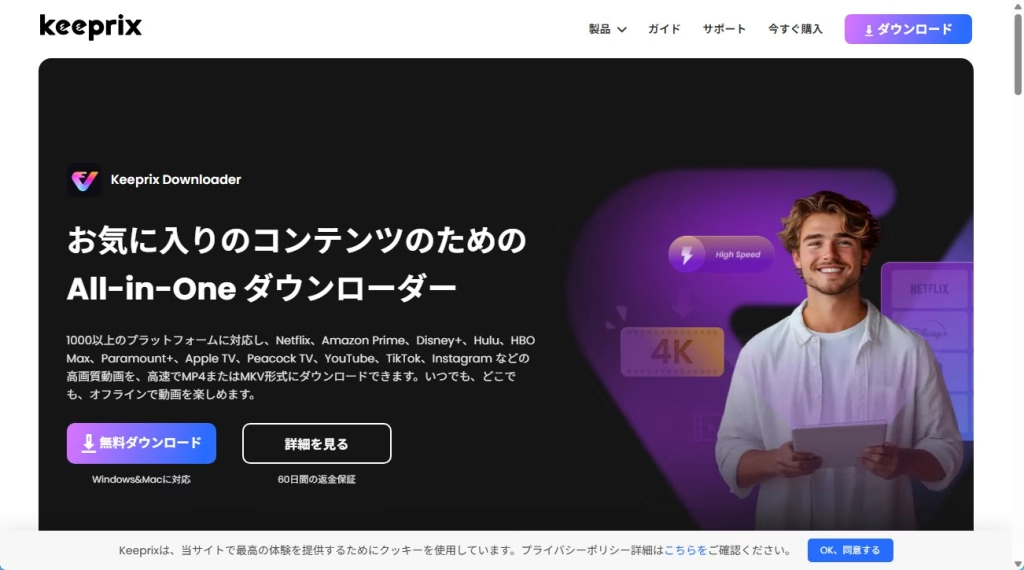
まず、公式サイトからKeeprix Amazon Prime Video Downloaderをダウンロードします。WindowsでもMacでも使えるので、自分のパソコンに合わせて選べばOK。インストールは普通のソフトと同じ感じで、特に難しいことはありませんでした。
ステップ2:ソフトを起動してAmazonを選択
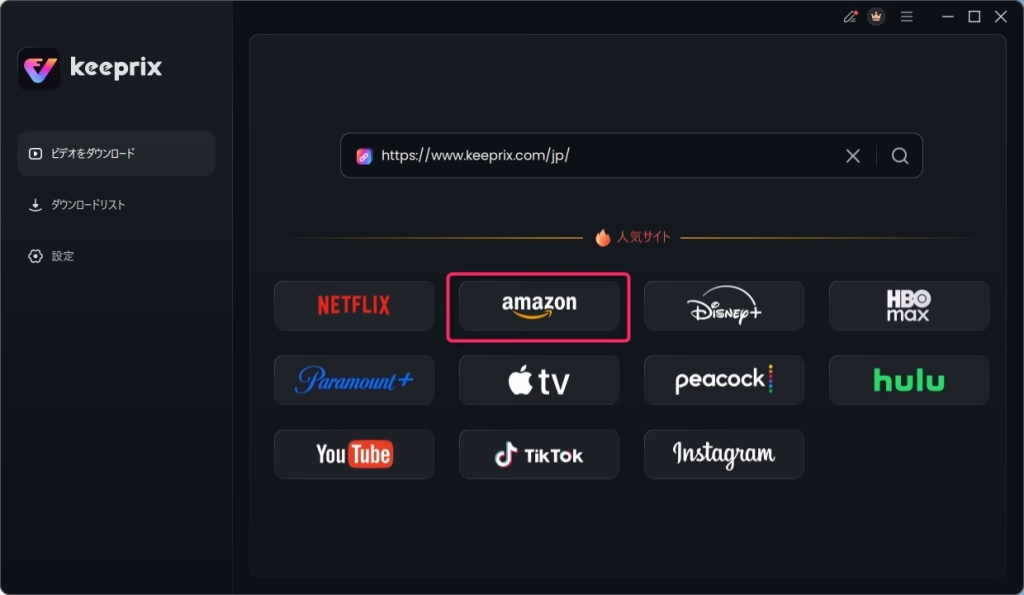
ソフトを開くと、Netflix、Disney+、Huluとか、いろんな動画サイトのアイコンが並んでます。今回はAmazonプライムの動画が欲しかったので、「Amazon Prime Video」を選択。

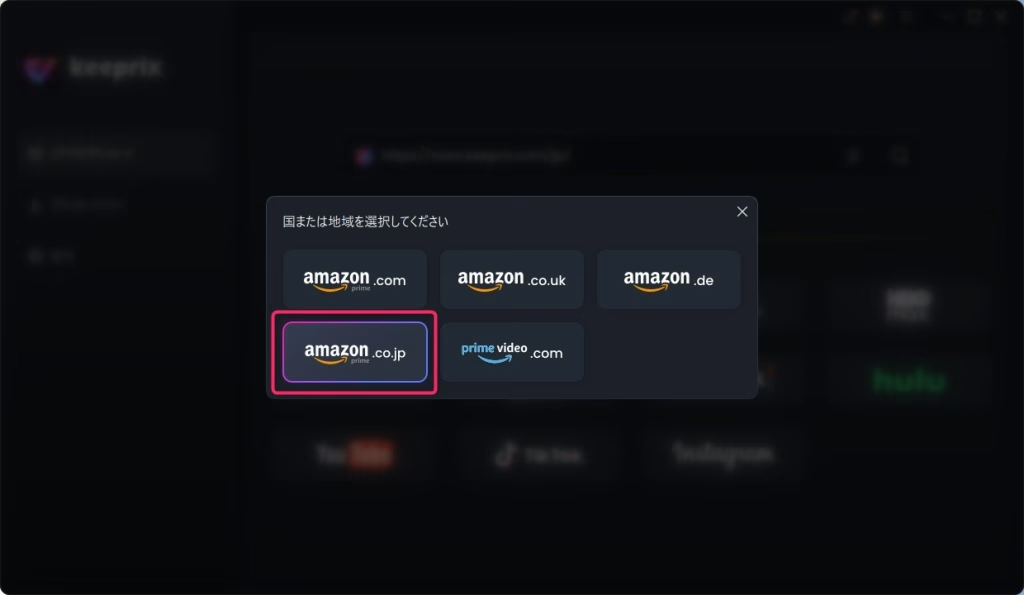
Amazonをクリックすると、どのドメインのAmazonサービスを使うか聞かれますので、「Amazon.co.jp」を選択します。
ステップ3:ログインして動画を探す
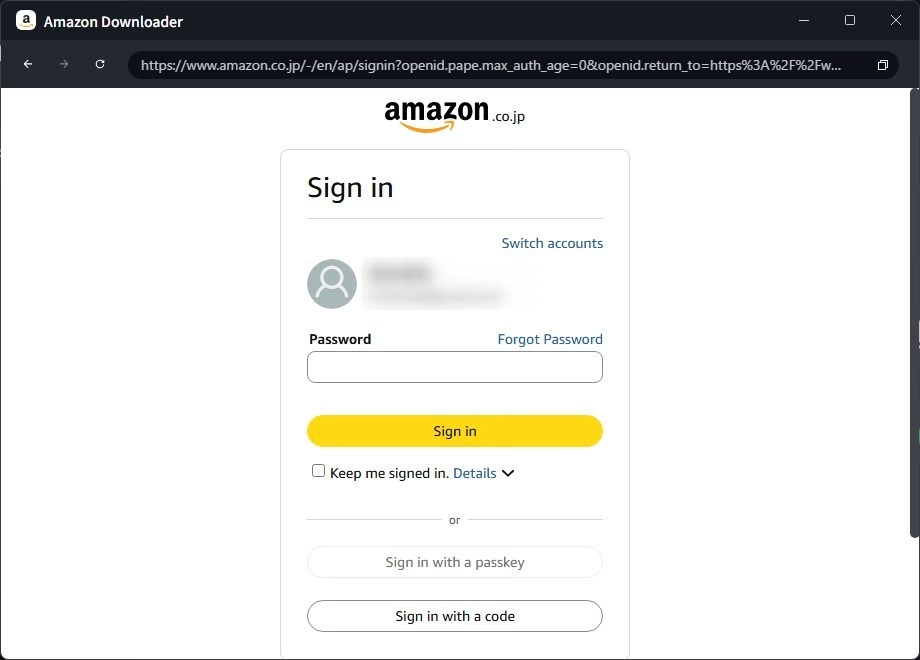
ソフトの中にブラウザみたいな画面が出てくるので、そこでAmazonのアカウントにログインします。

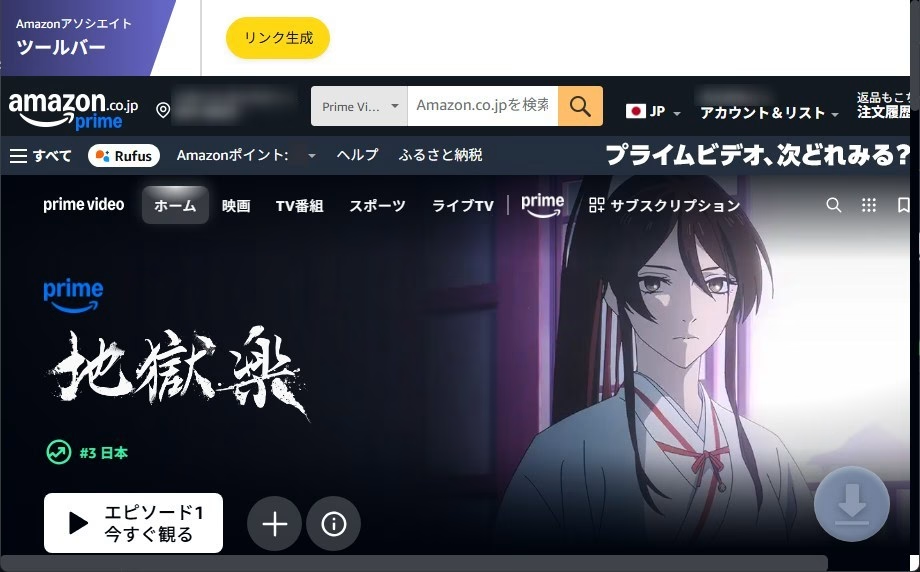
ログインしたら、いつものAmazonプライムと同じように、見たい映画やドラマを検索します。

ステップ4:ダウンロードボタンをクリック
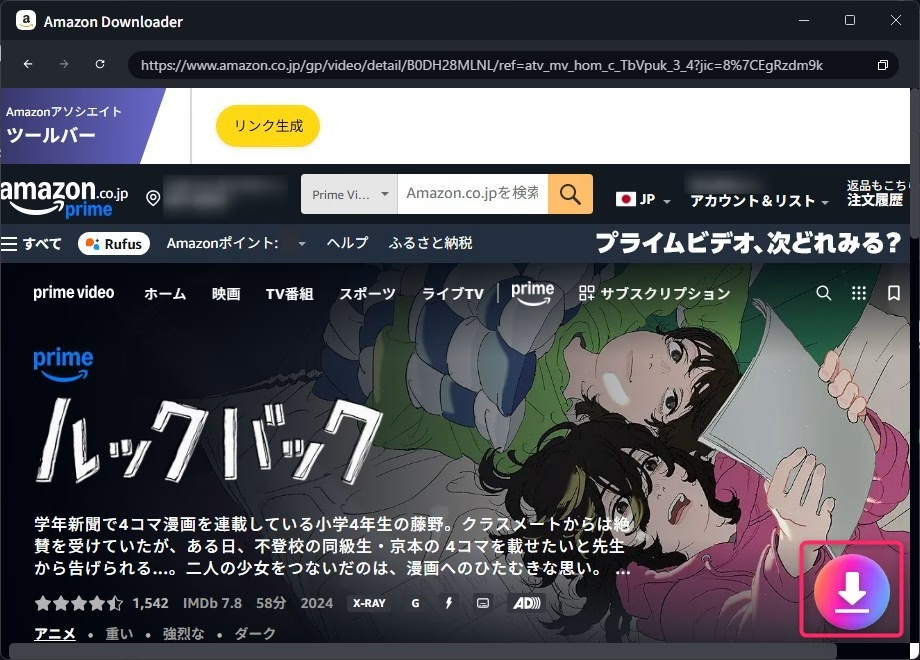
見たい作品のページを開くと、右下に「ダウンロード」を示す「⬇️」ボタンが出てきます。これをクリックすると、画質とか音声、字幕の設定画面が表示されるので、好きなように選びます。吹替版が嫌という方であれば、1080pの高画質で、日本語字幕ありにすると良いでしょう。
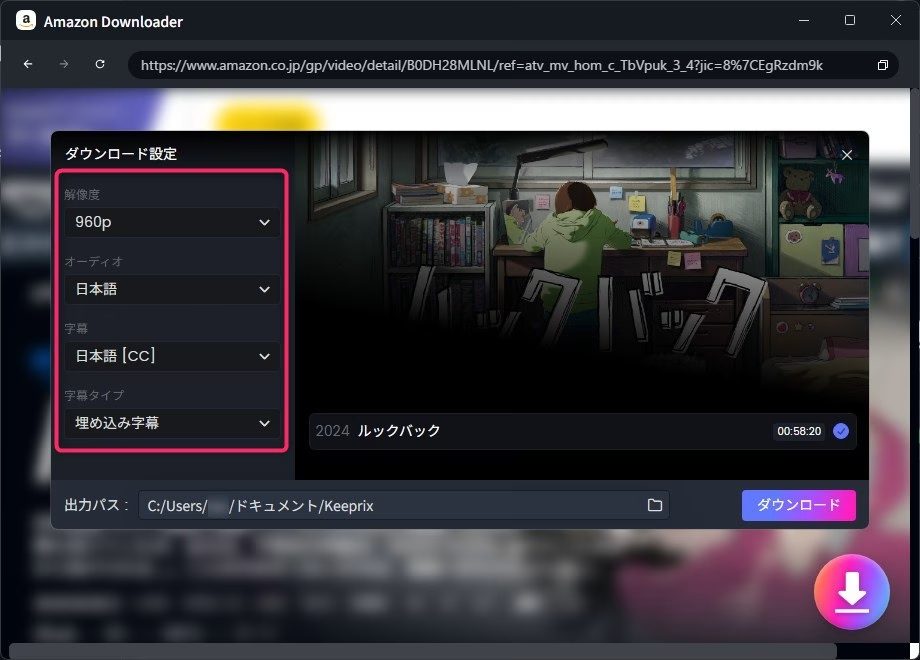
設定が終わったら「ダウンロード」をクリック。デフォルトだと「C:\Users\(ユーザ名)\ドキュメント\Keeprix」にダウンロードされるようです。あとは待つだけ。映画1本だと、ネット環境にもよりますが、だいたい2~3分くらいでダウンロードできました。
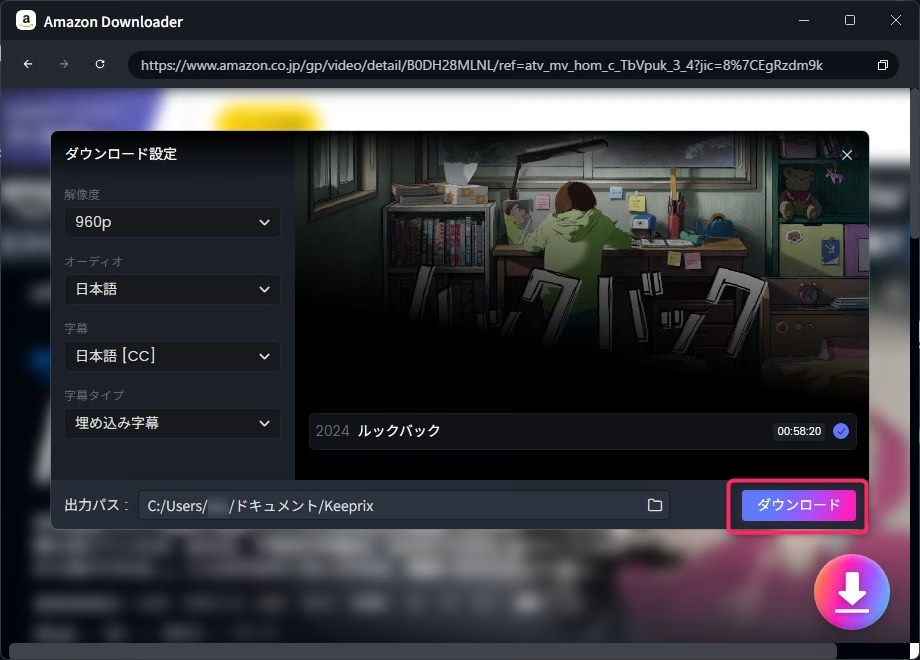
ここで、「出力パスが見つかりません」というエラーが出ることがありますが、それは恐らく、そのフォルダーがウィルス対策ソフトで保護されている可能性が高いです。Windows Defender の場合ですと、「設定」→「プライバシーとセキュリティ」→「Windows セキュリティ」→「ウイルスと脅威の防止」から「ランサムウェアの防止」を選択し、「保護されているフォルダー」から該当フィルダーを削除すると、エラーがでなくなります。これは、保護を行うと読み取り専用でしか開けなくなることが原因です。
もしくは、Keeprix Amazon Prime Video Downloaderをウイルス対策ソフトの「例外」に入れれば、問題なく動くかと思われます!Windows Defender の場合ですと、(中略)→「ウイルスと脅威の防止」から「ウイルスと脅威の防止の設定」を選択し、一番下の「除外」に登録すれば良いですよ。私はこちらの方法を使いました。
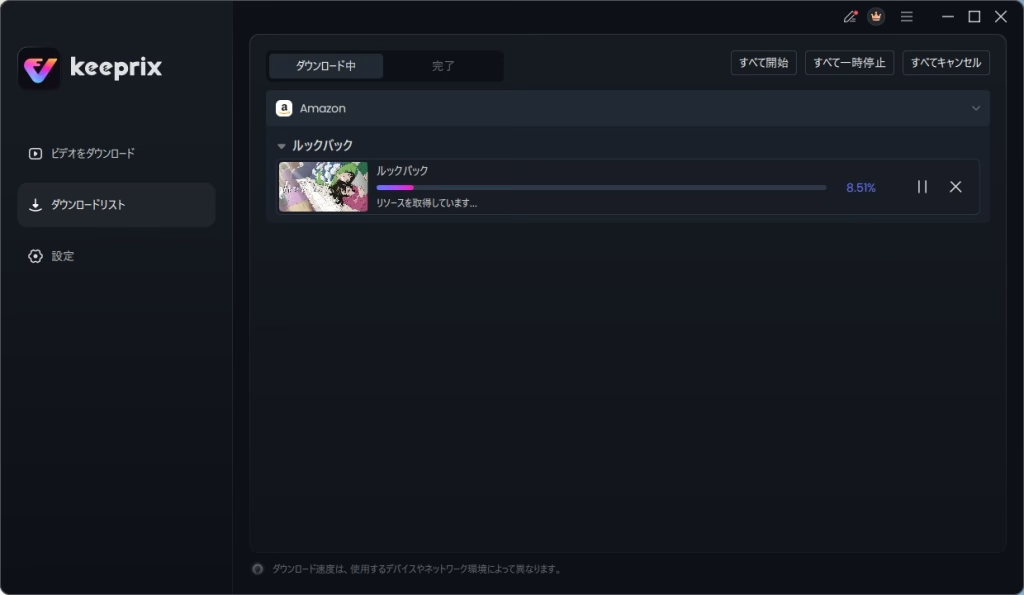
ステップ5:ダウンロード完了
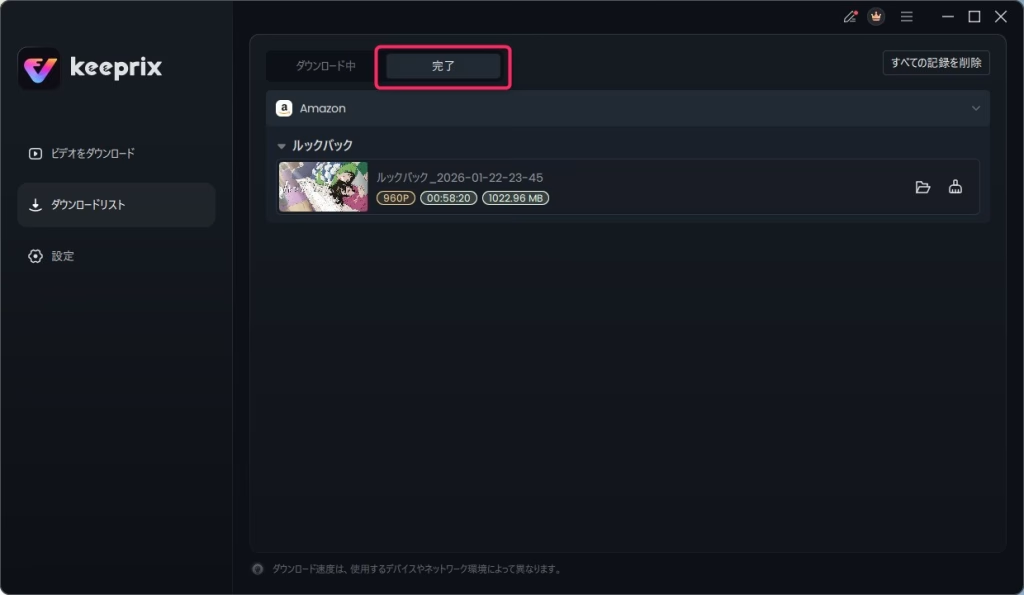
ダウンロードが終わると、「完了」タブ に保存された動画が表示されます。保存先のフォルダを開けば、MP4ファイルとして保存されてるので、普通の動画プレイヤーでいつでも見られます。これ、すごく便利。
1,000以上のサイトに対応してるのが強み
Keeprix Amazon Prime Video Downloaderは、1,000以上の動画サイトに対応してるんです。具体的には、Netflix、Amazon Prime、Disney+、Hulu、HBO Max、Paramount+とか有名どころはもちろん、最近だとApple TV、Peacock TV、それにYouTube、TikTok、Instagram、X(旧Twitter)まで対応してます。
正直、「そんなに使うかな?」って最初は思ったんですけど、実際に使ってみると結構便利でした。例えば、YouTubeでお気に入りの動画をダウンロードしておけば、ネットがない場所でも見られるし、TikTokの面白い動画を保存しておくこともできます。私はめんどくさいときはやらない時もありますけど(笑)、一度設定すれば簡単なので、気が向いたときにサッとダウンロードできるのが良いですね。
そうそう、TikTokの動画をダウンロードしてみたというレビューも書いています。良かったらこちらも見てみてくださいね。

メリット・デメリットを正直にまとめてみた
メリット
| 項目 | 内容 |
|---|---|
| 使いやすさ | 初心者でも迷わず使える。ボタンも少ないし、日本語にも対応してる |
| 高画質保存 | 1080pや、サイトによっては4Kまで対応。画質を落とさずに保存できる |
| 保存期限なし | 公式アプリみたいに「30日以内に見てね」とか「48時間で消えるよ」っていう制限がない |
| 幅広い対応サイト | 1,000以上のサイトに対応してるから、いろんな動画をまとめて管理できる |
| オフライン視聴 | ネット環境がない場所でも、飛行機や新幹線の中でも自由に見られる |
| 一括ダウンロード | ドラマとか、複数話をまとめてダウンロードできるから時間短縮になる |
実際に使ってみて、一番良かったのは「保存期限を気にしなくていい」ってこと。公式アプリだと「あれ、期限切れてる!」ってなることが多かったので、それがないのは本当にストレスフリーです。
あと、ダウンロードした動画は普通のMP4ファイルだから、スマホに移したり、タブレットに入れたりも簡単。私は旅行のときにiPadに入れて持っていきました。
デメリット
| 項目 | 内容 |
|---|---|
| 有料ソフト | 無料じゃない。お試し版はあるけど、本格的に使うなら購入が必要 |
| 著作権の問題 | ダウンロードした動画は個人使用のみ。人に配ったり、ネットに上げたりしたら違法 |
| 通信量 | ダウンロードするときは、それなりに通信量を使う。Wi-Fi環境推奨 |
| 技術的な制限 | 一部の動画はダウンロードできないこともある(配信サービス側の仕様変更とか) |
正直に言うと、有料なのはちょっと悩みました。ただ、買い切りで使えるし、無料のお試し版もあるので、まずは試してから決めるのがおすすめです。
それと、ダウンロードした動画を友達に配ったり、YouTubeにアップしたりするのは絶対ダメです。あくまで個人で楽しむためのツールなので、そこだけは守ってくださいね。
注意点:著作権と利用規約について
ここ、すごく大事なので書いておきます。Keeprix Amazon Prime Video Downloaderでダウンロードした動画は、あくまで個人使用のみです。友達にコピーして渡したり、SNSにアップしたりするのは著作権法違反になります。
公式サイトにも「個人使用のみ」と明記されてますし、動画配信サービスの利用規約にも違反する可能性があります。使うときは自己責任で、ルールを守って楽しみましょう。
総合評価
★★★★☆(5段階中4つ星)
良かった点
- 操作が簡単で、パソコン初心者でも使える
- シリーズものなど、一気に作品をダウンロード可能
- 1本作品をダウンロードするまで、あまり時間がかからない
- 高画質で保存できて、保存期限もない
- 1,000以上のサイトに対応してるから便利
イマイチだった点
- 有料なのが少しネック(でも買い切りだから、長く使えば元は取れる)
- 著作権の問題があるので、使い方に注意が必要
- 久々に立ち上げた場合、公式からソフトをダウンロードしないとパッチが当たらない
- ビデオプラットフォームの選択を間違えたときに、ESCなどでキャンセルできない
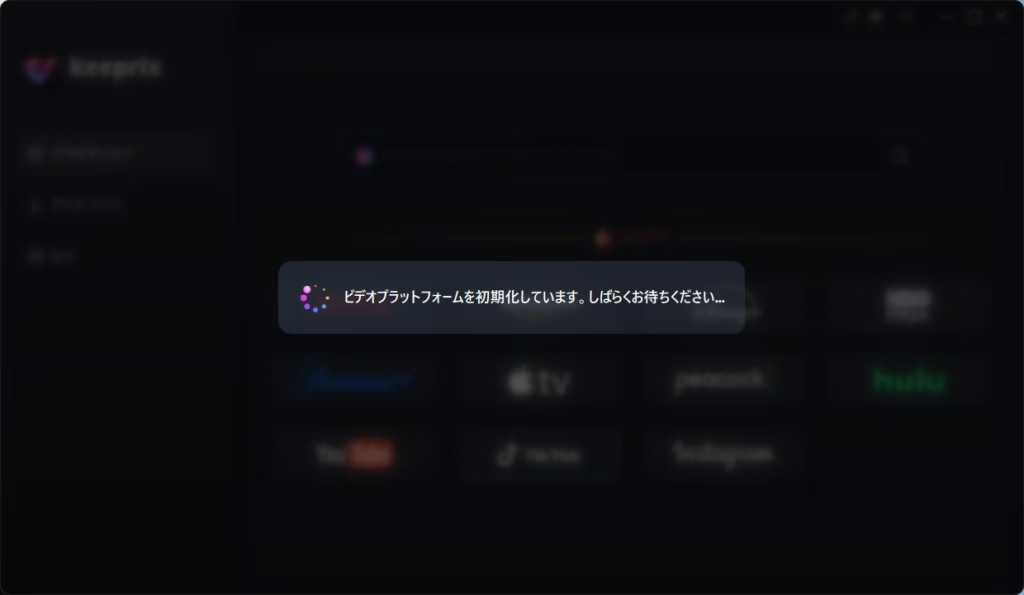
既知のバグで、そのままの権限で起動して使用した後、管理者権限で起動すると、プラットフォームの選択をしてたときに、ずっとプラットフォームの初期化で止まることがあることを発見してしまいました。直ると良いなー。最新バージョン(1.3.4 20260122)でも起こるバグでした。管理者権限で起動してはいけないようです。
個人的には、「旅行が多い人」「通勤時間が長い人」「ネット環境が不安定な場所で動画を見たい人」には、かなりおすすめできるツールだと思います。公式アプリの制限にイライラしてる人なら、試してみる価値はありますよ。
合わせて読みたい



最後に
今回、Keeprix Amazon Prime Video Downloaderを使ってAmazonプライムの動画をダウンロードしてみましたが、想像以上に便利でした。以前ざっくり紹介したときは「へー、こんなのがあるんだ」くらいだったんですけど、実際に使ってみると手放せなくなりそう。
ただ、やっぱり著作権のこととか、有料であることとか、デメリットもあるので、そこは理解した上で使ってくださいね。私は旅行前に映画をダウンロードして、飛行機の中でゆっくり見るのが楽しみになりました。
あなたも「オフラインで動画を楽しみたい」って思ったら、一度試してみてはいかがでしょうか?無料版もあるので、まずはそこから始めるのがおすすめです。
それでは、良い動画ライフを!


ではでは、参考までに