この記事は広告(PR)を含んでいます。
ワンクリックでPCを高速で快適にしてくれるという、ヘビーユーザーにとっては夢のようなアプリがあるとのことで、そのアプリのレビューを書いてみることにしました。
アプリの名は「Advanced SystemCare PRO」といいます。
今回は、この「Advanced SystemCare PRO」についてのレビューを書いていこうと思います。
それではいってみよー!
この記事のポイント
- Advanced SystemCare PROの機能と操作感を検証
- スキャン結果や修復効果を実例つきで紹介
- 良い点・惜しい点を踏まえた総合レビュー
6分53秒でわかるまとめ動画
ワンクリックでPCを高速で快適に!?このアプリがスゴイ!
Advanced SystemCare PROとは?
Advanced SystemCare PROは、IObit社が開発したWindows向けのPC最適化ソフトウェアです。IObitは2004年に設立され、PCのパフォーマンス向上やセキュリティ強化を目的としたソフトウェアを提供しています。
Advanced SystemCare PROは、AIモードによる高度なレジストリクリーニング、インターネット速度の向上、個人情報の保護など、多彩な機能を備えています。
以下に、Advanced SystemCare PROとその主なライバル製品との比較を示します。
| 機能 | Advanced SystemCare PRO | CCleaner Professional | Glary Utilities Pro |
|---|---|---|---|
| AIによる最適化 | ◯ | ✕ | ✕ |
| リアルタイムシステム監視 | ◯ | ✕ | ◯ |
| インターネット速度向上 | ◯ | ✕ | ✕ |
| 個人情報保護機能 | ◯ | ◯ | ◯ |
| 自動RAMクリーン | ◯ | ✕ | ◯ |
| スケジュールによる自動ケア | ◯ | ◯ | ◯ |
このように、Advanced SystemCare PROはAIを活用した最適化やインターネット速度の向上など、他の製品にはない独自の機能を提供しています。
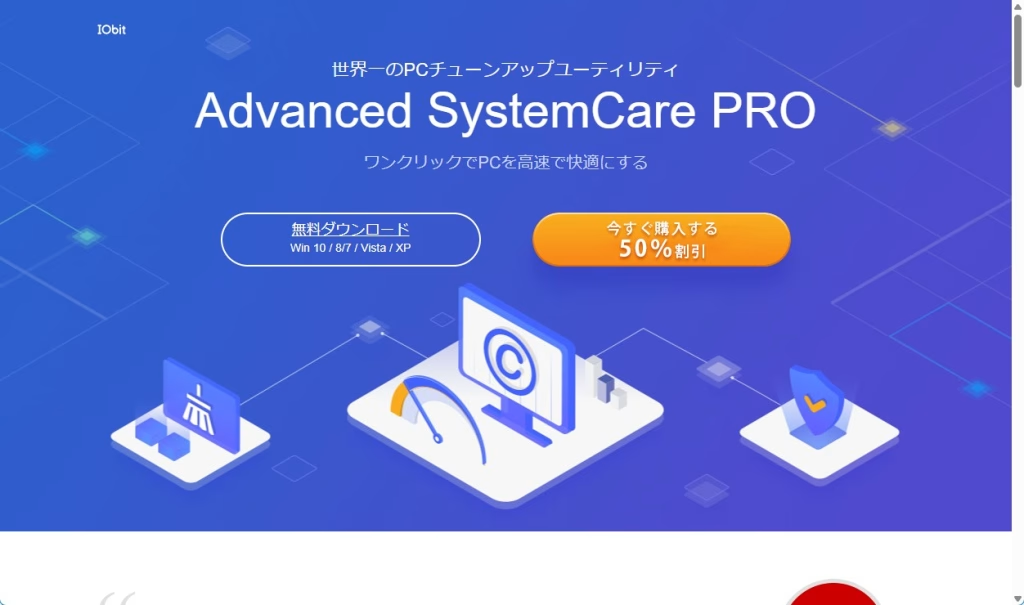
Advanced SystemCare PROの公式サイト
Advanced SystemCare PROの公式サイトはこちらです。
Advanced SystemCare PROのインストール
というわけで、早速ですが「Advanced SystemCare PRO」をインストールしていきましょう。
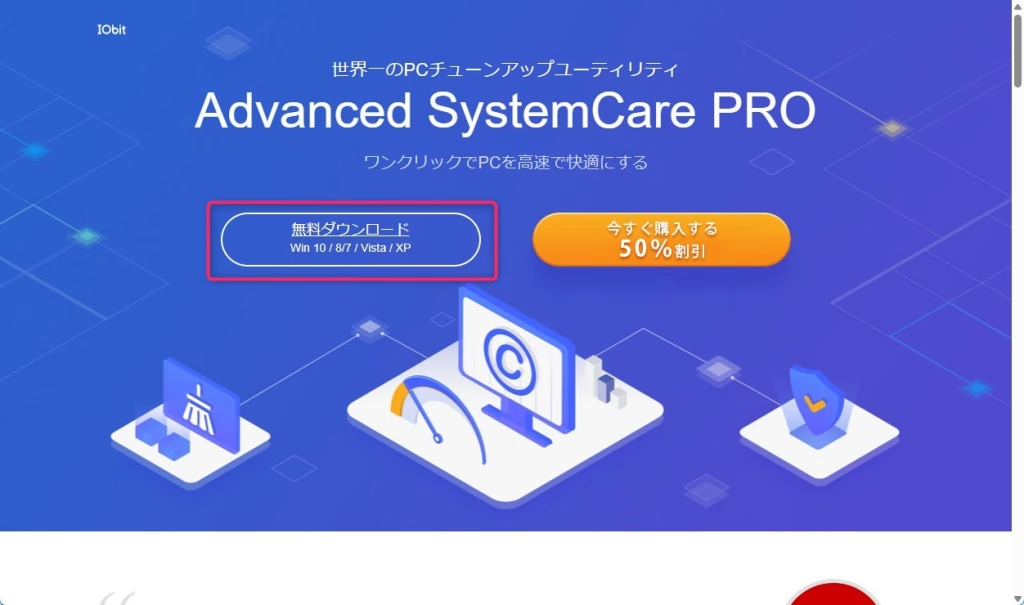
トップページの「無料ダウンロード」をクリックします。
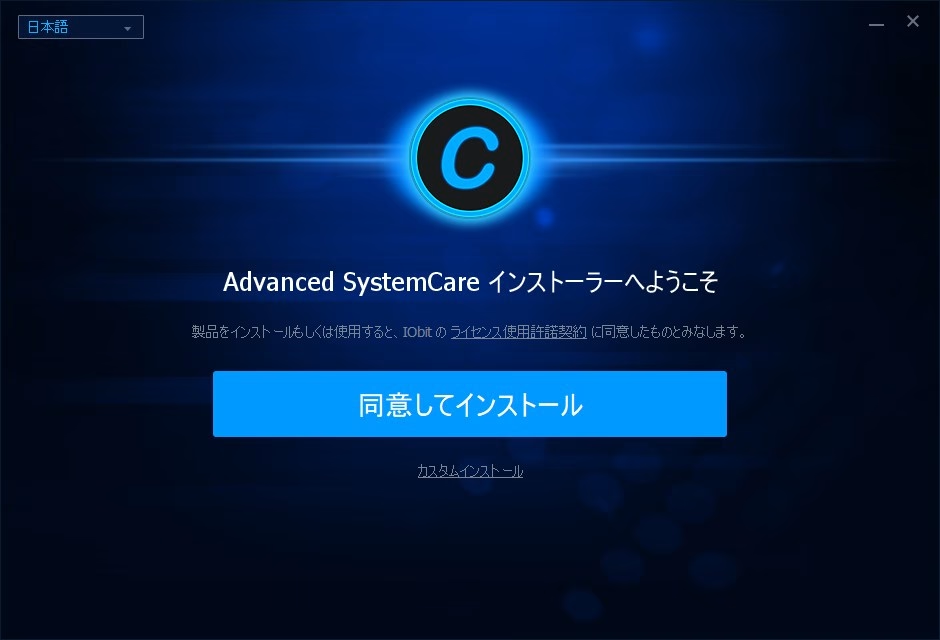
ダウンロードフォルダに「asc10-installer.exe」というファイルがダウンロードされますので、これをダブルクリックで実行します。
左上の言語が「日本語」になっていることを確認し、できることならライセンス使用許諾契約も読んだうえで、「同意してインストール」をクリックします。
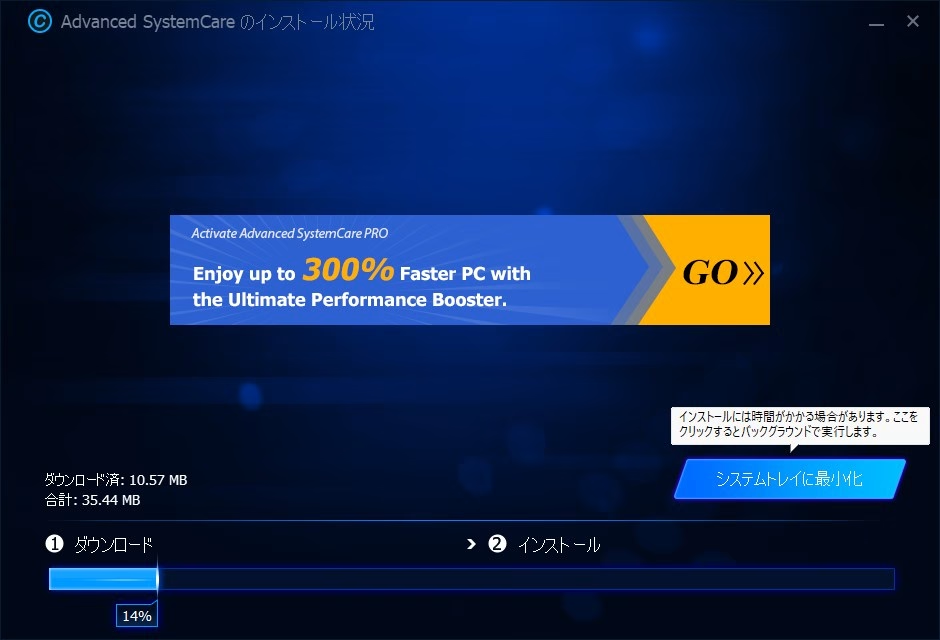
インストールが始まりますので、しばらく待ちましょう。
初回インストール後、自動でスキャンが始まります。
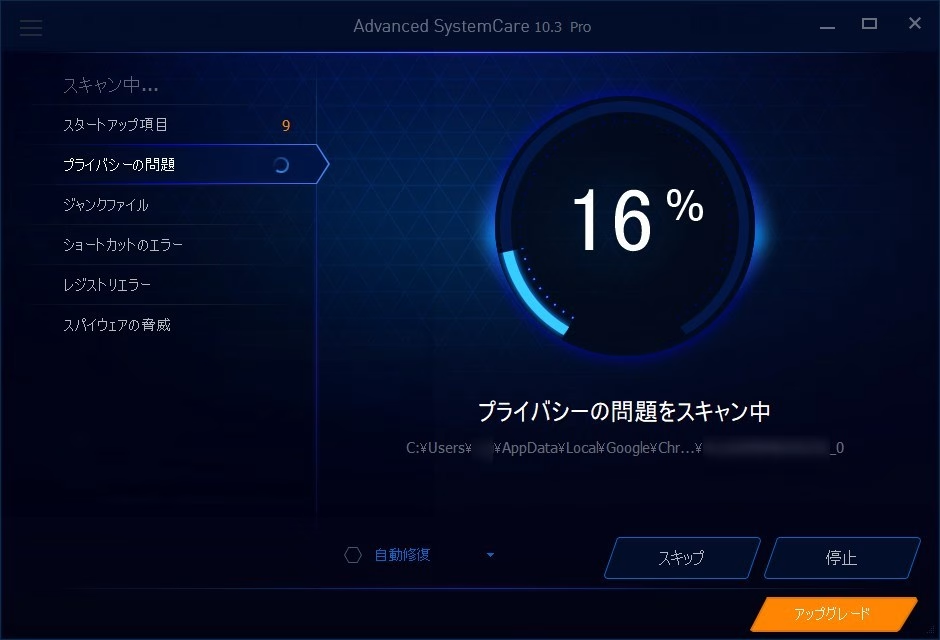
実際に使ってみた(初回起動時)
次のような項目をチェックし、私の環境ではこのような件数となりました。
| 項目 | 件数 |
|---|---|
| スタートアップ項目 | 9 |
| プライバシーの問題 | 53017 |
| ジャンクファイル | 2.1GB |
| ショートカットのエラー | 36 |
| レジストリエラー | 2556 |
| スパイウェアの脅威 | ✓ |
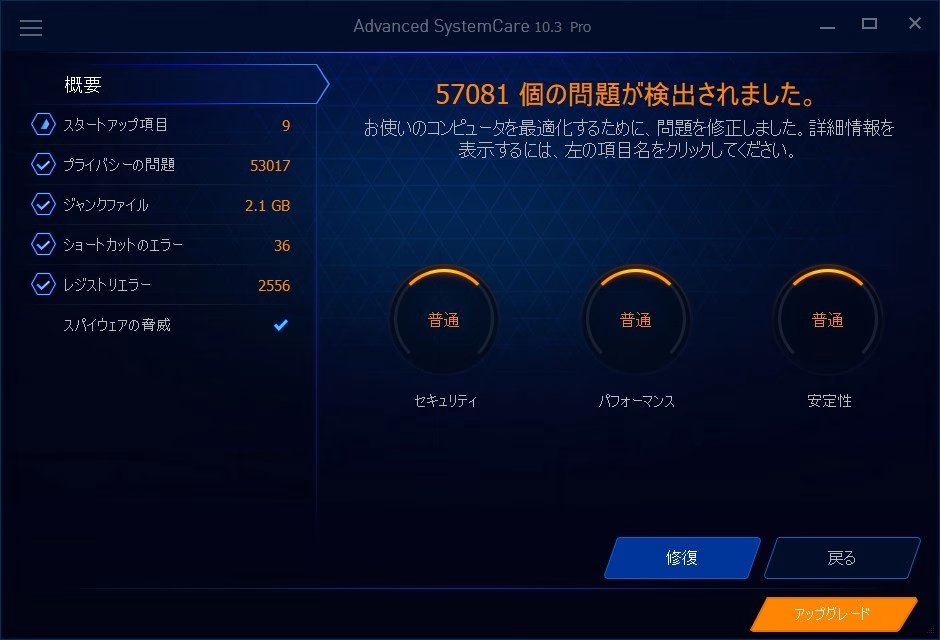
このような結果となりました。「修復」を行いたいと思います。
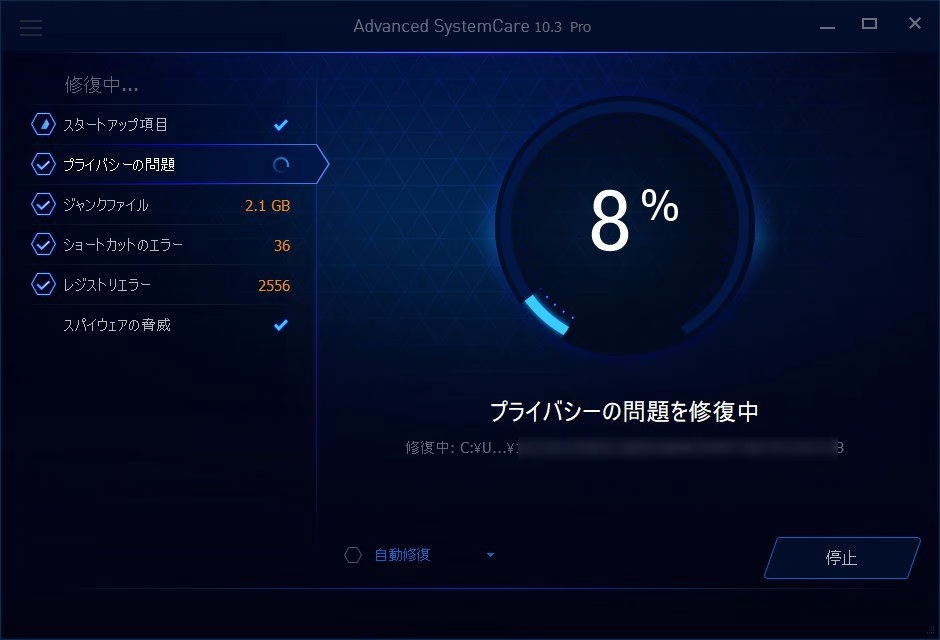
修復された項目が出ます。
| 項目 | 件数 |
|---|---|
| スタートアップ項目 | 9 |
| プライバシーの問題 | 23002 |
| ジャンクファイル | 2.1GB |
| ショートカットのエラー | 36 |
| レジストリエラー | 2555 |
| スパイウェアの脅威 | ◎ |
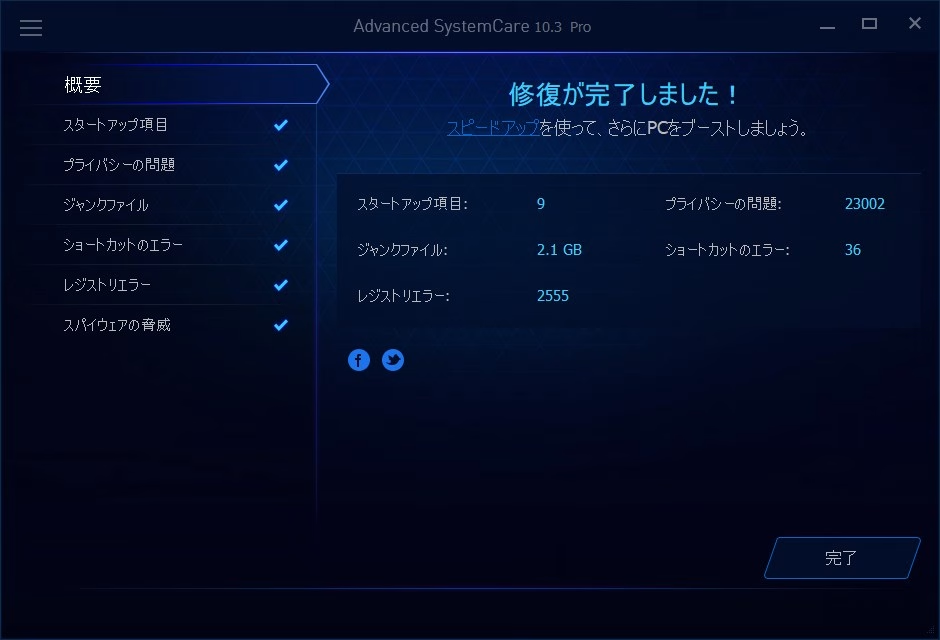
プライバシーの問題は半分くらいしか解決されませんでした。あとは、レジストリエラーが1個修復できませんでした。しかし、ほかはパーフェクトに修復されました。
プライバシー問題は、消してはいけないCookieも含んでいるでしょうし、仕方ないと思います。修復してはいけない、センシティブな情報もあるでしょうしね。これはいいのではないでしょうか。
レジストリエラーも、1個できなかった。つまり、99.9%以上修復できたということですので、かなり優秀な成績ではないかと思います。
「スピードアップを使って、さらにPCをブーストしましょう。」とあるので、興味本位でクリックしてみます。(別アプリをインストールさせられる匂いプンプンですが、人柱となりクリックしちゃいます。)
おっと、よくある「別のアプリをいれるともっと便利になるよ」的なものではなく、備え付けの機能だったようです。これはスゴイ。
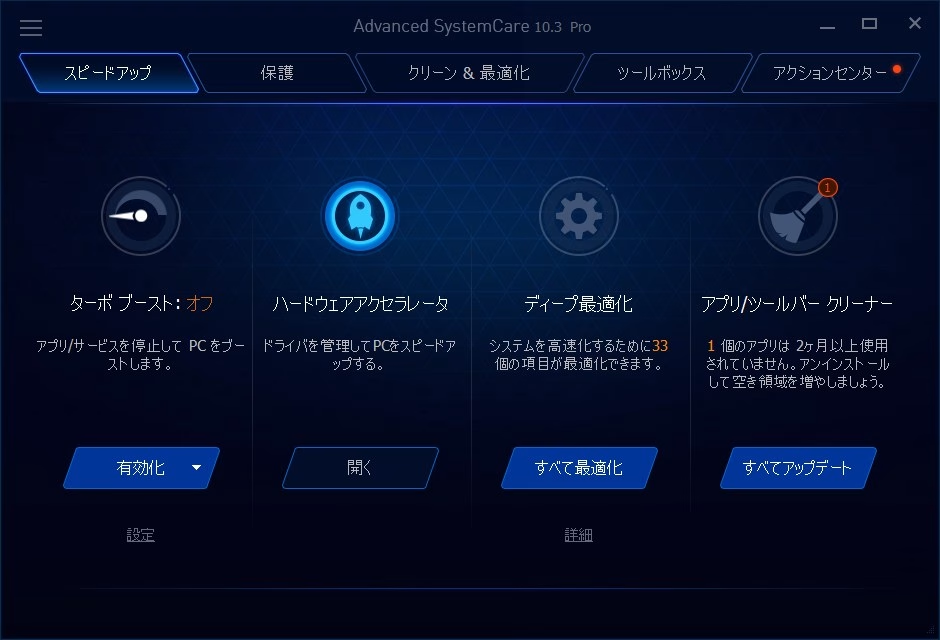
まず、ターボブーストを「有効化」してみます。なんと、一瞬でブーストが終わりました。
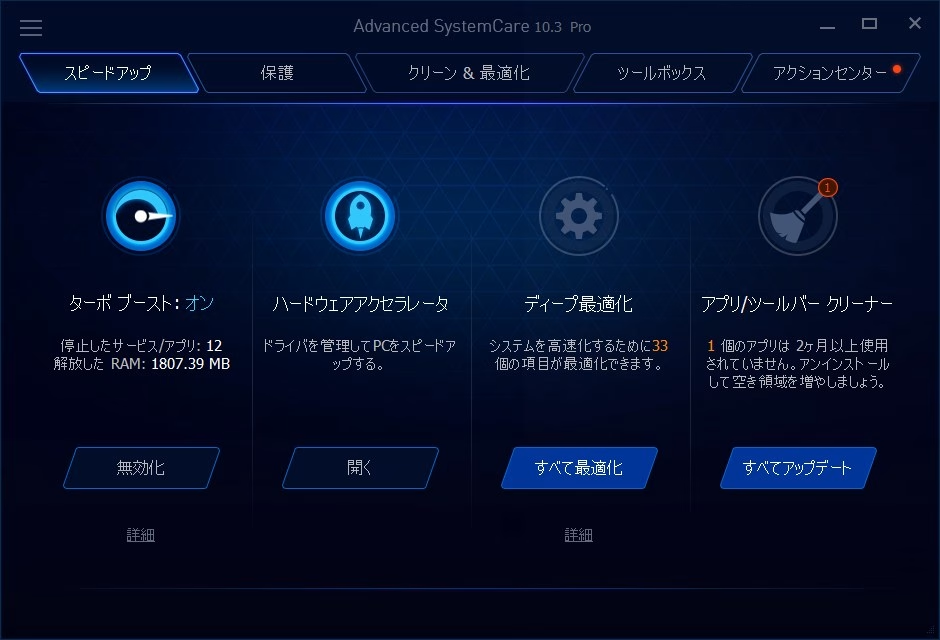
次に、ディープ最適化を行ってみます。「すべて最適化」を行います。おっと、ディープ最適化も一瞬で終わりました。
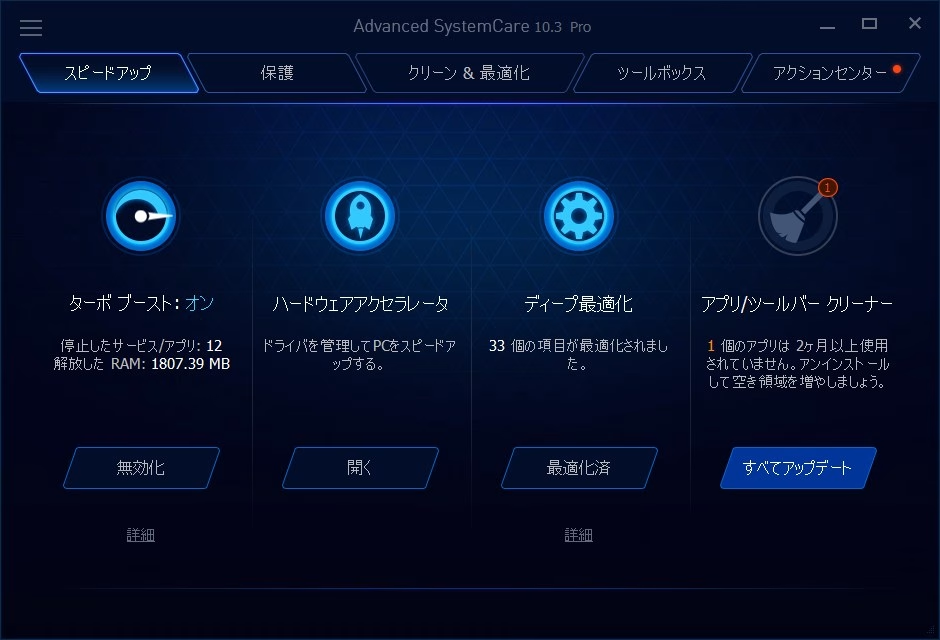
最後に、アプリ/ツールバークリーナーを「すべてアップデート」してみます。おっと、こちらは「別のアプリを入れるともっと便利になるよ」的なものでした。
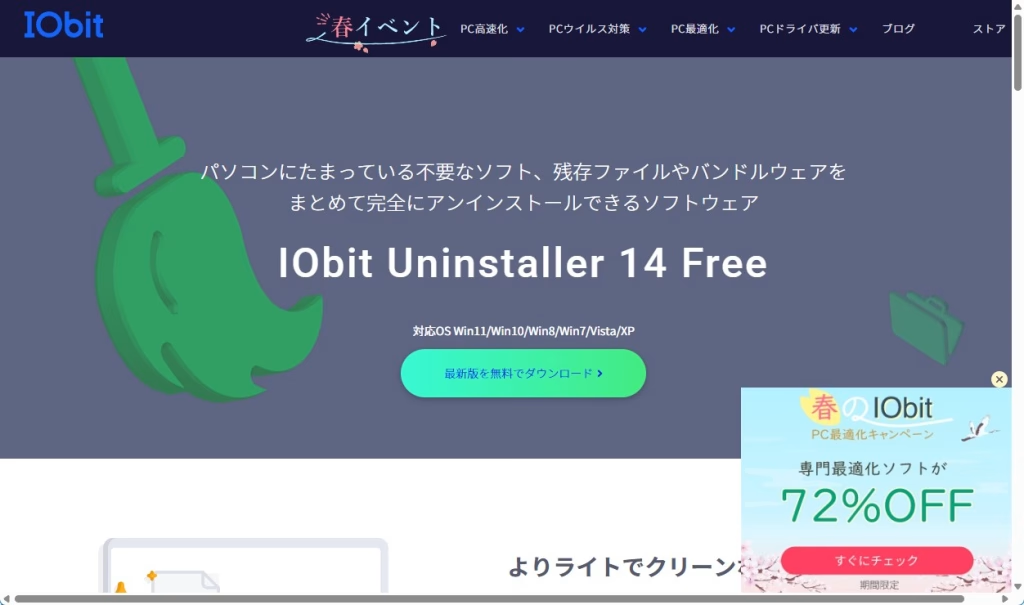
「IObit Uninstaller 14 Free」というアプリケーションサイトに飛びます。こちらのアプリについては、機会がありましたらご紹介したいと思います。
PRO版の機能で再度試してみた
PRO版ではチェック項目が増えていたので、再びスキャンを行ってみました。
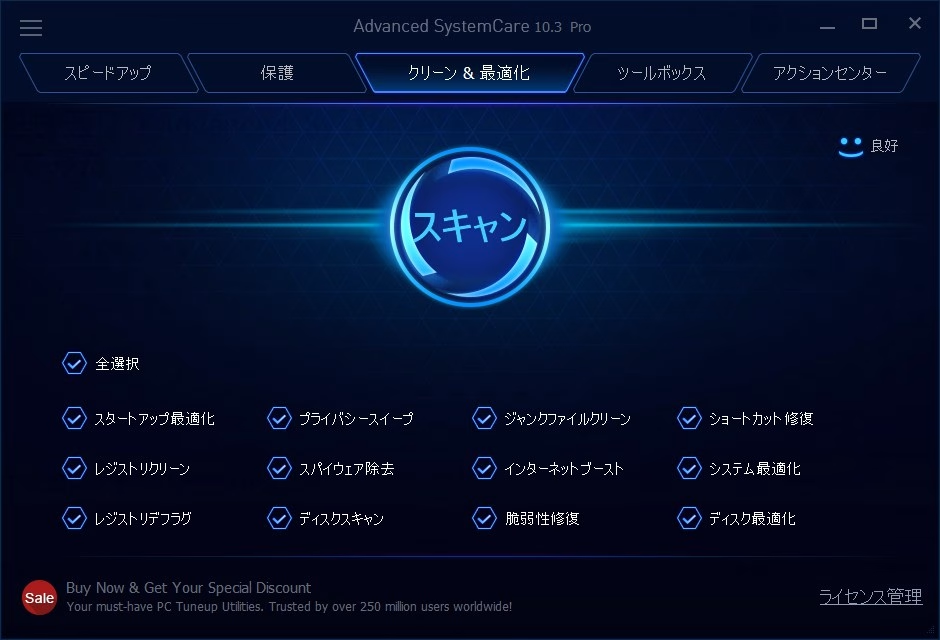
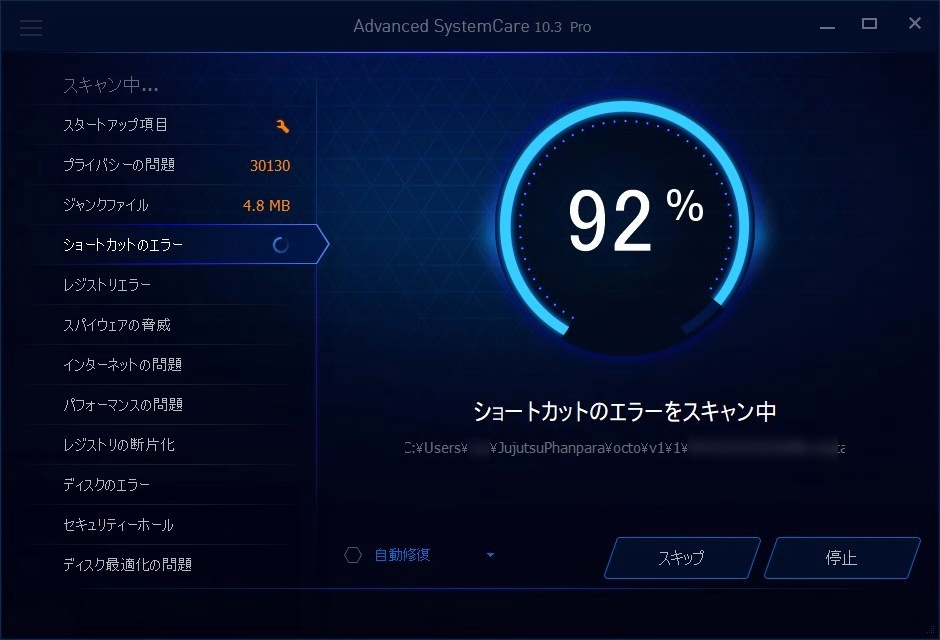
次のような項目をチェックし、二度目のスキャンではこのような件数となりました。
| 項目 | 件数 |
|---|---|
| スタートアップ項目 | ✓ |
| プライバシーの問題 | 30130 |
| ジャンクファイル | 4.8MB |
| ショートカットのエラー | 3 |
| レジストリエラー | 43 |
| スパイウェアの脅威 | ✓ |
| インターネットの問題 | 38 |
| パフォーマンスの問題 | 8 |
| レジストリの断片化 | ✓ |
| ディスクのエラー | ✓ |
| セキュリティーホール | ✓ |
| ディスク最適化の問題 | 10770 |
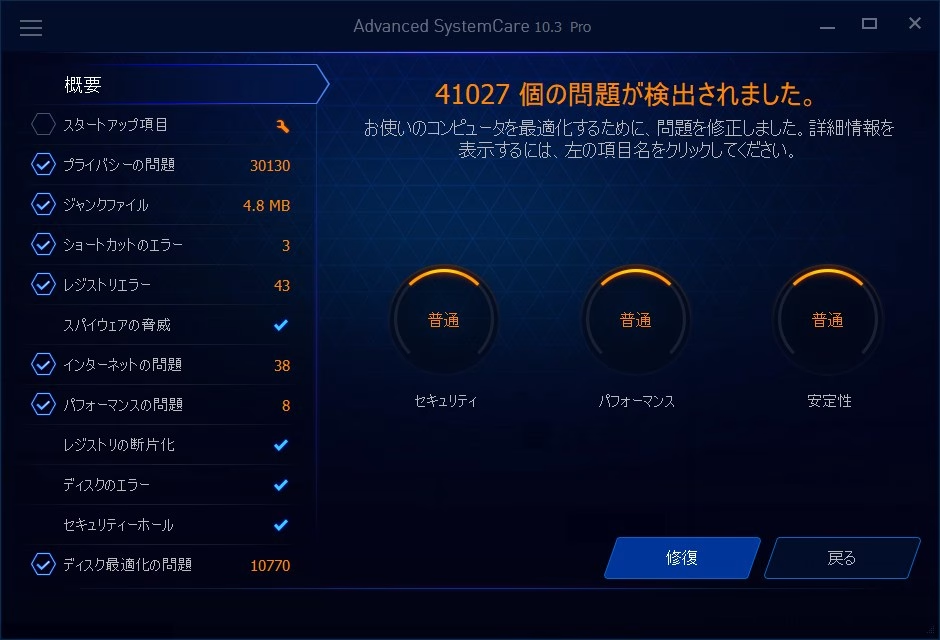
修復を行ってみます。「修復」をクリックします。修復が始まります。しばらく待ちます。
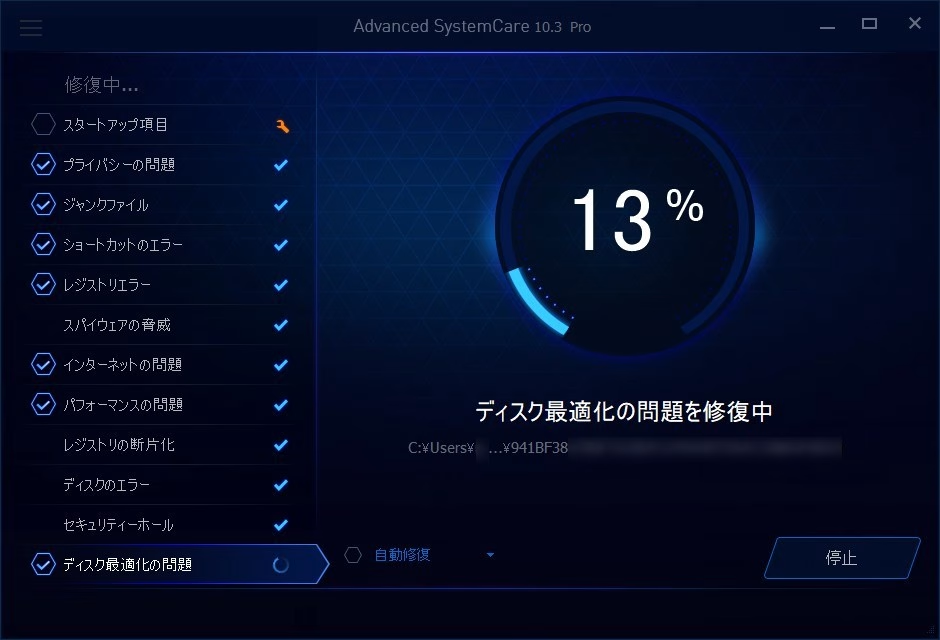
次のような項目をチェックし、二度目のスキャンではこのような件数となりました。
| 項目 | 件数 |
|---|---|
| スタートアップ項目 | ✓ |
| プライバシーの問題 | 22 |
| ジャンクファイル | 4.8MB |
| ショートカットのエラー | 3 |
| レジストリエラー | 43 |
| スパイウェアの脅威 | ✓ |
| インターネットの問題 | 38 |
| パフォーマンスの問題 | 8 |
| レジストリの断片化 | ✓ |
| ディスクのエラー | ✓ |
| セキュリティーホール | ✓ |
| ディスク最適化の問題 | 10773 |
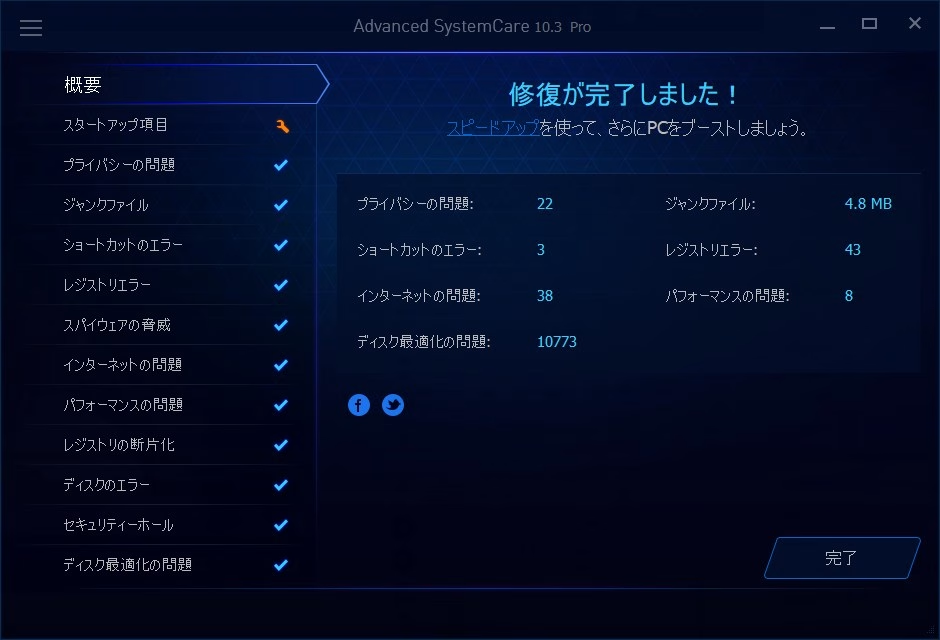
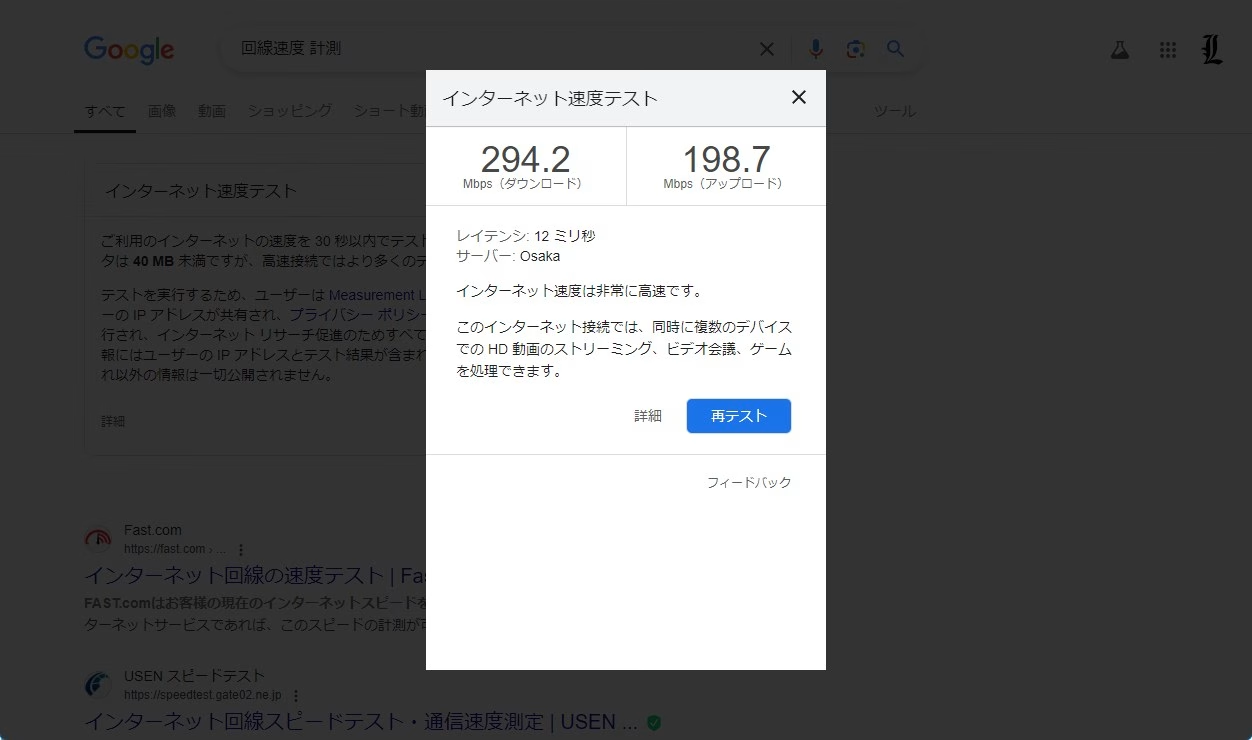
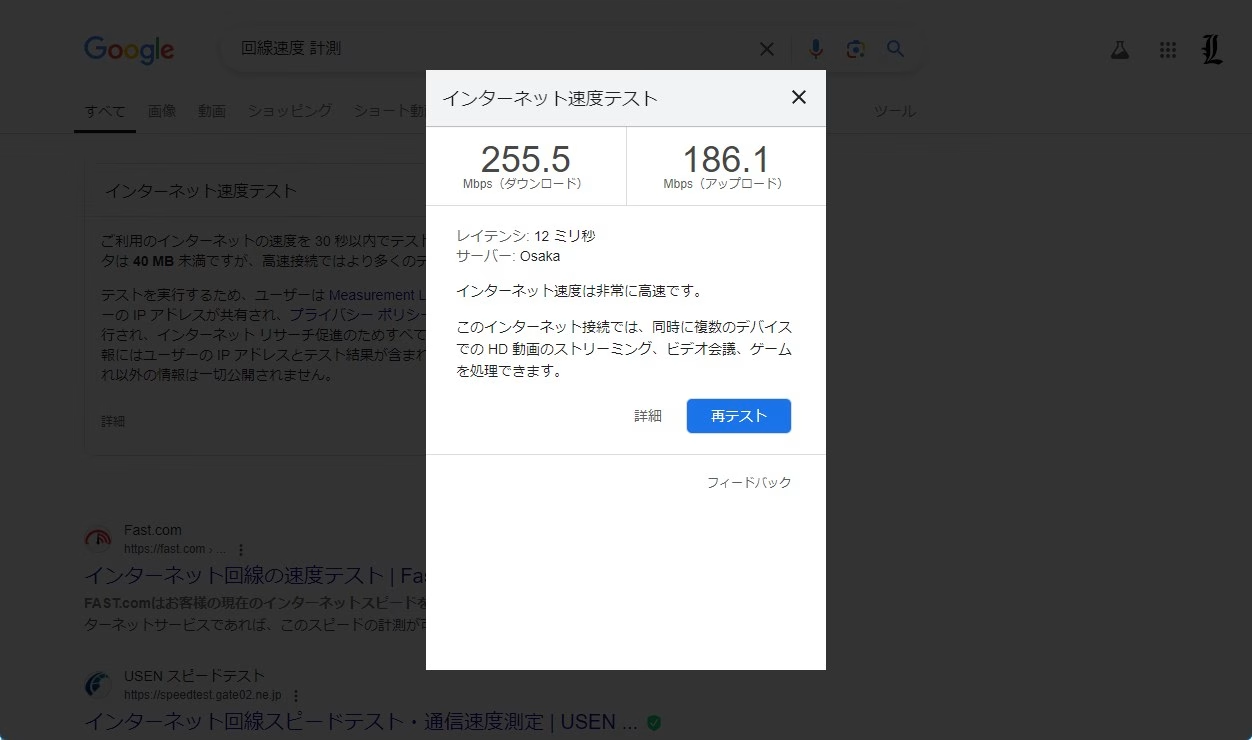
やはり、プライバシーの問題は完璧には直せないようですね。直してはいけないものがあるのでしょう。さて、今回インターネットの問題が38個も解決したということで、インターネット速度を使用前使用後で比較してみたいと思います。
インターネット速度測定結果
- インターネット速度テスト
- ツール使用前
- ツール使用後
- ツール使用前
おや?速度がかえって落ちています。しかし、これは時間帯などもありますので、誤差の範囲と言えるでしょう。
元々十分な速度が出ていたため、改善されなかったのだと思います。
使ってみた感想
良い点
- 修復件数を表示してくれるので、どのくらい修復が必要なのかがわかりやすい。
- 自動検出で、あとは「修復」をクリックするだけというシンプルな設計がされている。
- インターネットの速度改善まで行ってくれる。
- スピードアップ機能が備え付け機能としてあって嬉しい。
- ターボブーストが一瞬で終わった。
- ディープ最適化が一瞬で終わった。
- シンプルに使いやすい。
惜しい点
- 初回だったからかも知れないが、修復作業に時間がかかる。(データ量が多いので、当たり前といえば当たり前)
- インターネット速度は思ったより変化が見られなかった。
- 「アプリ/ツールバークリーナー」の機能が別アプリだった。
総合評価
★★★★★(5段階評価)
シンプルに使いやすい点が高評価につながりました。それと、他のツールではなかなか無い、レジストリ周りの整理整頓ができたのは嬉しいと素直に思いました。
アプリのスピードアップ機能まで備え付けであって、言う事無しです。
「アプリ/ツールバークリーナー」のアップデート機能までオールインワンであれば良かったのですが、そうなると機能過多になり、アプリが不安定になったり、アプリの更新のタイミングが合わなかったりしてメンテナンス性が悪くなるなどの事情があるのでしょうね。
総合評価は、問題なし!です。
最後に
いかがでしたでしょうか?
私は、面倒なファイル整理、ファイル修復をボタンひとつで行ってくれる大変便利なソフトだと思いました。
この「Advanced SystemCare PRO」というアプリ。皆さんの目には、どう映りましたか?

ではでは、参考までに。
コメント