


「メモリ不足です」というエラーメッセージ、見たことありませんか? パソコンで仕事をしていたら突然画面に現れて、動作が遅くなり、最悪フリーズ…なんて経験、ありますよね?
特に、たくさんのアプリを開いていたり、ブラウザのタブを100個200個と開いていたりすると、パソコンのメモリ(作業スペース)が足りなくなり、動作がカクカクしてしまいます。(実は私も200個くらい開いたことがあります…)
でも、大丈夫!今回は、すぐできる応急処置と根本的な解決策をわかりやすくご紹介します。
メモリ不足のエラーメッセージが出たとき、どうする?
まずやるべきこと
メモリ不足になったら、まずは「不要なアプリやタブを閉じる」「再起動する」などの簡単な対策を試しましょう。 これだけで改善することも多いですが、しばらくしてまた重くなる場合は、より根本的な解決策を考える必要があります。
なぜメモリ不足が起こるのか?
パソコンは、作業のために一時的にデータを置いておく「メモリ(作業スペース)」を使っています。 このメモリがいっぱいになると、パソコンは頑張ってデータをやりくりしようとしますが、それが追いつかないと動作が遅くなったり、エラーメッセージが出たりするのです。 特に、たくさんのアプリやブラウザのタブを開いていると、メモリが圧迫されやすくなります。
今すぐできる対策
不要なアプリを閉じる
- 使っていないアプリは終了しましょう。
- 「タスクマネージャー」(Ctrl + Shift + Esc)でメモリを使っているアプリを確認し、不要なものを終了!
ブラウザのタブを減らす
- 100個も開いていたら…そりゃ重くなります!(痛いほど経験済み)
- ブックマークに保存して、あとで開くようにしましょう。
- 「OneTab」などの拡張機能を使ってタブを一時的に保存。
再起動する
- 一度パソコンを再起動すれば、不要なデータがクリアされてスッキリ!
根本的な解決策
不要なアプリをアンインストール
- 使っていないソフトがあれば削除!
- 「設定」→「アプリ」から不要なものを整理。
仮想メモリの設定を変更
- 仮想メモリ(ストレージをメモリの代わりに使う機能)を増やせば、少し余裕が生まれます。
- 設定方法:「設定」→「システム」→「システムの詳細設定」→「パフォーマンス」→「仮想メモリの変更」
メモリの増設を考える
- ここまでやっても改善しない場合、物理的にメモリを増やすのが一番確実な方法です。
- パソコンのスペックを確認し、増設できるか調べてみましょう。
メモリの種類について
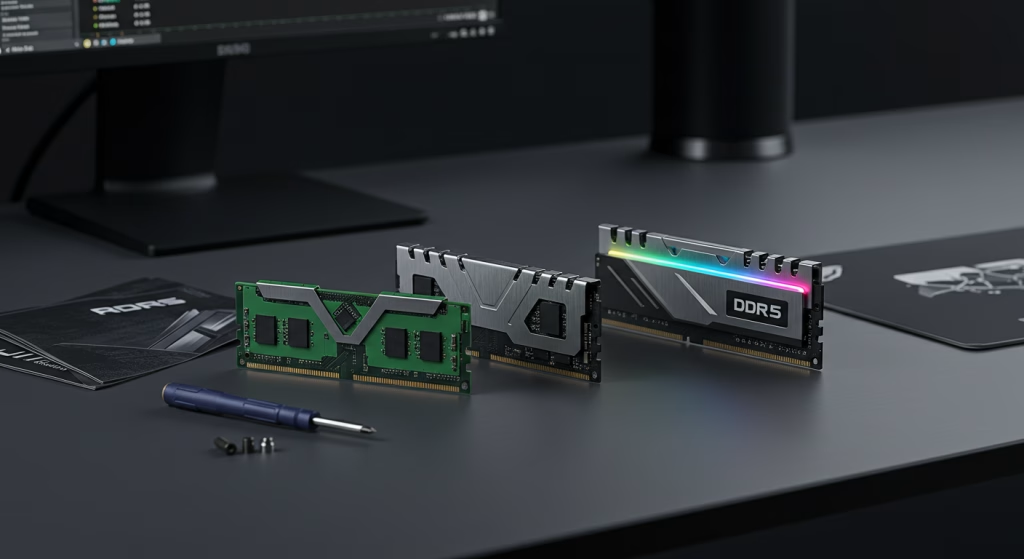
メモリには世代があり、現在主流なのはDDR4とDDR5です。
- DDR3(古めのPC向け)
- DDR4(一般的なPC向け)
- DDR5(最新のハイエンドPC向け)
購入時には、パソコンがどのメモリに対応しているかを確認することが重要です。パソコンショップやメーカーの公式サイトで調べたり、システム情報をチェックしたりすると確実です。
メモリの増設は意外と簡単!パソコンショップやYouTubeの解説動画を参考にすると、自分でできることもあります。
メモリー買い替えかもなー?と感じたあなた!価格ドットコムお墨付きのメモリーを厳選してみましたので、こちらからのご購入をご検討いただけると幸いです。





合わせて読みたい
メモリーを変えたいけど、今はお金がなくて、とりあえずアプリでなんとかしたいとお考えのあなたへ。


最後に
メモリ不足のエラーメッセージが出たら、まずは不要なアプリやタブを閉じたり、再起動してみましょう。 それでも症状が改善しない場合は、不要なアプリの整理や仮想メモリの変更を試してみてください。
それでもしばらく症状が改善されないようであれば、メモリの増設を考えましょう。 メモリを増やせば、パソコンの動作が格段にスムーズになりますよ!
ぜひ試して、快適なパソコンライフを手に入れてくださいね!


ではでは、参考までに。