パソコンが重い!それを無料で改善するツールがあります。
その名も「Microsoft PC Manager」。
本日は、この「Microsoft PC Manager」の簡単な使い方について触れたいと思います。
Microsoft PC Managerのインストール法と使い方
インストール
Microsoft PC Managerをインストールするには、Microsoft Storeを開き、検索窓に「Microsoft PC Manager」と打ち込みます。

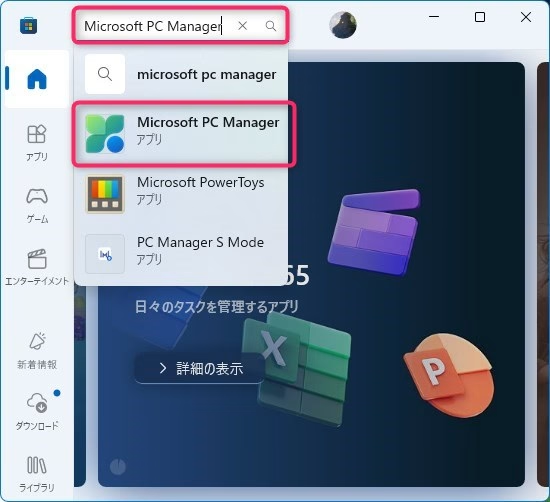
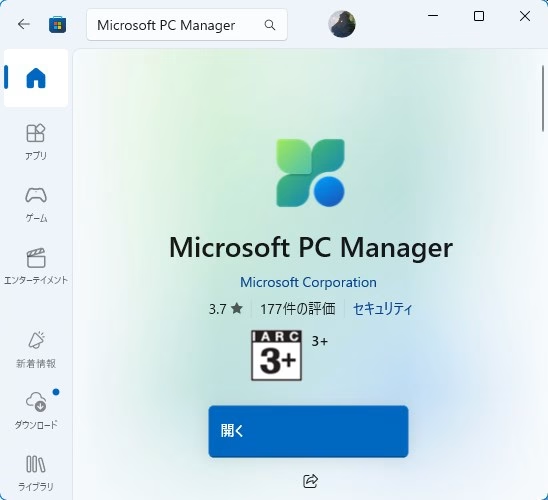
下図の画面が出たら、インストールをクリックします。


インストールが完了しました。開くをクリックして「Microsoft PC Manager」を立ち上げます。
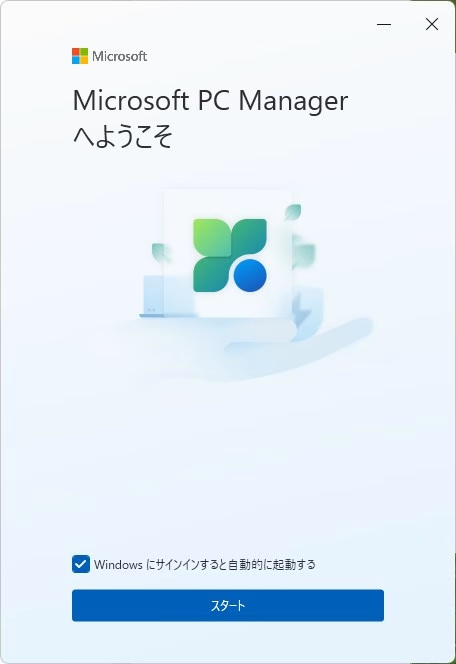
使い方
スタートをクリックします。

メモリーを開放して動作を軽くする
ブーストをクリックすると、メモリーを開放したり一時ファイルを消去して、動作が重くなっているのを軽くしてくれます。
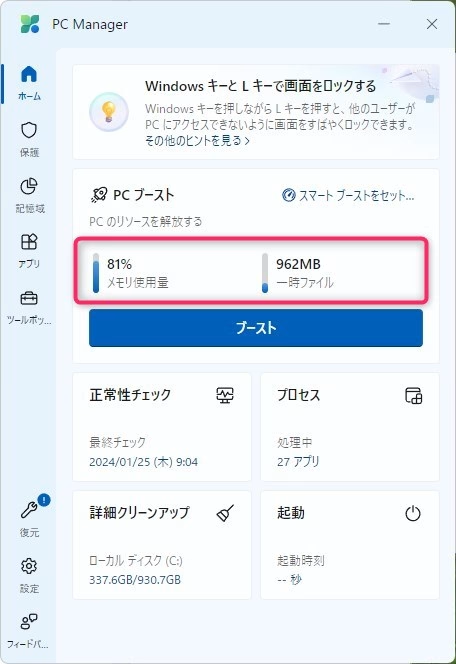
↓
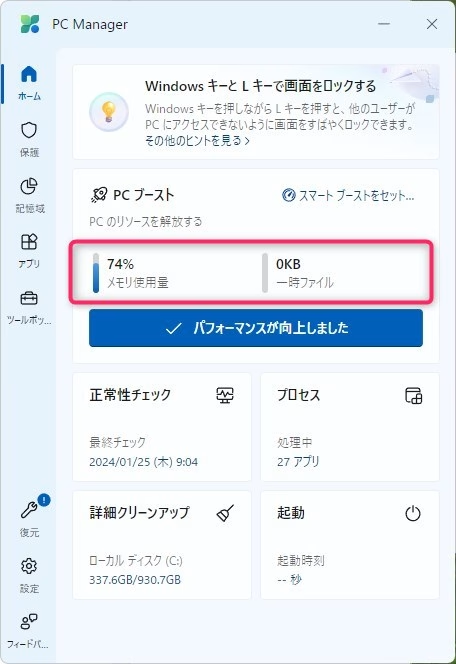
メモリー開放を自動化する
次の設定を行うと、この「ブースト」を押さなくても定期的にメモリーを開放してくれるようになります。
- 「設定」をクリックする。
- 「スマートブースト」をonにする。
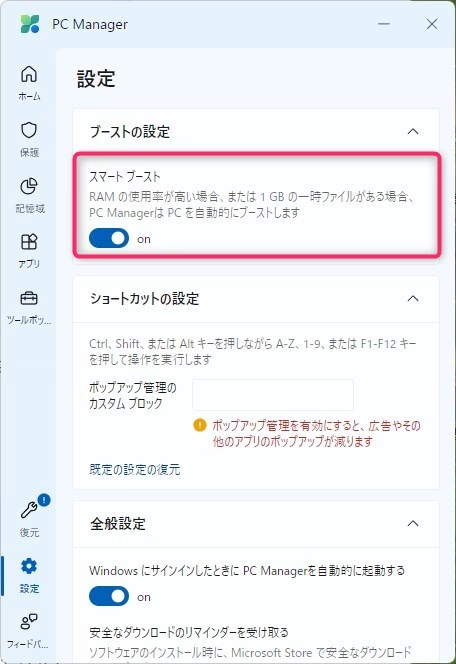
最後に
この「Microsoft PC Manager」は大変便利なツールで、他にも「起動」から「スタートアップアプリ」つまり、起動時に立ち上がるアプリのオン/オフが可能です。「プロセス」から重いアプリを停止させることもできます。
大変便利なツールなので、ぜひ導入してみてくださいね。


白川秋
ではでは、参考までに。