突然「ウイルスに感染しました」と鳴りひびく画面。そんな偽警告の閉じ方を、知っていますか? 警告音まで鳴るので、正直かなりドキッとしますよね。
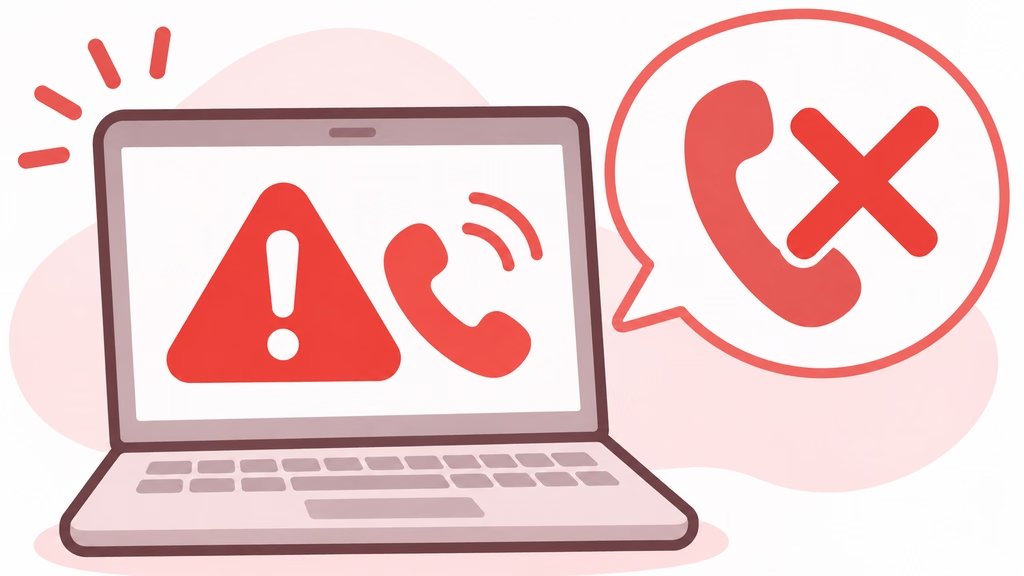
でも、安心してください。その画面は、ほとんどが「サポート詐欺」の作りものです。画面に出た番号に電話させて、お金をだまし取るのがねらいです。
そこで今回は、キーボードだけでできる閉じ方を3つ紹介します。さらに、電話してしまったときの対処と相談先もまとめました。
この記事のポイント
- ESCキーを2〜3秒長押しすれば、偽警告はたいてい消せる
- 画面に出た電話番号には、1回もかけないのがいちばん大事
- 電話やお金を払ったときは、IPAや#9110などにすぐ相談
結論:偽警告はESCの長押しで閉じるだけでOK
先に結論です。偽警告の閉じ方でいちばん簡単なのは、ESCキーの長押しです。キーボードの左上にある「Esc」を、2〜3秒押し続けます。
すると全画面の表示が解けて、右上に「×」が出てきます。あとはそれを押して、ブラウザを閉じれば終わりです。
そして、ここが地味に大事なところ。警告の画面が出ただけなら、パソコンはウイルスに感染していません。これは、IPA(情報処理推進機構)の公式な説明です。くわしくは偽セキュリティ警告の対策特集ページで確認できます。
なぜ「嘘」と言い切れるの?偽警告の正体
「本当に感染していたらどうしよう…」と思いますよね。正直、ここがいちばん不安になるところです。では、あの画面の正体をのぞいてみましょう。
ネット広告から出てくる「ただのWebページ」
実はあの画面は、Edge や Chrome の中に開いた、ただのWebページです。たとえば、記事の広告や検索結果をクリックしたときに出てきます。
つまり、Webページが「ウイルスがいます」と言っているだけ。パソコンの中を調べたわけではないのです。だからこそ、偽警告は閉じ方さえ知っていれば、こわくありません。
本物の警告と偽警告の見分け方
見分けるポイントは、とてもシンプルです。次のどれかがあれば、まず偽物と考えてOKです。
- 「サポートに電話してください」と電話番号が出ている
- 大きな警告音や、こわい声の音声が流れる
- 画面いっぱいに広がって、マウスで閉じられない
なぜなら、本物のセキュリティソフトは電話をかけさせたりしないからです。ちなみに、010で始まる番号は国際電話になると警視庁も注意しています。
偽警告の閉じ方を3つの手順で覚えよう
ここからは、実際の偽警告の閉じ方です。上から順に試して、消えたらそこで終わりにしてください。
手順1:ESCキーを長押しして偽警告を閉じる
- キーボードの左上にある「Esc」を、2〜3秒押し続ける
- 画面の右上に出てきた「×」をクリックする
- サイトから移動するか聞かれたら、移動するほうを選ぶ
ポイントは、ポンと押すのではなく「長押し」すること。1回押しただけでは、全画面が解けないことがあります。
手順2:タスクマネージャーでブラウザを終わらせる
ESCで「×」が出ないときは、ブラウザごと終わらせます。タスクマネージャーは、動いているアプリの一覧を見られる画面です。
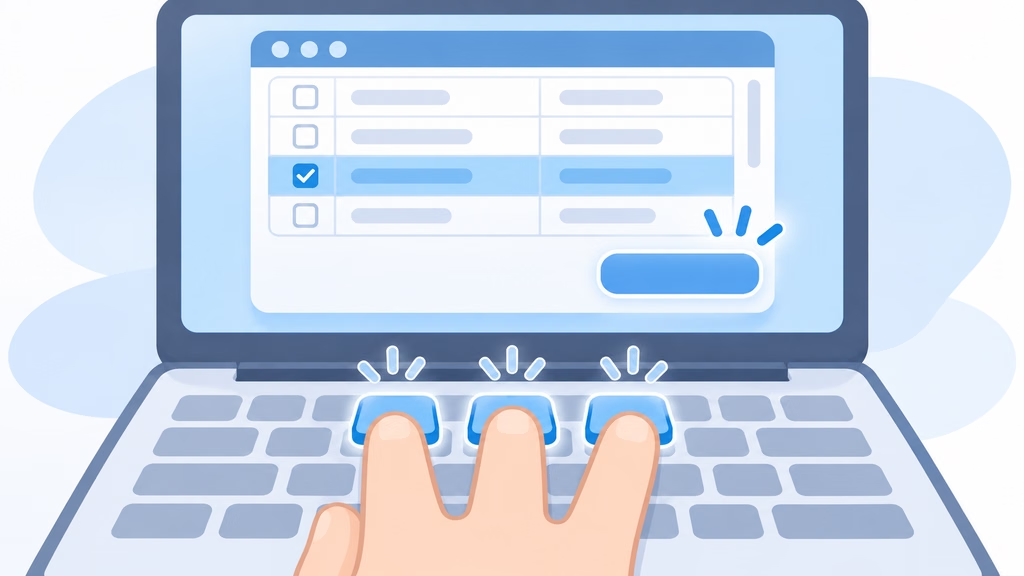
- 「Ctrl」「Alt」「Delete」の3つのキーを同時に押す
- 出てきたメニューから「タスクマネージャー」を選ぶ
- 一覧から Edge や Chrome を右クリックする
- 「タスクの終了」を選ぶ
手順3:それでもダメなら再起動する
最後の手段は再起動です。「Ctrl」「Alt」「Delete」を同時に押します。次に、右下の電源マークから「再起動」を選びます。
ただし、保存していない書類は消えることがあります。また、次にブラウザを開いて「復元」の案内が出ても、押さないでください。偽警告のページがまた開くおそれがあるからです。
3つの閉じ方のメリット・デメリット
偽警告の閉じ方のどれを選べばいいか、表にまとめました。基本は上から順番に、と覚えておけば迷いません。
| 閉じ方 | メリット | デメリット |
|---|---|---|
| ESCキーの長押し | いちばん簡単で、ほかの画面は消えない | 短く押すだけでは解けないことがある |
| タスクマネージャー | ESCで消えない画面も確実に閉じられる | 開いていたほかのタブも一緒に閉じる |
| 再起動 | 遠隔操作されている最中でもすぐ切れる | 保存していないデータが消えることがある |
とくに、電話先の相手にパソコンを操作されているときは、再起動が一番です。IPAも、遠隔操作をすばやく切る方法としてすすめています。
よくある3つの場面で考えてみよう
ここでは、ありがちな場面を例にして考えます。「自分ならどうするかな?」と想像しながら読んでみてください。
場面1:ニュースを見ていたら急に警告音
記事の途中の広告に触れた瞬間、画面が真っ赤になったケースです。この場合は、手順1の偽警告の閉じ方で十分です。画面以外は何も起きていないからです。
場面2:あわてて電話をかけてしまった
電話の相手は、たいてい「遠隔操作のソフトを入れてください」と言ってきます。遠隔操作とは、相手が自分のパソコンを離れた場所から動かせる仕組みです。
もしソフトを入れる前なら、すぐに電話を切りましょう。相手がまたかけてきても、出なくて大丈夫です。
場面3:家族のパソコンに出たと連絡が来た
親や祖父母から「画面が変!」と電話が来ることもあります。そんなときは、まず「画面の番号には電話しないでね」と伝えます。そのうえで、この記事の偽警告の閉じ方を順番に伝えましょう。
電話・遠隔操作・支払いをしてしまったら
もし相手の言うとおりに進めてしまっても、自分を責めないでください。今からでも、できることはちゃんとあります。ここでは警察庁の案内にそって、順番に見ていきます。
遠隔操作ソフトを入れてしまったとき
- Wi-Fiを切るか、LANケーブルを抜いてネットから切り離す
- 「設定」→「アプリ」→「インストールされているアプリ」を開く
- 入れさせられたソフトの「…」から「アンインストール」を選ぶ
- Windows セキュリティでウイルスチェックをする
- 別の安全な端末から、大事なパスワードを変える
ソフトの名前がわからないときは、無理に自分で消さなくて大丈夫です。下の相談先で、聞きながら進めましょう。
お金を払ってしまったとき
- クレジットカードなら、カード会社に支払いの停止を頼む
- 電子マネーなら、発行している会社に決済の停止を相談する
- 警告画面の写真、カードの利用履歴、電子マネーのカードを残す
これらの証拠を持って、警察に相談します。くわしくは警察庁のサポート詐欺対策のページにまとまっています。
困ったときの相談先
どこに相談すればいいかは、困りごとの種類で変わります。2026年11月14日時点の情報を表にしました。
| 相談先 | こんなときに | 連絡方法 |
|---|---|---|
| IPA 情報セキュリティ安心相談窓口 | パソコンの操作や、ソフトの消し方がわからない | 電話 03-5978-7509(平日10時〜17時)/メール anshin@ipa.go.jp |
| 警察相談専用電話 | お金を払ってしまった、だまされたかも | 電話 #9110 |
| 消費者ホットライン | 契約や支払いのトラブルを相談したい | 電話 188 |

注意点:偽警告をくり返さないために
一度閉じても、同じサイトを開けば偽警告はまた出ます。だから、偽警告の閉じ方とあわせて、出さない工夫も覚えておくと安心です。
- あやしい広告や、派手なボタンはクリックしない
- 知らないサイトの「通知を許可しますか」は「ブロック」を選ぶ
- Windows Update とブラウザの更新を、後回しにしない
また、会社のパソコンに出たときは、自分で判断せず管理者に連絡しましょう。これはIPAも呼びかけているポイントです。
👉 【知っ得】ウィルスに感染?詐欺サイトなんかに引っかからない!サポート詐欺サイトを体験してみよう!
最後に
偽警告の閉じ方は、「ESCの長押し」と「電話しない」の2つだけ覚えればOKです。ほとんどの場合、それで何も起きずに終わります。
とはいえ、本番でいきなり落ち着くのはむずかしいですよね。そこでおすすめなのが、IPAの偽セキュリティ警告画面の体験サイトです。パソコンで、本物そっくりの画面を安全に閉じる練習ができます。
音が出るので、音量を下げてから試してくださいね。家族といっしょにやっておくと、いざというとき心強いですよ。


ではでは、参考までに