
フォルダーを開こうとして、ダブルクリックが反応しないとイライラしますよね。カチカチと何度押しても、アイコンが青く選ばれるだけ。正直、「マウスが壊れた?」と焦ってしまいます。
でも、ちょっと待ってください。実は、マウスは元気なことがよくあります。Windowsの「ダブルクリックの速度」と、あなたの押すリズムが合っていないだけかもしれません。
そこで今回は、速度の設定を確かめて直す手順を、画面の順番どおりに紹介します。それでも直らないときに見るポイントもまとめました。
この記事のポイント
- 「設定」アプリのつまみ1つで、クリックの速さを1分で直せる
- コントロールパネルならフォルダーのアイコンで速さを試せる
- 直らないときは電池・USB・開き方の設定の3つを順にチェック
結論:ダブルクリックが反応しないなら、まず速度設定を見よう
先に結論です。ダブルクリックが反応しないときは、マウスを買い替える前に「ダブルクリックの速度」を確認しましょう。設定を変えるだけなら、お金も道具もいりません。
しかも、変えた設定はいつでも元に戻せます。だから、パソコンの設定を触るのが怖い人でも安心して試せます。
なぜ速度設定がずれると反応しないの?
では、なぜダブルクリックが反応しないことがあるのでしょうか。調べてみると、仕組みは意外とシンプルでした。Windowsは、2回のクリックの「間」を見ています。決められた短い時間の中に2回押せたときだけ、ダブルクリックだと判断するのです。
たとえるなら、ドアを2回ノックしたのに「1回ずつのノックだ」と思われる感じです。つまり、設定の時間が短すぎると困ります。ふつうの速さで押しても、ダブルクリックが反応しない状態になるのです。
この時間の決まりは、Microsoftの開発者向けの解説にも書かれています。少し難しいページです。なので、「2回の間の時間で決まる」とだけ覚えておけば大丈夫です。
ダブルクリックの速度を調整する手順
Windows 11では、速度を変える方法が2つあります。どちらで変えても結果は同じです。ここでは、2026年11月13日時点のWindows 11(25H2)の画面で説明します。
方法1:「設定」アプリから変える
- 「スタート」ボタンを押して、「設定」(歯車のマーク)を開きます。
- 左のメニューから「アクセシビリティ」を選びます。
- 右側を下へスクロールして、「操作」の中の「マウス」を選びます。
- 「ダブルクリックの速度」のつまみを左右に動かします。
ここ、地味に大事です。この画面では、つまみを右に動かすと数字が大きくなります。すると、2回の間がゆっくりでも認められます。ダブルクリックが反応しないなら、少し右へ動かしてみましょう。
方法2:コントロールパネルでテストしながら変える
- キーボードの「Windowsキー」と「R」を同時に押します。
- 出てきた小さな窓に「main.cpl」と入力して「OK」を押します。
- 「マウスのプロパティ」が開いたら、「ボタン」タブを選びます。
- 「ダブルクリックの速度」のつまみを動かし、横のフォルダーで試します。
- フォルダーがパカッと開けばOKです。「適用」を押して閉じます。
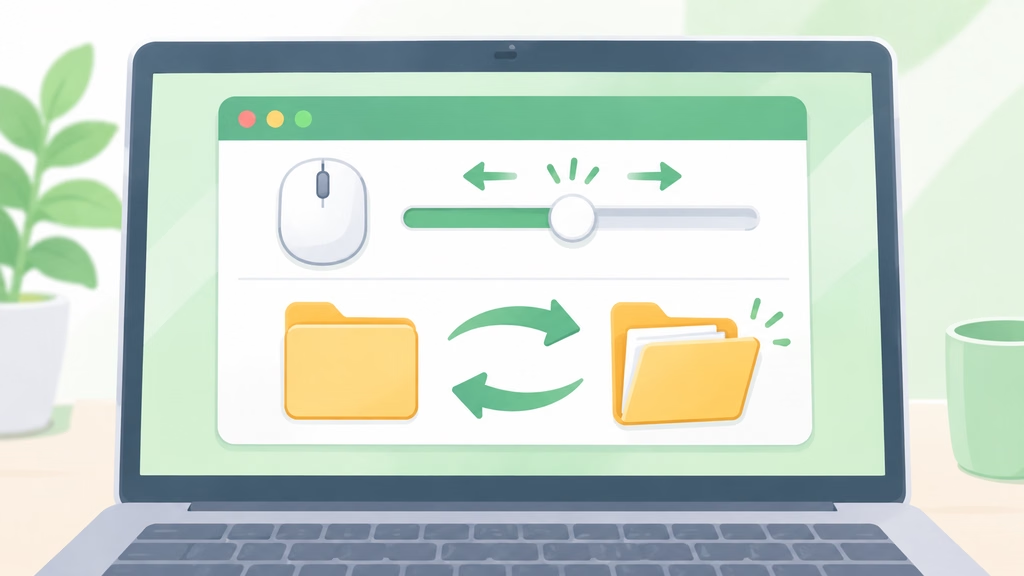
注意したいのは、つまみの向きです。こちらは「遅く」側(左)にするほど、ゆっくりでも認められます。方法1とは向きが逆なので、ラベルの文字を見てから動かしてください。
ちょうどいいダブルクリックの速さの目安
「どこが正解?」と迷いますよね。おすすめは、ふだんどおりの速さで押して、3回続けて成功する位置です。まずは真ん中あたりから始めて、少しずつ動かすと迷いません。それでもダブルクリックが反応しない場合は、もう一段ゆっくり側へ動かします。
ただし、ゆっくりにしすぎるのも考えものです。次の章で、その理由も表で整理しますね。
速度設定を変えるメリット・デメリット
| 設定の向き | メリット | デメリット |
|---|---|---|
| ゆっくり側にする | ゆっくり2回押しても開ける。指や手首が疲れにくい | 1回ずつ押したつもりが、ダブルクリック扱いになることがある |
| 速い側にする | うっかり2回押しで、ファイルが開くのを防げる | すばやく押さないと開かず、反応しないと感じやすい |
| 設定を変える方法そのもの | 無料で1分ほど。何度でもやり直せる | マウス本体の故障は、設定では直らない |
つまり、いちばんの近道は「自分のクリックのリズムに合わせる」ことです。速すぎても遅すぎても、どこかで困りごとが出てきます。
ダブルクリックが反応しない悩み、よくある3つの例
では、実際にはどんな場面で起きるのでしょうか。よく聞くパターンを3つ紹介します。
- 家族のパソコン:速い側の設定のせいで、ダブルクリックが反応しない。
- 新しいパソコン:前のパソコンと速さが違い、なんとなく押しにくく感じる。
- 手が疲れた日:夕方になると押す速さが落ちて、急に開きにくくなる。
どれも、マウスは壊れていません。だからこそ、速度設定を少しゆっくり側にするだけで、すっきり解決することが多いのです。
ちなみに、ダブルクリックがどうしても苦手なら、別の手もあります。アイコンを1回クリックして選び、キーボードの「Enter」キーを押してみてください。これでもファイルやフォルダーが開きます。
速度を変えても反応しないときのチェックポイント
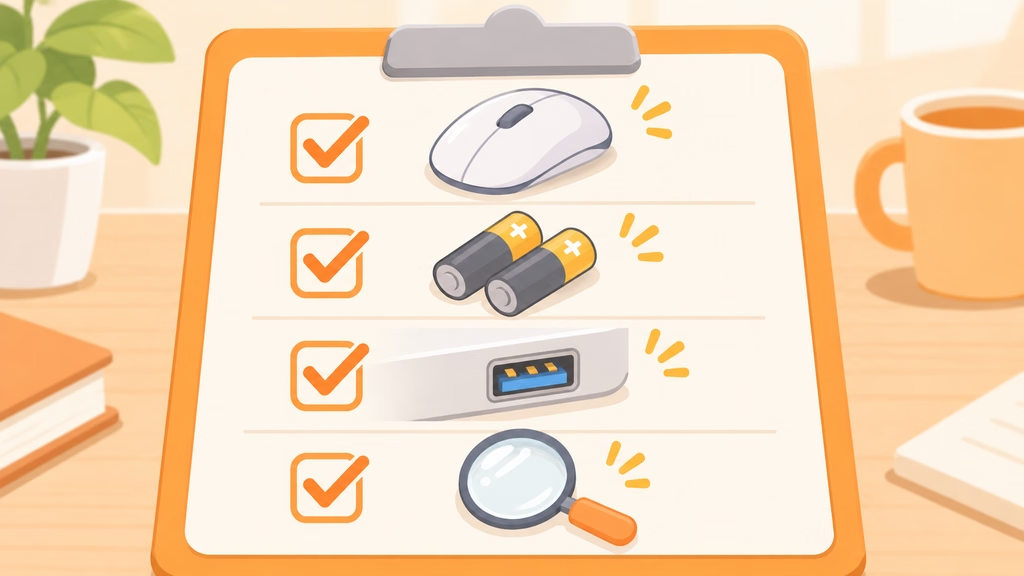
速度を変えてもダブルクリックが反応しないなら、原因はほかにあるかもしれません。でも、慌てなくて大丈夫です。かんたんな順に、次の4つを確かめていきましょう。
- 電池を替える:線のないマウスは、電池が弱るとクリックが途切れがちです。
- 差し込み口を変える:マウスの受信機を、別のUSBの差し込み口に挿し直します。
- パソコンを再起動する:一時的な不調なら、これだけで直ることがあります。
- 別のマウスで試す:別のマウスで普通に使えるなら、元のマウス本体が原因です。
「1回で開く」設定になっていないかも確認
もう1つ、見落としやすい設定があります。それは、フォルダーを「1回のクリックで開く」設定です。これがオンだと、ふだんの操作感がガラッと変わります。
確かめるには、エクスプローラーの上にある「…」を押して、「オプション」を開きます。次に、「全般」タブの「クリック方法」を見てください。「ダブルクリックで開く」を選べば、いつもの動きに戻ります。
マウス本体が原因なら
別のマウスなら問題なく使える場合は、ボタンの部品が弱っている可能性があります。この場合、設定ではどうにもなりません。保証が残っていればメーカーに相談し、なければ買い替えを考えましょう。
そのほかのマウスの設定は、Microsoft サポートの「マウスの設定を変更する」にまとまっています。
最後に
ダブルクリックが反応しないとき、犯人はマウスではなく「速度設定」かもしれません。まずは設定のつまみを少しゆっくり側に動かし、フォルダーが開くか試してみてください。
それでもダメなら、電池や差し込み口、開き方の設定を順に確認しましょう。買い替えを考えるのは、そのあとでも遅くありません。


ではでは、参考までに