



「ストレージの空き領域がありません」
——写真を撮ろうとした瞬間に、この表示が出たことはありませんか。
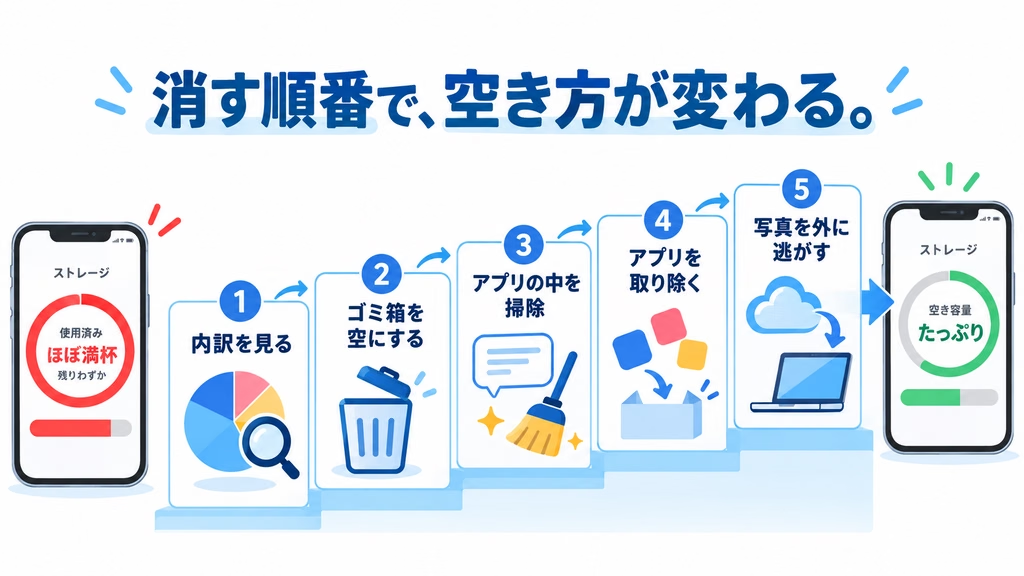
慌てて写真を何枚か消しても、なぜかほとんど空かない。そんな経験をした人も多いはずです。実は、スマホの容量不足には「消す順番」があります。しかも、大事な写真やアプリのデータを消さずに空ける方法もあるのです。
そこでこの記事では、スマホの容量不足を解決する5つのステップを、iPhoneとAndroidの両方で紹介します。
この記事のポイント
- スマホの容量不足を放っておくと何が起きるか分かる
- 「消したのに空かない」原因と対処法が分かる
- データを消さずに空き容量を増やす方法が分かる



容量不足を放っておくと何が起きるのか
写真が撮れない、だけでは済まない
まず、容量不足の怖さを知っておきましょう。写真が撮れなくなるのは、困りごとの入口にすぎません。
実際、空き容量が足りないと、撮影後にアプリが強制終了したり、保存に失敗したりすることがあります。さらに深刻なのが、必要なセキュリティアップデートができなくなることです。つまり、容量不足は不便なだけでなく、スマホの安全性にも関わる問題なのです。
「とりあえず写真を消す」は効率が悪い
一方で、多くの人がやってしまうのが、目についた写真から消すことです。ところが、容量を食っている犯人は写真とは限りません。したがって、まずは犯人を特定することから始めましょう。
ステップ1:容量の内訳を見る
犯人を特定しないと時間を無駄にする
最初にやるべきは、何が容量を使っているかの確認です。手順は次のとおりです。
- iPhone:「設定」→「一般」→「iPhoneストレージ」
- Android:「設定」→「ストレージ」
すると、写真、アプリ、その他のデータがそれぞれどれくらい使っているかが表示されます。さらにiPhoneでは、容量を多く使っているアプリが上から順に並びます。
見るべき3つのポイント
次に、表示された内訳を見て、次の3つをチェックします。
- 写真・動画が大半 → ステップ2と5へ
- LINEなど特定のアプリが大きい → ステップ3へ
- ほとんど開かないアプリが多い → ステップ4へ
このように、内訳を見るだけで、どこから手を付ければいいかが分かります。
iPhoneの「おすすめ」も見ておく
ちなみに、iPhoneストレージの画面には、容量を減らすための提案も表示されます。たとえば、写真の「最近削除した項目」を完全に消去するといった提案です。操作は簡単なので、説明を読んで自分に合うものを試してみましょう。
👉 Apple サポート「iPhoneのストレージを確認する方法」へ
ステップ2:「最近削除した項目」を空にする
消した写真は、まだ残っている
ここが、「消したのに空かない」の最大の原因です。写真アプリで削除した写真や動画は、すぐには消えません。「最近削除した項目」やゴミ箱に一定期間残り、その間は容量を使い続けます。
つまり、100枚消しても、ゴミ箱に入っているだけなら容量は1バイトも空いていないのです。
完全に消去する手順
だから、写真を消したら、ゴミ箱も空にしましょう。
- iPhone:「写真」アプリ →「アルバム」→「最近削除した項目」→「選択」→「すべて削除」
- Android(Googleフォト):「ライブラリ」→「ゴミ箱」→「ゴミ箱を空にする」
ただし、ここで消したものは元に戻せません。本当に不要か、一度見直してから実行してください。
重複した写真もまとめて整理
さらに、iPhoneでは「写真」アプリの「重複項目」から、同じ写真をまとめられます。連写や保存し直しで増えた写真が、意外とたくさん見つかるはずです。
ステップ3:LINEなどアプリの中のデータを掃除する
犯人はアプリの中に溜まったゴミ
次に、見落とされがちな犯人です。実は、スマホの容量不足の原因が、LINEアプリ内に溜まった不要なデータであることも少なくありません。
LINEでは、トークで見た画像や動画が「キャッシュ」として保存され続けます。しかも、初期設定のまま放置すると、どんどん溜まっていきます。
トークを消さずにキャッシュだけ削除する
ここで安心してほしいのは、トーク履歴を消す必要はないということです。キャッシュだけを削除すれば、トークの内容は残ったまま容量が空きます。
手順は、LINEの「設定」→「トーク」→「データの削除」から、キャッシュを選んで削除するだけです。ちなみに、画面の表記はバージョンによって少し違うことがあります。
ブラウザのキャッシュも掃除する
加えて、ブラウザにも閲覧データが溜まります。iPhoneのSafariなら、「履歴とWebサイトデータを消去」からキャッシュを削除できます。
ただし、ログイン状態が解除されるサイトもあるので、パスワードが分かる状態で実行しましょう。
👉 「パスワード管理、まだメモ帳?今日から始める安全なやり方」の記事へ
ステップ4:アプリを「消さずに」取り除く
削除と「取り除く」は別物
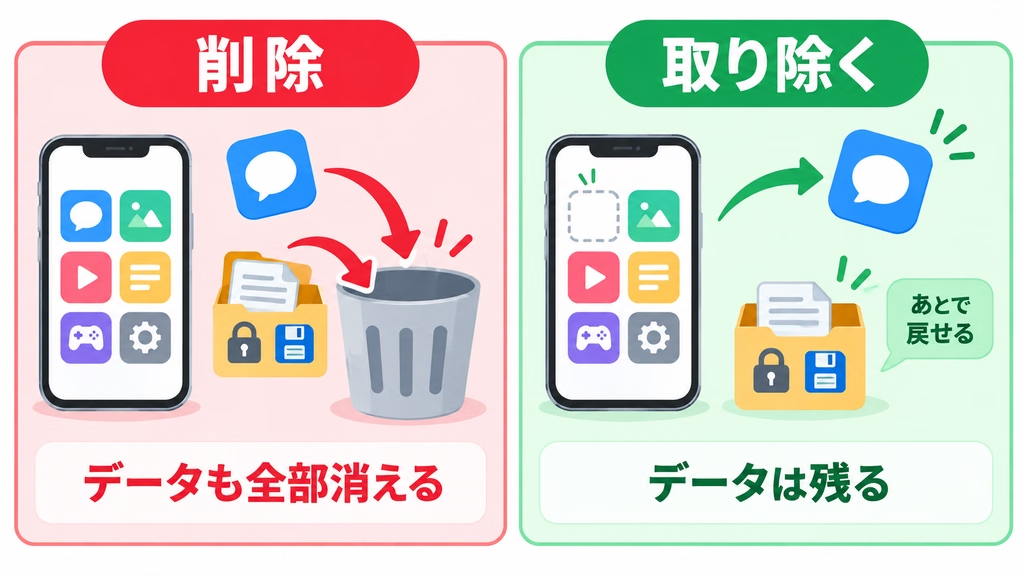
ここが、この記事で一番伝えたいテクニックです。使っていないアプリを整理するとき、多くの人はアプリを削除します。しかし、削除するとアプリ内のデータもすべて消えてしまいます。だから、ゲームのセーブデータなどを引き継ぎたいときは、事前のバックアップが必要です。
そこで使いたいのが、「取り除く」という方法です。アプリ本体だけを外し、ログイン情報や設定などのデータは残しておけます。もう一度使いたくなったら、アイコンをタップするだけで元どおりになります。
iPhone:「非使用のAppを取り除く」
iPhoneでは、設定の「App Store」から「非使用のAppを取り除く」をオンにすると、使っていないアプリを自動で整理してくれます。
これをオンにしておけば、容量が少なくなったときにiPhoneが自動で判断してくれます。つまり、一度設定すれば、あとは何もしなくていいわけです。
Android:「Files by Google」とアーカイブ機能
一方、Androidでは、Googleの公式アプリ「Files by Google」が便利です。不要なファイルの削除を自動で提案してくれます。
具体的には、キャッシュや一時ファイルのワンタップ削除、大容量ファイルの自動検出、アンインストール候補のリスト化などができます。さらに、新しいAndroidでは、iPhoneの「取り除く」と同じように、データを残してアプリ本体だけを外せるアーカイブ機能も用意されています。
👉 「iPhoneとAndroid、2026年に選ぶならどっち?乗り換えで後悔しない比較」の記事へ
ステップ5:写真と動画を本体の外に逃がす
消したくない写真は「移す」
最後に、どうしても消したくない写真や動画です。これらは、本体の外に逃がしましょう。
iPhoneでは「iCloud写真」と「ストレージを最適化」の組み合わせが有効です。写真や動画をiCloudに保存し、本体には軽いデータだけを残すことで、本体の容量を大きく節約できます。
Androidでは、Googleフォトの「空き容量を増やす」が同じ役割です。バックアップ済みの写真を本体から削除してくれます。
クラウドが満杯にならないよう注意
ただし、ここで注意があります。無料のクラウドには容量の上限があります。たとえばGoogleの無料枠は15GBで、ドライブやGmailと共有です。だから、スマホを空けたら今度はクラウドがいっぱい、ということも起こります。
大事な写真はパソコンや外付けにも
そのため、本当に大事な写真は、パソコンや外付けSSDにもコピーしておくのがおすすめです。クラウドだけに頼らない体制を作っておけば、どちらかがいっぱいになっても慌てずに済みます。
👉 「Googleドライブがすぐ満杯になる人へ|容量を取り戻す整理術」の記事へ
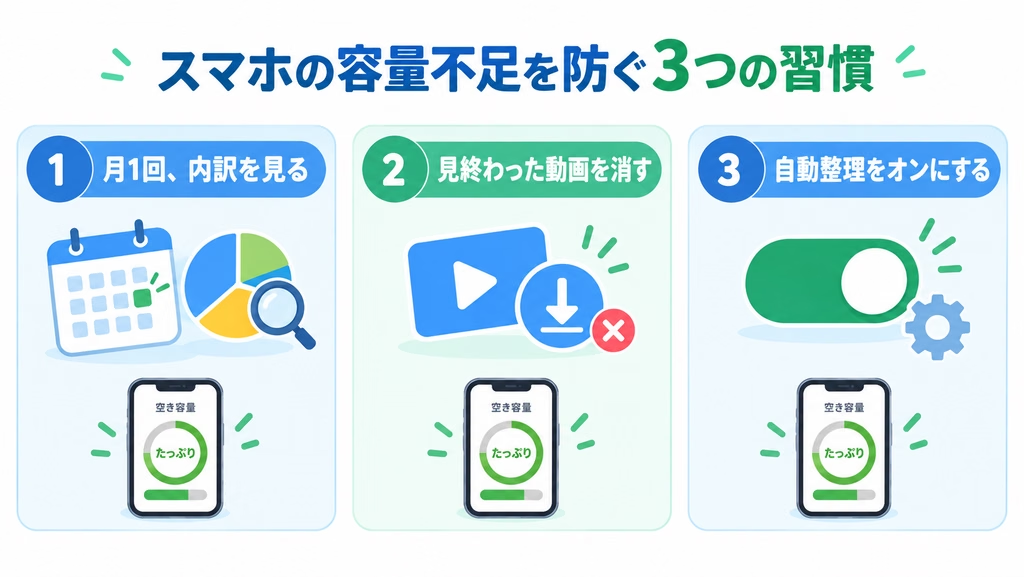
二度と容量不足にしないための3つの習慣

月1回、内訳を見る
まず、定期的な確認です。月に1回、ステップ1の内訳画面を開くだけで、異常に増えたものにすぐ気づけます。
動画アプリのダウンロードを見直す
次に、意外な盲点です。動画配信アプリで「オフライン再生用」にダウンロードした作品は、見終わっても残っていることがあります。1本で数GBになることもあるので、見終わったら消しましょう。
「取り除く」設定をオンにしておく
そして、ステップ4の自動整理をオンにしておくことです。これだけで、使っていないアプリが勝手に溜まっていくことを防げます。
まとめ
スマホの容量不足は、闇雲に写真を消しても解決しません。大事なのは順番です。まず内訳を見て犯人を特定し、ゴミ箱を空にし、LINEなどのキャッシュを掃除する。そのうえで、アプリは「削除」ではなく「取り除く」。最後に、写真や動画を本体の外へ逃がします。
この5ステップなら、大切な写真やアプリのデータを消さずに空き容量を増やせます。まずは今日、「設定」から容量の内訳を開くところから始めてみてください。


ではでは、参考までに