



会議が終わったあと、メモを見返しながら議事録をまとめる。この作業に1時間かかっている人も多いのではないでしょうか。しかも、話に集中するとメモが追いつかず、メモに集中すると話が頭に入りません。
ところが今は、AI議事録ツールを使えば、文字起こしから要約までほぼ自動で終わります。そこでこの記事では、無料で使える日本語対応のAI議事録ツールを比較します。
ただし調べていくと、「無料」の中身にはかなりの差がありました。そこで後半では、無料のまま会議に使えるかどうかで順位を付けています。
この記事のポイント
- 日本語に強いAI議事録ツール5つの違いが分かる
- 無料のまま会議に使えるかのランキングが分かる
- 文字起こしの精度を上げるコツと使うときの注意点が分かる



AI議事録ツールで何ができるのか
文字起こし・要約・決定事項の抽出まで
まず、できることを押さえておきましょう。AI議事録ツールは、会議の音声をテキストにして、要約や決定事項の抽出まで自動で行ってくれます。
つまり、録音ボタンを押しておくだけで、会議後には読める形の記録ができあがっているわけです。さらに、ZoomやGoogle Meet、Teamsと連携できるツールなら、オンライン会議にも参加させられます。
選ぶときに見るべき3つのポイント
次に、選び方の基本です。見るべきポイントは次の3つです。
- 日本語の精度:特に人名・社名・専門用語を正しく拾えるか
- 話者識別:誰が何を話したかを分けてくれるか
- 無料枠の形:合計時間だけでなく、1回あたりの上限があるか
特に3つ目は見落とされがちです。理由は後ほど、ランキングと一緒に詳しく説明します。
日本語対応のAI議事録ツール5選
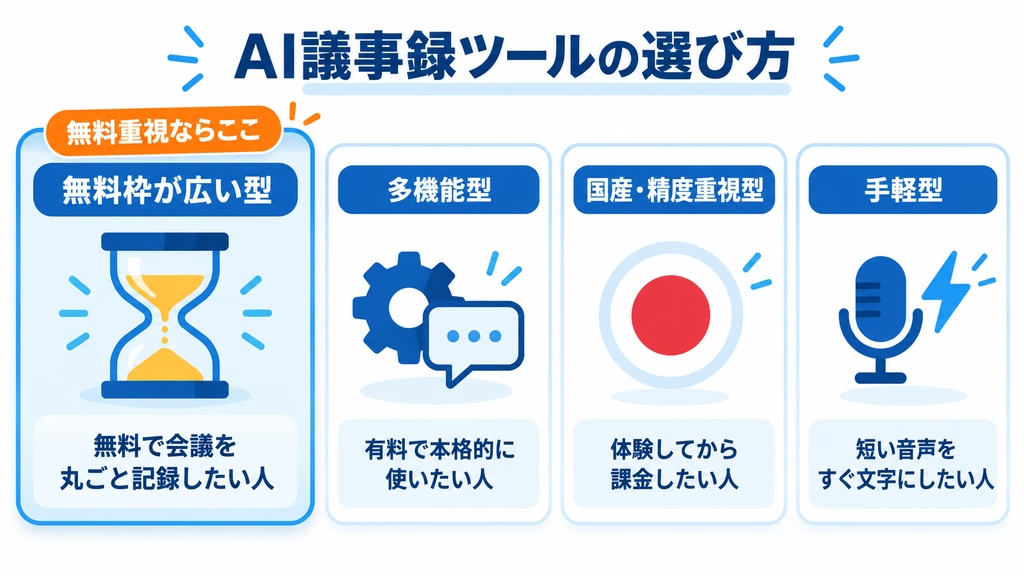
1. LINE WORKS AiNote:無料枠が広い日本語特化型
まず、無料枠の広さで選ぶならこちらです。LINE WORKS AiNoteは、以前提供されていたCLOVA Noteの後継サービスです。日本語の認識に強く、月300分の無料枠があります。
しかも、個人から中小規模のチームまで使いやすい設計です。だから「とにかく無料で会議を丸ごと記録したい」という人は、まずここから試すのがおすすめです。
2. Notta:多機能で定番の万能型
次に、定番のNottaです。日本語を含む多言語に対応し、Zoom・Teams・Google Meetとの連携やAI要約、リアルタイム翻訳まで備えています。スマホアプリの完成度も高いので、対面の打ち合わせでも使いやすいのが強みです。
ただし、無料プランには注意が必要です。月120分の無料枠がありますが、1回あたり3分までという上限があります。そのため、無料のままでは会議の議事録にはほぼ使えません。
3. Rimo Voice:精度重視の国産ツール(無料は体験のみ)
続いて、国産ツールの代表格がRimo Voiceです。日本の会社が開発しており、日本語の自然な文章化に強いと評価されています。話者分離にも対応しています。
一方で、ここは誤解されやすいポイントです。Rimo Voiceには無料プランがなく、用意されているのは無料体験だけです。有料の文字起こしプランは月額1,650円で、月2,100分まで使えます。つまり「無料で使い続けるツール」ではなく、「無料で試してから課金するツール」と考えてください。
4. 文字起こしさん:短い音声をとりあえず文字に
4つ目は、手軽さで選ぶならこちらです。文字起こしさんは、登録の手間が少なく、短い音声をすぐに文字にしたいときに便利です。
ちなみに、画像やPDFの文字を読み取る機能もあります。会議というより、ちょっとした打ち合わせメモやボイスメモの文字起こしに向いています。
5. Googleドキュメントの音声入力:完全無料の最終手段
そして最後に、追加ツールなしで使える方法です。Googleドキュメントには音声入力の機能があり、完全無料で使えます。
もっとも、話者の区別や要約はしてくれません。そのうえ、録音ファイルを後から読み込むこともできず、その場で聞き取った分だけが文字になります。したがって、本格的な議事録には向きませんが、「1人で話した内容を書き起こす」くらいなら十分です。
👉 「知らないと損するAIツール15選|作業時間を半分にする神アプリまとめ」の記事へ
法人で使うなら:YOMELという選択肢
ちなみに、会社として導入するなら、国産のYOMELも候補になります。日本のビジネスシーンに特化しており、セキュリティと操作の分かりやすさで支持を伸ばしているツールです。無料プランというより、法人導入を検討する段階で比較に入れたい存在です。
無料枠の落とし穴:「合計」より「1回の上限」を見る
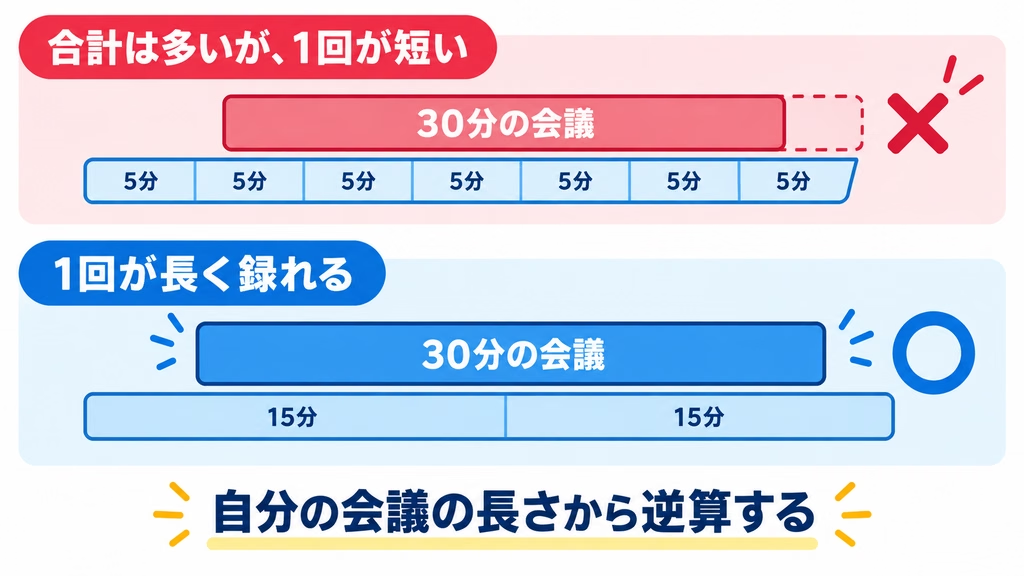
ここが今回、一番伝えたいところです。無料プランを比べるとき、多くの人は「月に何分使えるか」だけを見ます。しかし、それだけでは失敗します。
月120分でも、会議には使えないことがある
たとえば、先ほどのNottaの無料プランは月120分あります。ところが1回3分までなので、30分の会議は記録できません。つまり、合計時間が多く見えても、使い方次第では実質ゼロになるわけです。
「無料」と「無料体験」は別物
さらに、もう一つの落とし穴があります。比較記事で「無料で使える」と紹介されていても、実際には期間限定の無料体験だけ、というケースです。Rimo Voiceがまさにそうでした。
だから、公式の料金ページで「無料プラン」と「無料体験」のどちらなのかを必ず確認しましょう。
自分の会議の長さから逆算する
そのうえで、選ぶときは次の順番で確認しましょう。
- 自分の会議は1回何分くらいか
- その長さを1回で録音できるか(1回の上限)
- 月に何回会議があるか(合計の上限)
たとえば、週1回60分の会議なら、1回60分以上録れて、月240分以上使えるツールが必要です。このように逆算すれば、無料で足りるのか、有料が必要なのかがすぐに分かります。
【ランキング】無料のまま会議に使えるのはどれ?
【画像③挿入位置】 alt:無料のまま会議に使えるAI議事録ツールのランキング図
では、ここまでの基準で順位を付けます。評価の軸は「お金を払わずに、30〜60分の会議の議事録を継続して作れるか」の1点です。精度や機能の多さではなく、あくまで無料での実用度で並べています。
| 順位 | ツール | 無料の形 | 会議の記録 | 話者識別 | 評価 |
|---|---|---|---|---|---|
| 1位 | LINE WORKS AiNote | 無料プラン (月300分) | ◎ | ○ | ★★★★★ |
| 2位 | Googleドキュメント音声入力 | 完全無料 | △ | × | ★★★☆☆ |
| 3位 | 文字起こしさん | 無料枠あり | △ | × | ★★☆☆☆ |
| 4位 | Notta | 無料プラン (月120分・1回3分) | × | ○ | ★☆☆☆☆ |
| 5位 | Rimo Voice | 無料体験のみ | × (体験後は有料) | ○ | ★☆☆☆☆ |
1位:LINE WORKS AiNote
文句なしの1位です。月300分という広い無料枠があり、日本語の会議をそのまま記録できます。週1回60分の会議なら、無料のまま1か月まかなえる計算です。だから、迷ったらまずここから始めてください。
2位:Googleドキュメントの音声入力
時間の制限がなく、完全無料という点を評価して2位にしました。ただし、誰が話したかは分かりませんし、要約もしてくれません。つまり「無料で文字にはなるが、議事録に整えるのは自分」という位置づけです。
3位:文字起こしさん
手軽さは魅力ですが、短い音声向けの作りです。そのため、長い会議を丸ごと記録する用途では順位を下げました。打ち合わせの一部分や、ボイスメモの書き起こしに使うのがおすすめです。
4位:Notta
機能だけなら上位に入る実力派です。しかし無料プランは1回3分までなので、会議の記録には使えません。したがって、無料のままという条件ではこの順位になります。お金を払う前提なら、評価はまったく変わります。
5位:Rimo Voice
日本語の精度では評判の高いツールです。とはいえ、無料プランがなく無料体験のみなので、「無料のまま」という条件では最下位になります。ちなみに、有料で選ぶ段階になれば、月1,650円で月2,100分という内容は十分に候補に入ります。
有料も視野に入れるなら順位は入れ替わる
ここで補足しておきます。このランキングは、あくまで「無料のまま」という条件での順位です。もし月に数千円払えるなら、NottaやRimo Voiceの評価は大きく上がります。まずは1位のAiNoteで試し、物足りなくなったら有料の上位ツールへ移る。この順番が一番失敗しません。
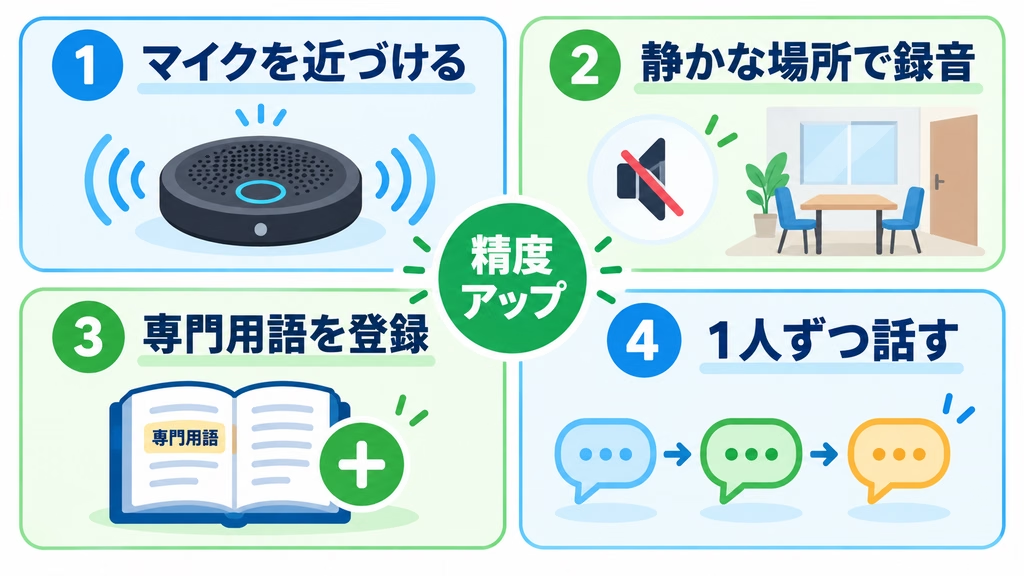
文字起こしの精度を上げる4つのコツ
どのツールを使っても、録音の質が悪ければ精度は上がりません。逆に言えば、ちょっとした工夫で精度は大きく変わります。
1. マイクを話者に近づける
まず、一番効果が大きいのがこれです。パソコン内蔵のマイクより、外付けのマイクや会議用スピーカーフォンのほうが格段に聞き取りやすくなります。
2. 静かな場所で録音する
次に、環境です。空調の音やカフェのざわつきは、想像以上に精度を下げます。できるだけ静かな部屋を選びましょう。
3. 専門用語を辞書登録する
さらに、社名や製品名、業界用語は誤変換されやすい部分です。辞書登録や単語登録の機能があるツールなら、事前に登録しておくと正確に拾ってくれます。
4. 話す側も少しだけ意識する
そして最後に、話し方です。複数人が同時に話すと、AIは聞き分けられません。会議の最初に「今日はAIで記録します」と伝えておくと、自然と1人ずつ話すようになります。
会議で使うときに守りたい4つの注意点
録音することを必ず伝える
まず、最も大事なマナーです。参加者に黙って録音するのは避けましょう。会議の冒頭で「AIで議事録を取ります」とひとこと伝え、了承をもらってから始めてください。
会社のルールを確認する
次に、仕事で使う場合です。会社によっては、外部のAIサービスに会議の音声をアップロードすることを禁止している場合があります。だから、まずは就業規則や社内のIT規程を確認しましょう。
機密情報を扱う会議では慎重に
さらに、人事や未発表の企画、顧客情報を扱う会議では特に注意が必要です。ツールのセキュリティ対策や、データが学習に使われないかを事前に確認しておきましょう。
👉 「ChatGPTに個人情報を入れても大丈夫?AIに渡していい情報・ダメな情報」の記事へ
AIの要約は必ず見直す
そして最後に、要約の中身です。AIの要約は便利ですが、決定事項や数字を取り違えることがあります。特に「誰がいつまでに何をするか」は、元の文字起こしと照らし合わせて確認してから共有しましょう。
👉 「AIの『ハルシネーション』を見抜く5つの質問|嘘をつかせない使い方」の記事へ
👉 LINE WORKS AiNote公式サイトへ
👉 Notta公式の料金ページへ
👉 Rimo Voice公式の料金ページへ
まとめ
AI議事録ツールを使えば、会議のあとに1時間かけていた作業が、確認と修正だけで終わるようになります。ただし「無料」の中身はツールによってまったく違いました。無料のまま会議に使えるかで順位を付けると、1位は月300分の無料枠があるLINE WORKS AiNoteです。
一方で、Nottaは1回3分の上限、Rimo Voiceは無料体験のみという落とし穴がありました。だから選ぶときは、「月に何分」より「1回に何分」、そして「無料プランか無料体験か」を先に確認してください。まずは次の会議で、1位のAiNoteを試してみましょう。


ではでは、参考までに