


ブログやSNSの画像、毎回フリー素材を探して疲れていませんか。
しかも似たような写真ばかりで、他の人と被ることもあります。ところが今は、無料のAI画像生成でオリジナルのアイキャッチが数分で作れます。しかも、どれを選ぶかより大事なポイントがありました。
そこでこの記事では、無料のAI画像生成5選と、3分で仕上げる手順を紹介します。
この記事のポイント
- 無料のAI画像生成5つの違いと選び方が分かる
- そのまま使えるプロンプトの型が手に入る
- 商用利用で事故らないための注意点を押さえられる



無料のAI画像生成は、もう「お試し」ではない
月数十枚が当たり前になった
まず現状です。無料のAI画像生成は、もうお試しの段階を完全に超えました。ブログのアイキャッチ、SNS投稿、プレゼン資料のイメージカット程度なら、課金ゼロで十分まかなえます。
実際、2026年は、Googleの Nano Banana 2 や Black Forest Labs の FLUX.2 など、無料でも高品質な画像を生成できるサービスが急増しています。さらに日本語のプロンプトに対応するツールも増え、英語が苦手でも問題なく使えます。
選ぶ基準は「画質」ではない
ここが本題です。無料ツールの画質は、正直どれも十分なレベルに達しています。むしろ差が出るのは別のところです。
無料プランは1日あたりの生成枚数や商用利用、透かしの有無に制限がある場合が多いと指摘されています。つまり、見るべきは画質ではなく条件のほうなのです。
無料のAI画像生成5選を比較
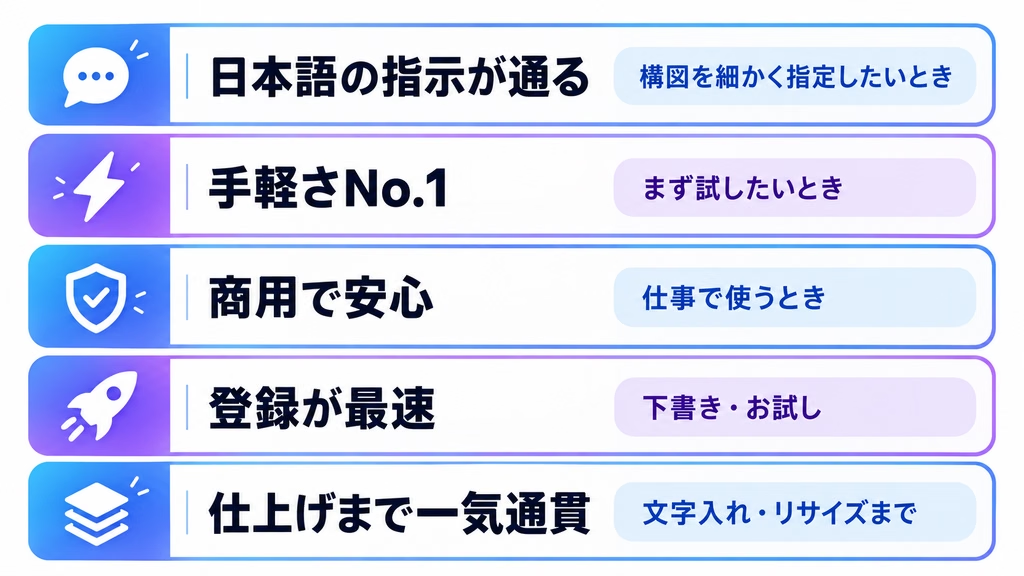
1. ChatGPT:日本語の指示が一番素直に通る
ChatGPTは画像生成機能を標準搭載し、無料プランでも利用できます。プロンプトへの忠実度が高く、日本語の指示が素直に通るのが強みです。
そのため、細かい構図の指定をしたいときに向いています。たとえば「左にこれ、右にこれ」といった注文が通りやすいためです。
2. Google Gemini:手軽さなら一番
2026年に多くのユーザーにとって最適な無料AI画像生成ツールは Google Gemini だとする評価もあります。明確な無料枠、セットアップの手間の少なさ、ブラウザ経由で幅広く生成できる点が理由とされています。
実際、Googleアカウントがあればすぐ始められます。だから、まず試したい人の入口に最適です。
3. Adobe Firefly:商用で使うならここ
無料で商用利用できるおすすめとして、著作権補償付きのAdobe Fireflyが挙げられています。月25クレジットの無料枠があり、商用で安心して使いたいときの選択肢とされています。
したがって、企業案件やPR記事で画像を使うなら、ここを選んでおくと安心感が違います。
4. Microsoft Designer:ログイン最速で試せる
Designer(旧Bing Image Creator)はDALL-E3を採用し、完全無料で体験できる点が魅力です。ただし商用利用には注意が必要とされています。
つまり、個人の遊びや下書き用途なら手軽です。本番用に使う前に規約を確認しましょう。
5. Canva AI:仕上げまで一気通貫
Canvaの画像生成は合計50クレジット/月の無料枠です。ただしCanvaの価値は、生成そのものより生成後にあります。
たとえば、作った画像をそのままバナーやSNS投稿テンプレに流し込み、JPEG/PNG/SVGで書き出せます。「画像を作る」ではなく「資料を仕上げる」ことがゴールなら、生成AI単体よりCanvaに寄せたほうが速いと指摘されています。
👉 「知らないと損するAIツール15選|作業時間を半分にする神アプリまとめ」の記事へ
アイキャッチを3分で作る手順
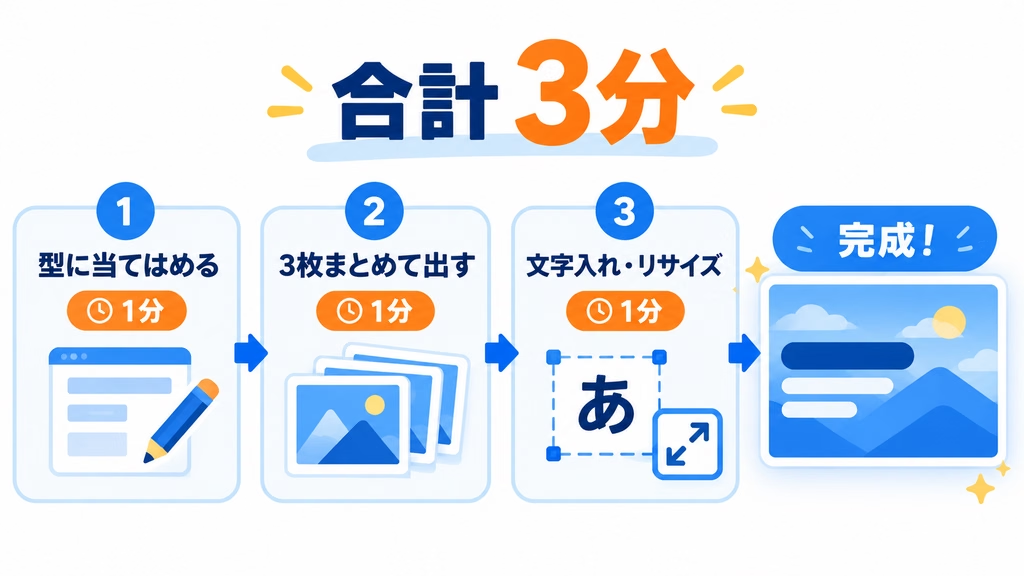
ステップ1:プロンプトの型に当てはめる(1分)
そもそも毎回ゼロから考えるから時間がかかります。しかし、型を持っておけば、差し替えるだけで済みます。
ブログのアイキャッチ画像を作成してください。
テーマ:【記事のテーマ】
構図:【中央に置くもの】を中心に、周囲に【関連する小物】を配置。
人物は入れない。
デザイン:フラットイラスト調、明るいトーン。
配色は【色1】と【色2】を基調に、白の余白を多めに。
文字は一切入れない。
アスペクト比 16:9。
ステップ2:3枚まとめて出す(1分)
まず、1枚で決めようとしないことがコツです。同じプロンプトで3枚出し、一番良いものを選びます。
なぜなら、AIは同じ指示でも毎回違う絵を返すからです。だから枚数を出したほうが当たりを引きやすいのです。
ステップ3:文字入れとリサイズ(1分)
最後にCanvaで文字を載せ、サイズを整えます。AIに日本語の文字を描かせると崩れやすいので、文字は後乗せが鉄則です。
さらに、ブログ用、X用、Instagram用とサイズを変えて書き出せば、1枚の素材を使い回せます。
商用利用で事故らないために
無料=自由に使っていい、ではない
ここが一番大事なところです。ある解説では、商用利用について「ここが一番事故る。無料=自由に売っていい、ではない。ツールごとに規約がまるで違う」と警告されています。
また、無料プランは商用利用可でも利用規約の確認が必要とされています。確かにブログやSNSの素材なら無料枠で十分回りますが、業務の納品物に使うなら商用利用条件と生成元のライセンスを必ず確認すべきです。
描かせてはいけないもの
規約以前の問題として、避けるべき題材があります。たとえば実在の人物、企業ロゴ、アニメやゲームのキャラクターです。なぜなら、これらは権利トラブルの元になるからです。
また、生成した画像をそのまま「写真」として使うのも避けましょう。誤解を招く使い方は信頼を損ないます。
迷ったら著作権補償付きを選ぶ
判断に自信がないときは、Adobe Fireflyのような著作権補償付きのサービスを使うのが安全です。たとえ多少クレジット数が少なくても、安心には代えられません。
まとめ
無料のAI画像生成は、すでに実用レベルに達しています。そして、5つのツールの違いは画質ではなく、無料枠と商用利用の条件にありました。手軽さならGemini、指示の通りやすさならChatGPT、商用の安心感ならAdobe Firefly、仕上げまでやるならCanvaです。
あとはプロンプトの型を1つ持って、3枚出して、文字を後乗せするだけ。本当に3分で終わります。だからこそ、フリー素材を探す時間を記事を書く時間に回しましょう。


ではでは、参考までに