



「わっ、画面が横になってる!」 ある日とつぜん、パソコンの画面がぐるんと横向きに。家族みんなが青ざめて、大さわぎ……。
じつはこれ、ものすごく「あるある」なトラブルなんです。しかも、こわれたわけじゃありません。原因はほとんどが「ちょっとした押しまちがい」。
そして直し方も、なんと3秒でOK。この記事を読み終わるころには、あなたが家族の「たよれるヒーロー」になっているはずですよ。
この記事のポイント
- 画面が横向きになるのは、たいていキーの押しまちがいが原因
- 直し方は「Ctrl+Alt+↑」か「設定画面」から
- ショートカットをオフにすれば、もう二度と起こらない



5分40秒でわかるまとめ動画

なぜ画面が横向きになるの?犯人は「あのキー」だった
まず、いちばん気になる「なんで横になったの?」からいきましょう。
答えは、キーボードの押しまちがいです。
とくに多いのが、この組み合わせ。Excelで表の左のセルへジャンプするショートカット「Ctrl+←」を押すとき、うっかり「Alt」も一緒に押していると、画面が90度回転してしまうんです。
「Ctrl」「Alt」「矢印キー」──この3つがそろって押されると、画面がくるっと回る。つまり、家族のだれかが表計算をしていて、指がちょっとズレただけ。それだけの話なんですね。
キーボードの上に書類や物を一時的に置いたときや、タイピングをミスした拍子に同時押しされてしまうことも多いそうです。ネコが歩いた、赤ちゃんが手をのせた……なんてのも、じつはよくある原因なんですよ。
こわれたわけじゃない、と分かるだけで、ちょっとホッとしますよね。
3秒で元通り!横向き画面の直し方
ではさっそく直しましょう。方法は2つあります。
まずは「かんたんなほう」から。
■ 方法1:ショートカットキーで一発(3秒)
キーボードで、次の3つを同時に押すだけです。
「Ctrl」キーと「Alt」キーを押しながら「↑」キーを押す
これで画面がパッと元の横向き(正しい向き)にもどります。ほかの向きにしたいときは、こんな感じ。
| 押すキー | どうなる? |
|---|---|
| Ctrl+Alt+↑ | 元のふつうの向き(これでOK) |
| Ctrl+Alt+→ | 右に90度回る(縦向き) |
| Ctrl+Alt+← | 左に90度回る(縦向き) |
| Ctrl+Alt+↓ | 上下さかさま |
まよったら、とにかく「Ctrl+Alt+↑」。これが「元にもどすボタン」だと覚えておけば大丈夫です。
■ 方法2:設定画面からもどす
じつは、この便利なショートカット、最近のパソコンでは使えないことがあります。理由はあとで説明しますね。
もし方法1でもどらなかったら、あわてずこちら。Windowsの「ディスプレイ設定」から直接変更すればもどせます。画面が横向きだとマウスが動かしにくいけれど、ゆっくりポインタを目的の場所へ動かして操作してみてください。
手順はこうです。
- デスクトップ(何もない所)を右クリック
- 「ディスプレイ設定」をクリック
- 「画面の向き」で「横」をえらぶ

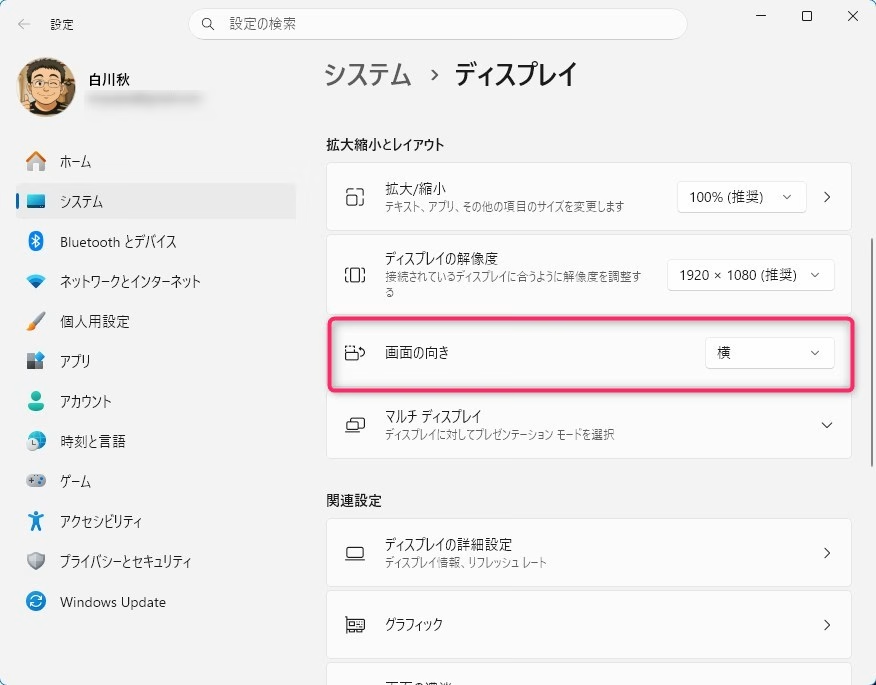
これで元通り。横向きのままマウスを動かすのは、まるで鏡ごしに絵をかくみたいで、ちょっとむずかしいけど……ゆっくりやれば必ずできますよ。
この方法のメリット・デメリット
2つの直し方、どっちがいいの?というと、どちらも一長一短。表にまとめてみました。
| メリット | デメリット | |
|---|---|---|
| ショートカット | とにかく速い(3秒) | パソコンによっては効かない |
| 設定画面 | どのパソコンでも確実 | マウス操作が少し大変 |
正直にいうと、ショートカットは「効けばラッキー」くらいの気持ちでいるのがコツ。効かなくても「あー、うちのは効かないタイプね」と分かるだけで、あわてずにすみます。
なぜ効かないの?そして二度と起こさない方法
「あれ、Ctrl+Alt+↑を押しても直らない……」
そんなときは、あなたのパソコンが悪いわけじゃありません。
じつは、Windows10ではこのショートカットが「画面をうつす部品(グラフィックドライバー)の機能」として提供されていましたが、Windows11ではこの仕組みが標準では無効になっていることが多く、環境によってはまったく動作しません。
むずかしい言葉が出ましたが、かんたんに言うと「画面をうつす部品」=画面を表示するための小さな装置のこと。そのメーカーによって、ショートカットが使えたり使えなかったりする、というわけなんです。
そして──ここが大事なポイント。
もう二度と横向きにならないようにしたいなら、このショートカット自体をオフにできます。デスクトップを右クリックして「ホットキー」を「無効」に設定すればOKです(※このメニューは、ショートカットが使えるタイプのパソコンだけに出てきます)。
これでもう、うっかり回っちゃう心配ナシ。家族も安心ですね。
最後に
画面が横向きになるトラブル、いかがでしたか?
まとめると、たったこれだけ。
- 原因は「Ctrl+Alt+矢印」のうっかり押しまちがい
- 直すなら「Ctrl+Alt+↑」か「設定画面」から
- 心配なら「ホットキー」をオフにしておく
正直、わたしも最初は「パソコンこわれた!?」って本気であせりました。でも仕組みが分かれば、なんてことないんですよね。こういうのって、知ってるか知らないかだけの差。
次にご家族が「画面が横になった〜!」と青ざめたとき、あなたが「あー、それね」と3秒で直してあげてください。きっと「すごい!」と尊敬のまなざしで見られますよ。
そのために、この記事をぜひ「お気に入り」に入れておいてくださいね。いざというとき、きっと役に立ちますから。


ではでは、参考までに