


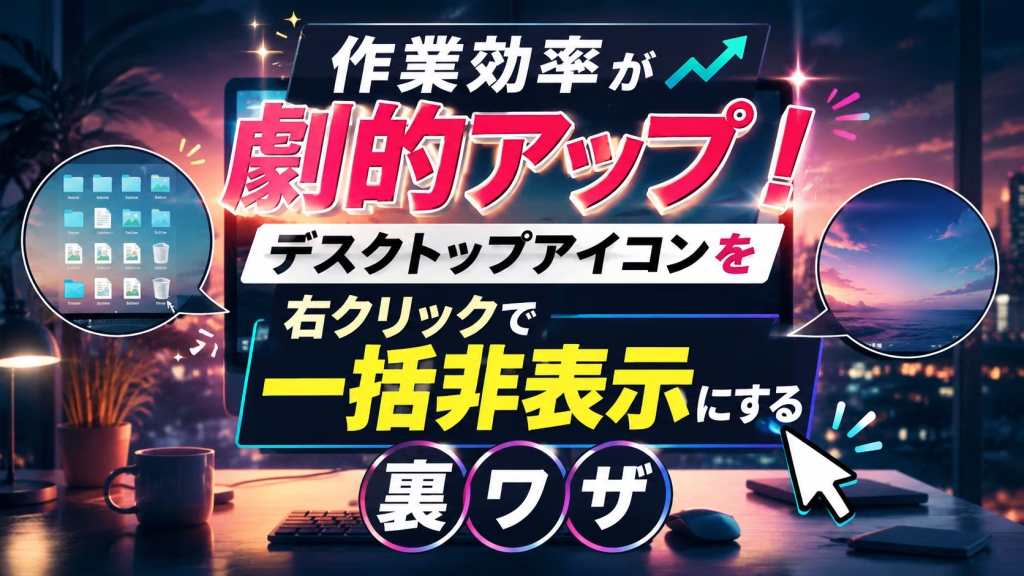
パソコンを開いたら、デスクトップがアイコンでぎっしり…。そんな経験、ありませんか?
ショートカット、フォルダ、ダウンロードしたファイル。気づけば画面いっぱいにアイコンが並んで、「あれ、どこにあったっけ?」と探すハメになったり。作業ウィンドウを開いても、後ろのゴチャゴチャが気になって、なんだか集中できなかったり。
でも実は、Windowsにはアイコンを一瞬でぜんぶ隠せる裏ワザがあるんです。しかも特別なアプリなんていりません。右クリックだけ。数秒で「スッキリした壁紙だけの画面」に早変わりします。
この記事では、そのやり方をていねいに紹介していきます。むずかしい言葉はナシ。読んだらすぐマネできますよ。
この記事のポイント
- 右クリックだけでアイコンを一括で隠せる
- アイコンを消してもファイルは残るから安心
- 隠す・戻すは何度でも自由に切り替えできる



6分0秒でわかるまとめ動画

まずはこれだけ覚えよう!
やり方はビックリするほどかんたんです。
- デスクトップの何もない場所で右クリック
- 出てきたメニューの「表示」にマウスを合わせる
- 「デスクトップ アイコンの表示」をクリックしてチェックを外す
これだけ。サブメニューの「デスクトップ アイコンの表示」をクリックして左のチェックを外すと、アイコンが消えます。壁紙だけのキレイな画面になりますよ。
戻したいときも同じ手順で、もう一度クリックしてチェックを付けるだけ。パッとアイコンが戻ってきます。
なぜアイコンを隠すと良いの?
「アイコンを消すって、なんだか怖い…」と思うかもしれません。でも安心してください。ここがいちばん大事なポイントです。
アイコンを隠しても、ファイルは1つも消えません。
見た目には消えたように見えますが、データが削除されるわけではありません。あくまで「一時的に画面から見えなくしているだけ」なんですね。だから何度でも安心して隠したり戻したりできます。
じゃあ、なんで隠すと良いのか。理由を考えてみましょう。
まず、画面がスッキリすると気が散りにくくなります。人間って、目に入るものが多いと、無意識にそっちに意識がいっちゃうんですよね。アイコンがゼロなら、目の前の作業に集中しやすくなります。
それに、画面を人に見せるときにも便利。会議で画面をみんなに映したり、動画を録画したりするとき、デスクトップがゴチャゴチャだと、なんだか恥ずかしい…。アイコンを隠しておけば、キレイな壁紙だけの画面を見せられます。
メリット・デメリット
正直に、良いところと気をつけたいところの両方を並べてみますね。
| 内容 | |
|---|---|
| メリット① | 右クリックだけ。数秒でできる |
| メリット② | ファイルは消えないから安心 |
| メリット③ | 何度でも隠す・戻すが自由 |
| メリット④ | 画面共有や録画で背景がキレイ |
| デメリット① | ダブルクリックでアプリを開く使い方ができなくなる |
| デメリット② | 隠していること自体を忘れがち |
デメリットもちょっと補足します。アイコンを隠している間は、当然その場所からアプリを開けません。でも、これは「スタートメニュー」やタスクバー(画面の下にあるバー)から開けばOK。慣れると、むしろデスクトップにアイコンを置かない使い方のほうがラクだったりします。
あと「隠したこと自体を忘れちゃう」問題。これはあるあるです(笑)。「アイコンが全部消えた!こわれた!」とあわてる人、けっこう多いんですよ。でも大丈夫、さっきの手順で戻せます。
こんなときに使うと便利!
実際にどんな場面で役立つのか、いくつか挙げてみます。
- オンライン会議で画面を共有するとき
プライベートなファイル名を人に見られずにすみます - YouTube用に画面を録画するとき
スッキリした画面のほうが、見る人にとってもプロっぽく見えます - とにかく作業に集中したいとき
目の前がキレイだと、不思議と気持ちも整います - お気に入りの壁紙を楽しみたいとき
アイコンで隠れていた壁紙を、まるごと見られます
わたし自身も、動画を録るときは必ずアイコンを隠してます。最初は「わざわざ隠すの面倒くさそう」って思ってたんですけど、やってみたら一瞬すぎて拍子抜けしました。一度やると、もう戻れないくらい快適です。
注意点
ひとつだけ気をつけてほしいことがあります。
アイコンを隠しても、データそのものが削除されるわけではありませんが、「消えた」とあわてて別の操作(ファイルを作り直すなど)をしてしまうと、かえってゴチャつく原因になります。アイコンが見当たらないときは、まず落ち着いて右クリック→「表示」→「デスクトップ アイコンの表示」をチェック。ここを確認するクセをつけておくと安心です。
最後に
いかがでしたか?
デスクトップのアイコンを一括で隠す方法、思ったよりずっとかんたんだったのではないでしょうか。右クリック→「表示」→「デスクトップ アイコンの表示」のチェックを外すだけ。たったこれだけで、画面がスッキリして、作業効率がグッと上がります。
そして何より、ファイルは1つも消えないから安心。隠すのも戻すのも自由自在です。
「なんだか画面がゴチャゴチャして落ち着かないなぁ」と感じたら、ぜひ今日から試してみてください。きっと「もっと早く知りたかった!」ってなりますよ。あなたのパソコン作業が、少しでも快適になればうれしいです。


ではでは、参考までに