


こんにちは。1...3...7...素数を数える白川秋です。
Google Chromeの横表示のタブを縦表示!?どういうことって思いますよね?
このたび、Google Chromeのデスクトップ版で、2026年4月7日(米国時間)のアップデート(バージョン147:安定版)からタブの「縦表示(垂直タブ)」が正式に導入されました。
これは実際に見たほうが早いと思います。
今日はそんな機能について軽く触れていきたいと思います。
この記事のポイント
- Chrome 147で「垂直タブ」機能が正式に導入されました
- 右クリックから「タブを縦方向に表示」を選ぶだけで設定完了
- 縦表示はタイトルが読みやすく、閉じる誤操作も減らせます


¥35,100 (2026/06/29 06:44時点 | Amazon調べ)



7分59秒でわかるまとめ動画

どうやって縦表示にする?
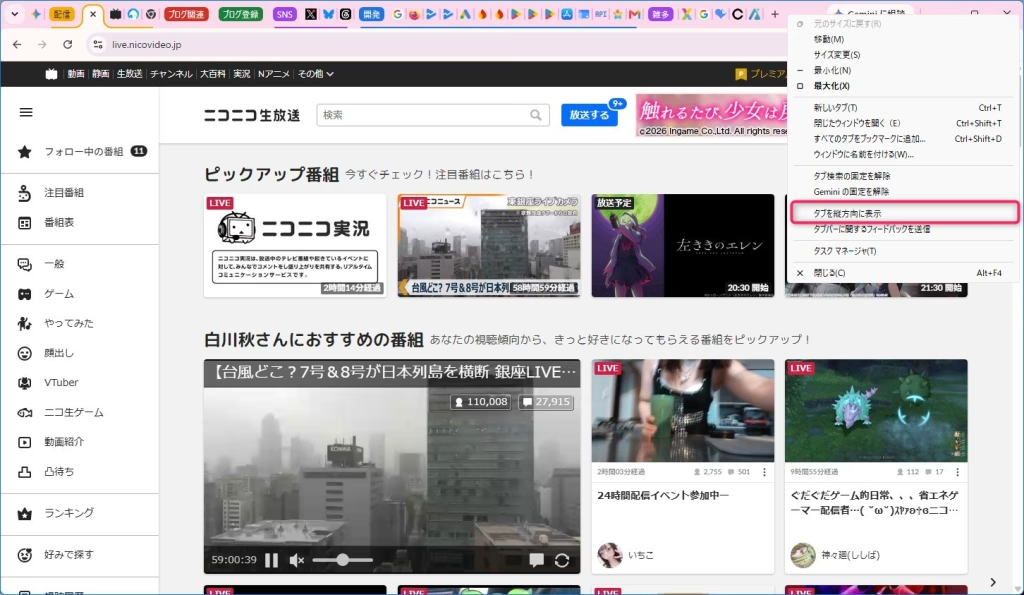
下の画面をご覧ください。タブを縦表示するのはたったの2ステップ!
- 上のタブのところの空いているスペースを右クリック
- 「タブを横方向に表示」をクリック
これだけ!これだけで、タブが縦表示にズラーッと並びます。

横表示に戻すには?
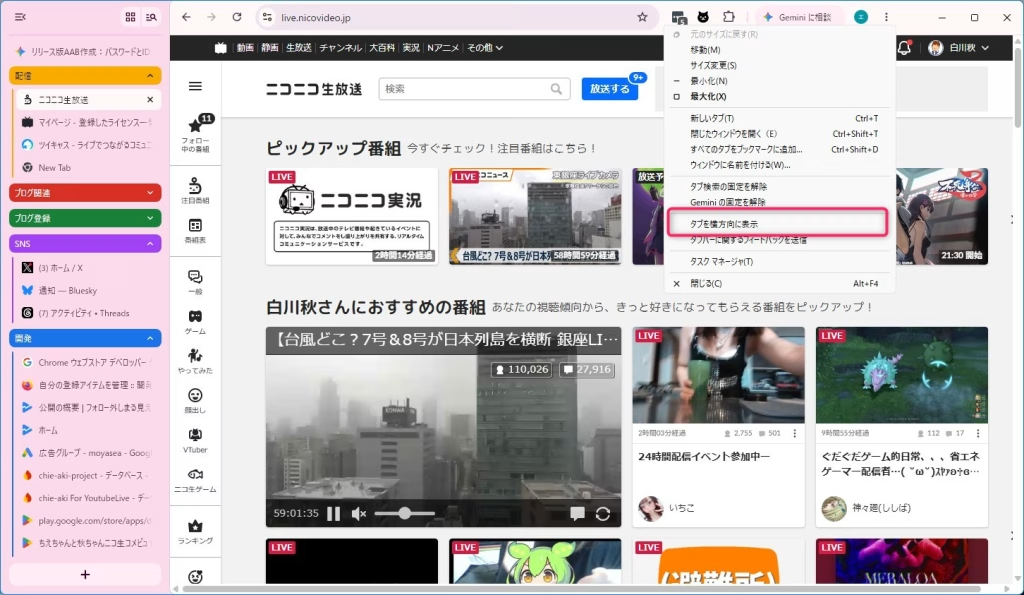
横表示に戻すにも基本的なやり方は同じです。
- 上のスペースの空いているところを右クリック
- 「タブを縦方向に表示」をクリック
これだけ!たったこれだけで、タブが横表示に戻ります。
簡単でしょ?
メリット・デメリット
メリット
- タブを大量に開いてもタイトルが読みやすく、一覧性が高い
- タブの幅が狭くならず、間違って閉じる誤操作が減る
- ワイドモニターの横スペースを有効に活用できる
デメリット
- 横表示に慣れていると、しばらく操作に慣れが必要
- 左側にサイドバー分のスペースをとるため、縦長・狭い画面では窮屈に感じることがある
- 環境によってはまだ完全にロールアウトされておらず、
chrome://flagsでの有効化が必要な場合がある
使ってみた感想
タブの縦表示を使ってみた感想としましては、まず、率直に、
- 見た目が綺麗で感動した
- しばらくは慣れが必要
- 操作が簡単
ということでした。
難しいことをして操作するわけではなく、ワンクリックで出たメニューから選べるのがいいですね。
すぐに設定を戻せるのも◎です。
今までの横表示のタブでは、タブを開くほどどんどん幅が狭くなっていき、タブに切り替えたいのに間違ってタブを閉じてしまって、CTRL+SHIFT+Tでタブを復活させるといったこともしばしば起こっていました。
この縦表示では、タブの内容も十分に確認することができますし、間違って消すといった誤操作も減り、良いことづく目だと思いました。
もうね、Chromeやるやん!?って感じです。
最後に
いかがでしたか?
本日は、僕が偶然みつけたGoogle Chromeの新機能についてご紹介させていただきました。


白川秋
ではでは、参考までに
¥35,100 (2026/06/29 06:44時点 | Amazon調べ)