


「最近、パソコンの動きがなんだか遅いなぁ…」「ウィンドウを開くたびに、ワンテンポ待たされる感じがする」——そんなモヤモヤ、ありませんか?
実はそれ、パソコンが古くなったせいだけとは限りません。Windowsには、画面をキレイに見せるための"飾り"がたくさん詰まっていて、それが知らないうちにパソコンの足を引っ張っていることがあるんです。
しかも、その飾りはたった数分でオフにできて、お金は一切かかりません。買い替えを考える前に、まずはこの設定を試してほしい。読み終わるころには、あなたのパソコンがちょっとだけ若返っているかもしれませんよ。
この記事のポイント
- 透明効果とアニメをオフにするだけでPCが軽くなる
- 設定アプリから数分で完了、お金は一切かからない
- 古いノートPCほど効果を感じやすい
8分23秒でわかるまとめ動画

まずはこの2つを切るだけでOK!
むずかしい話は抜きにして、先に結論からお伝えします。やることは、たった2つ。
- 透明効果をオフにする
- アニメーション効果をオフにする
この2つを切るだけで、ウィンドウを開いたり閉じたりする動作が「パッ」と速くなり、体感でハッキリわかるくらいキビキビ動くようになります。

なぜこの2つなのか?それは、この2つが「見た目はキレイだけど、なくても困らない」ものの代表格だからです。順番に説明していきますね。
なぜ軽くなるの? → "見えない仕事"を減らすから
パソコンは、画面に何かを映すたびに、裏側でせっせと計算をしています。この「画面を描く作業」を担当しているのが、GPU(グラフィックを処理する部品、絵を描く専門のスタッフだと思ってください)です。
ここで、Windowsの「飾り」がどう影響するか見てみましょう。
透明効果は、スタートメニューやタスクバー(画面下のバー)の背景を、すりガラスみたいにうっすら透けさせる機能です。Windows 11では、タスクバーやスタートメニューに透明効果(アクリル)が使われていますが、これがGPU負荷を高める原因になります。特にノートパソコンや古いデバイスでは、透明効果をオフにするだけでも動作がかなり軽くなります。
つまり、「背景を透けさせる」というのは、裏でけっこう手間のかかる仕事なんですね。正直に言うと、私も最初は「透明効果なんて、そんなに重い処理なの?」と半信半疑でした。でも、よく考えてみれば、後ろの画面を計算しながら重ねて表示するわけですから、地味に大変な作業なんです。
アニメーション効果は、ウィンドウが「フワッ」と開いたり、メニューが「ヌルッ」と出てきたりする、あの滑らかな動きのこと。アニメーション効果をオフにすると、画面が"パッ"と表示されてキビキビした動作になります。
ここがポイントで、アニメーションって「キレイに見せるため」にわざと少しだけ時間をかけて動いているんです。だから、これをオフにすると待ち時間そのものが消えて、速く感じる。これは古いパソコンに限らず、けっこう誰でも実感しやすいところだと思います。
要するに、この2つをオフにする=パソコンの"見えない仕事"を減らすこと。仕事が減れば、その分ほかの作業に力を回せて、全体がサクサクになる、というわけです。
設定手順 → スマホをいじる感覚でできます
それでは、実際にやってみましょう。今回は一番わかりやすい「設定アプリ」から進めます。マウスをポチポチするだけなので、構えなくて大丈夫です。
透明効果とアニメーションをまとめてオフにする手順
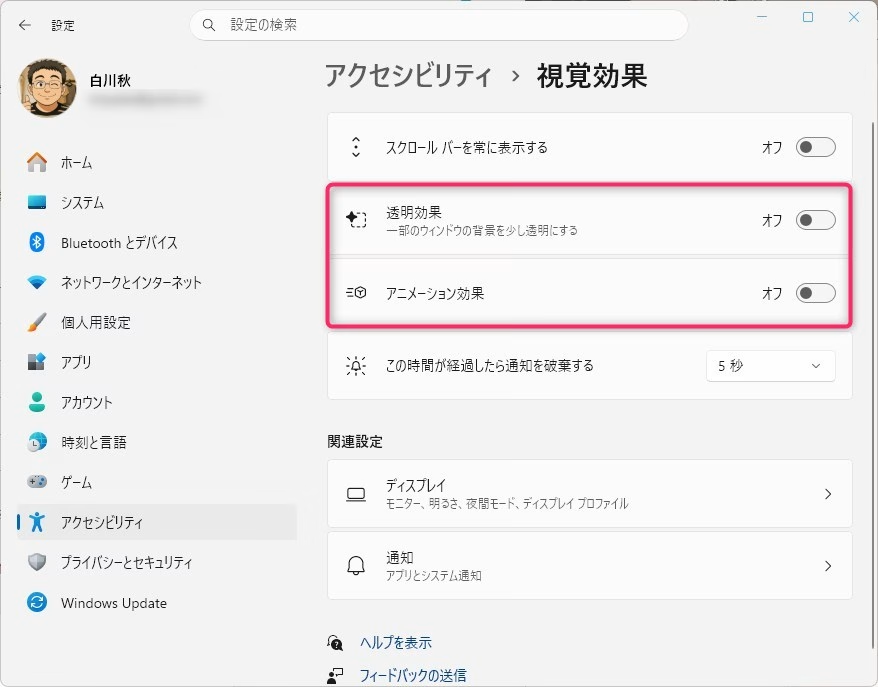
Windows設定を開き、①「アクセシビリティ」をクリック、②開いた画面で「視覚効果」をクリックします。「透明効果」「アニメーション効果」をオフにします。
文字だけだとピンとこないので、表にまとめますね。
| 手順 | やること |
|---|---|
| ① | 「スタート」ボタンを押して「設定」を開く |
| ② | 左の一覧から「アクセシビリティ」を選ぶ |
| ③ | 「視覚効果」をクリック |
| ④ | 「透明効果」のスイッチをオフにする |
| ⑤ | 「アニメーション効果」のスイッチをオフにする |
これで完了です。本当にこれだけ。設定を変更すると即時に反映されるので、オフにした瞬間、画面の動きが変わるのがわかるはずです。
ちなみに透明効果は、別の場所からも変えられます。「設定」→「個人用設定」→「色」→「透明効果」からオン・オフを切り替えることもできるので、見つけやすいほうでどうぞ。
もっと効果がほしい人へ → "細かい設定"も触ってみよう
「もう一段、軽くしたい!」という欲張りさん向けに、もう少し踏み込んだ設定も紹介します。少しだけ階層が深いところにあります。
「スタート」をクリックし「設定」を開きます。「システム」から「バージョン情報」を選び、「システムの詳細設定」をクリック。「システムのプロパティ」が表示されたら「詳細設定」タブの「パフォーマンス」欄の「設定」をクリックします。「パフォーマンスオプション」の「視覚効果」タブで設定を選びます。
ここで「パフォーマンスを優先する」を選ぶと、すべての視覚効果が非選択になり、パソコンの負荷が軽減されて動作を速くさせることができます。
ただし、全部オフにすると見た目がかなり地味になり、文字のフチがギザギザして読みにくくなることも。そこでおすすめなのが「カスタム」を使って、必要なものだけ残す方法です。「アイコンの代わりに縮小版を表示する」「スクリーンフォントの縁を滑らかにする」「ドラッグ中にウインドウの内容を表示する」の3つは利便性に大きくかかわります。最低限必要な機能なのでチェックすることをおすすめします。
この3つだけ残してあとはオフ。これが「軽さ」と「使いやすさ」のいいバランスだと思います。
メリット・デメリット → 正直に両方お伝えします
いいことばかり書くのもフェアじゃないので、デメリットも正直に。
| 内容 | |
|---|---|
| メリット | ウィンドウ操作がキビキビ速くなる/GPUの負担が減る/古いPCほど効果を感じやすい/お金がかからない/いつでも元に戻せる |
| デメリット | 画面の見た目が少し地味になる/高性能なPCでは違いを感じにくいことがある |
ここは正直にお伝えしておきたいのですが、スペックの低いパソコンで両機能を無効化すると動作は少し軽快になることもありますが、高スペックのパソコンでは効果は限定的になる場合があります。
つまり、新しくて高性能なパソコンだと「あれ、そんなに変わらないかも?」と感じることもあるんです。逆に言えば、古くて動作が重いパソコンほど、この設定の効果を実感しやすいということ。まさにこの記事のタイトル通りですね。
元に戻したくなったら → ワンクリックで戻せます
「やっぱり透明感のあるオシャレな見た目がいいな」と思っても、心配いりません。変更した視覚効果の設定は、元に戻すことが可能です。
さっきオフにしたスイッチを、もう一度オンに戻すだけ。失敗してもすぐやり直せるので、気軽に試せるのがこの方法のいいところです。気に入らなければ戻す、くらいの軽い気持ちで触ってみてください。
最後に
パソコンが重いと、つい「もう寿命かな」「買い替えどきかな」と思ってしまいますよね。でも、その前にやれることは意外とたくさんあって、今回の「視覚効果オフ」はその中でも一番手軽で、一番お金のかからない方法です。
数分の設定で、毎日の作業のちょっとしたストレスが減るなら、試してみる価値は十分あると思います。古いノートパソコンが、ほんの少しでもキビキビ動いてくれたら、それだけで気分も上がりますよね。
ぜひ今日、サクッと試してみてください。あなたの相棒のパソコン、まだまだ現役でいけるかもしれませんよ。


ではでは、参考までに
