


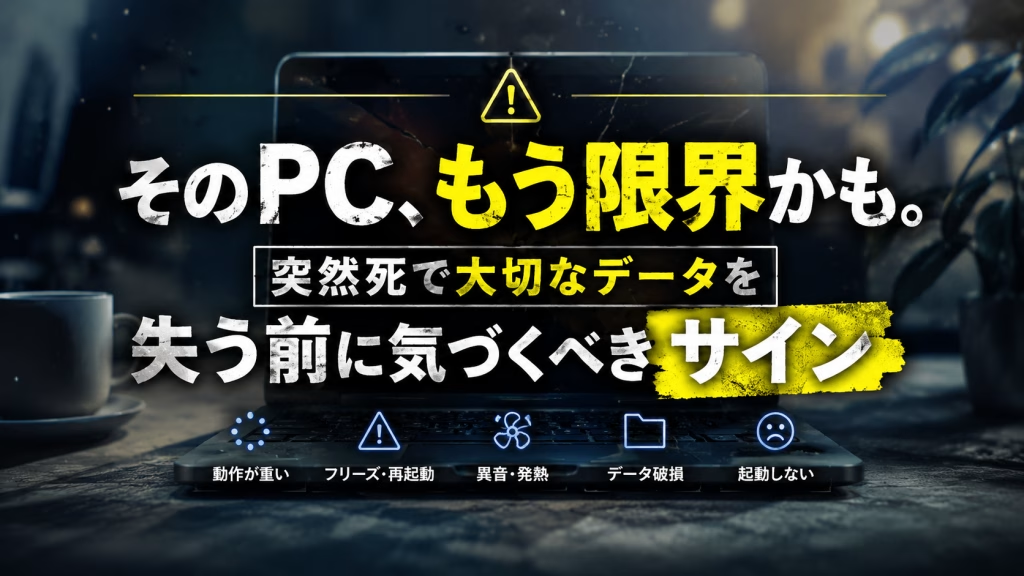
ある朝、いつも通りパソコンの電源を入れたら…画面が真っ暗のまま。何度押しても、うんともすんとも言わない。そんな「突然死」、想像しただけでゾッとしますよね。
でも、実はパソコンって、いきなり壊れることってあまりないんです。壊れる前に、ちゃんと「サイン」を出してくれていることが多い。私も昔、変な音を「気のせいかな〜」と放置して、大事な写真を全部失った経験があります(あれは本当に泣きました…)。
この記事では、そんな「危険サイン」をやさしく解説します。むずかしい知識はいりません。今日からすぐ気づけるようになりますよ。
この記事のポイント
- PCは壊れる前に「異音・遅さ・フリーズ」で合図を出す
- 無料ソフトで健康状態を初心者でも簡単チェックできる
- サインに気づいたら、まずバックアップが最優先



8分46秒でわかるまとめ動画

まずこれだけ覚えて!
パソコンが壊れる前には、だいたい次の4つのサインが出ます。
- 起動がやたら遅い
- 「カチカチ」「ブーン」など変な音がする
- フリーズ(固まる)が増えた
- ファイルが急に開けない・消える
このうち1つでも当てはまったら、何よりも先にバックアップ(データのコピー保存)を取ってください。直すのは後でいいんです。まずは大切なデータを逃がす。これが鉄則です。
なぜ「音」や「遅さ」が危険なの?
パソコンの中には、データを保存する「ストレージ」という部品があります。これがいわば心臓みたいなもの。ここが弱ってくると、いろんな形でSOSを出すんですね。
ちょっと考えてみましょう。なぜ起動が遅くなるのか?それは、ストレージがデータを読み込むのに「えっと…どこだっけ…」と手間取っている状態だからです。健康なときはスッと読めるのに、弱ってくると何度も読み直す。だから遅くなる。
異音も同じです。特に昔ながらのHDD(中で円盤が回るタイプの部品)は、調子が悪くなると「カチッ、カチッ」と引っかかるような音を出します。これは、けっこう危険なサインなんです。
反対に、「最近サクサクだし音もしないから大丈夫」と思っている人ほど注意が必要かも。なぜなら、新しいSSD(音がしないタイプの部品)は静かに、ある日突然パタッと止まることもあるからです。だからこそ、次に紹介する「自分で確認する方法」が大事になってきます。
初心者でもできる!2つのチェック方法
① イベントビューアでエラーを見る(Windows標準・無料)
Windowsには、パソコンの「健康日記」みたいな機能が最初から入っています。それが「イベントビューア」です。
- 画面左下の検索窓に「イベントビューア」と入力
- 出てきたアプリを開く
- 左の「Windowsログ」→「システム」をクリック
- 赤い「エラー」マークが大量にないかチェック
赤マークがズラッと並んでいたら、何かが不調のサインです。「ディスク」という文字の入ったエラーが多い場合は、特に要注意。
② CrystalDiskInfoで健康診断(無料ソフト)
「CrystalDiskInfo」は日本製の無料ツールで、SSDやHDDの状態を視覚的に確認でき、「正常」か「注意」または「異常」かをひと目で確認できるのが特徴です。使い方もとても簡単。
公式サイトからダウンロードして起動するだけ。画面に大きく「正常」「注意」「異常」のどれかが表示されます。
| 表示 | 意味 | やること |
|---|---|---|
| 正常(青) | 健康です | そのまま使ってOK |
| 注意(黄) | 弱ってきてる | すぐバックアップ&交換検討 |
| 異常(赤) | 危険! | 今すぐバックアップ |
異常や注意が出たときの正しい対処まで、はじめての人向けに丁寧に解説している情報もあるので、慌てず確認しましょう。
ちなみに、USB経由の外付けケースやアダプターを使っている場合、一部の製品ではSMART情報の転送に対応しておらず、情報が表示されないことがあります。その場合は焦らなくて大丈夫です。
メリット・デメリット
メリット
- お金が一切かからない(どちらも無料)
- 専門知識ゼロでも「色」で判断できる
- 壊れる前に気づけて、データを守れる
デメリット
- 「注意」が出ても、いつ壊れるかまでは分からない
- 確認する習慣をつけないと意味がない
- ソフトを入れる手間が少しだけある
正直、デメリットらしいデメリットはほぼないです。月に1回チェックするだけで安心が買える、と思えば安いものですよね。
こんなサインは見逃さないで
私の知人の例なんですが、ノートPCから「ブーン…ブーン」という音が周期的に鳴っていたそうです。「ファンの音かな」と1ヶ月放置。ある日、卒業論文のデータごと起動しなくなったとか…。
後で確認したら、CrystalDiskInfoは数ヶ月前から「注意」を出していたらしいんです。早く見ていれば、と本人もかなり後悔していました。
逆に、ちゃんと気づけた人もいます。フリーズが増えたのを「あれ?」と思ってチェックしたら「注意」表示。すぐに外付けハードディスクへバックアップして、新しいPCに買い替え。データは一切失わずに済んだそうです。
この差は、たった「気づくかどうか」だけ。知っているって、それだけで強いんです。
最後に
パソコンの突然死は、こわいです。でも、ほとんどの場合、前もって小さなサインを出してくれています。
起動が遅い、変な音、フリーズ、ファイルの異常。この4つを覚えておくだけで、あなたのデータを守れる確率はグンと上がります。そして、少しでも「あやしいな」と思ったら、難しいことは考えず、まずバックアップ。
今日、この記事を閉じる前に、ぜひCrystalDiskInfoでご自分のPCの健康診断をしてみてください。「正常」の青い文字を見て、ホッとひと安心してもらえたら、書いたかいがあります。あなたの大切なデータが、ずっと無事でありますように。


ではでは、参考までに