


この記事は広告(PR)を含んでいます。
ある日、何気なくイベントビューアを開いたら、見たことのない「イベントID 1801」という赤いエラー…。「えっ、これってヤバいやつ?」と心臓が跳ねた経験、ありませんか?
実はこの1801、ただのエラーじゃないんです。放っておくと、最悪の場合、来年あなたのPCが起動しなくなる可能性すらある「未来からの警告」だったりします。
でも、慌てなくて大丈夫。仕組みさえ理解できれば、対処はそんなに難しくないんです。今回はパソコンに詳しくない方でも、サクッと読み終わる頃には「あ、なるほど!」と思える内容にまとめました。一緒に確認していきましょう。
この記事のポイント
- イベントID 1801はセキュアブート証明書の更新サイン
- 放置すると将来PCの起動に影響する可能性あり
- 基本はWindows Updateを最新に保てばOK
7分45秒でわかるまとめ動画

まず結論!「焦らず、でも放置はNG」が正解です
イベントID 1801を見つけたら、まずやるべきことはたった一つ。「Windows Updateを最新の状態にしておく」こと。これだけで、多くのPCは自動的に問題が解決していきます。
ただし、「ふ〜ん、エラーか。まあいいや」と完全に放置するのは絶対NG。なぜなら、このエラーは2026年6月に控えている「セキュアブート2026年問題」と直結しているからなんです。
2011年に発行された証明書が2026年6月に寿命を迎える、いわゆる「セキュアブート2026年問題」。これを回避するために、Microsoftは新しい「Windows UEFI CA 2023」証明書への置き換えを進めています。
つまり、1801は「あなたのPCの“身分証”がもうすぐ期限切れですよ〜、新しいやつに更新しといてね〜」というお知らせ、ということなんですね。
なぜ1801が出るの?仕組みをザックリ解説
ここからは、ちょっと頭の中を整理しながら説明していきますね。
そもそもセキュアブート証明書って何?
パソコンが起動するとき、「これは正規のWindowsだよ」と認証するための“デジタル身分証”みたいなものがあります。これがセキュアブート証明書。この証明書のおかげで、悪意のあるプログラム(マルウェア)がPCの起動を乗っ取れないようになっているわけです。
で、この証明書には有効期限があって、それが2026年6月に切れちゃう、と。
1801が出る条件
2025 年 10 月のセキュリティ更新プログラム適用後、一部の Windows デバイスにおいて、起動時に TPM-WMI ID: 1801 のイベントが記録される事象が報告されています。本イベントは、Secure Boot 証明書の更新について、今後のセキュリティ更新を正常に受け取るために必要な対応を促すイベントであり、想定された動作です。
要するに、「Microsoftが“そろそろ証明書交換しまっせ〜”って準備し始めた合図」なんですね。だから、エラーって書いてあるけど、すぐに何かが壊れるわけじゃないんです。ホッ。
イベントビューアでの確認手順
「自分のPCはどうなってるの?」と気になった方は、こんな感じでチェックできますよ。
- キーボードで「Windowsキー + X」を押す
- メニューから「イベントビューアー」を選ぶ
- 左側の「Windowsログ」 → 「システム」を開く
- 右側の「現在のログをフィルター」をクリック
- イベントIDの欄に「1801」と入力してOK
これで該当する記録がズラッと出てきます。出てなければ、とりあえずひと安心。
もし1801が「エラー」として出ていたら?
ここが一番気になるところですよね。「赤いビックリマーク(エラー)で1801が出てた…どうしよう!」って方、落ち着いて以下の順番で進めてみてください。
① まずはレベルを確認
イベントの「レベル」欄をチェック。「エラー」か「警告」かで意味合いが少し変わってきます。とはいえ、どちらの場合も即PCが壊れるわけではないので、深呼吸して。
② 詳細メッセージを読む
該当の1801をクリックすると、下に「全般」タブで詳しい説明が出ます。代表的なメッセージは3パターン。
| メッセージの内容 | 意味 | 対応 |
|---|---|---|
| 「セキュア ブート CA/キーを更新する必要があります」 | これから更新が必要 | Windows Updateを最新に |
| 「証明書は利用可能だがファームウェアに未適用」 | あと一歩で完了 | 再起動を2〜3回試す |
| 「証明書は更新されたが未適用」 | ほぼ完了している状態 | 様子見でOK |
③ Windows Updateをかける
「設定」→「Windows Update」を開いて、「更新プログラムのチェック」をポチッ。保留中のものがあれば、すべて適用して再起動しましょう。これで自動的に解決するケースが一番多いです。
④ それでも再起動後に1801が出続けるなら
何度Windows Updateを当てても消えない場合は、PCのBIOS(ファームウェア)が古い可能性大。この時はメーカーサポートサイトでBIOS更新を確認するステップに進みます(DELLの場合は後述の手順を参照、僕の場合これでした)。
⑤ ログが大量に溜まっていても焦らない
1801が何十件、何百件と記録されていると「うわっ!」となりますが、これは再起動のたびに1件ずつ追加される仕様。BIOS更新の対策後も、ID:1801は再起動のたびに出される場合がございますが、運用上の影響はございませんので、対処は不要です。とDellの公式案内にもある通り、件数の多さ自体は心配いりません。
ひとつ大事なのは、「エラーだから今すぐ何かしなきゃ!」とBIOSのリセットや初期化に手を出さないこと。これをやると、本当にPCが起動しなくなる事故につながります。基本は「Windows Updateを最新に保って、メーカーのBIOS更新を待つ・適用する」だけでOKです。
僕の場合…

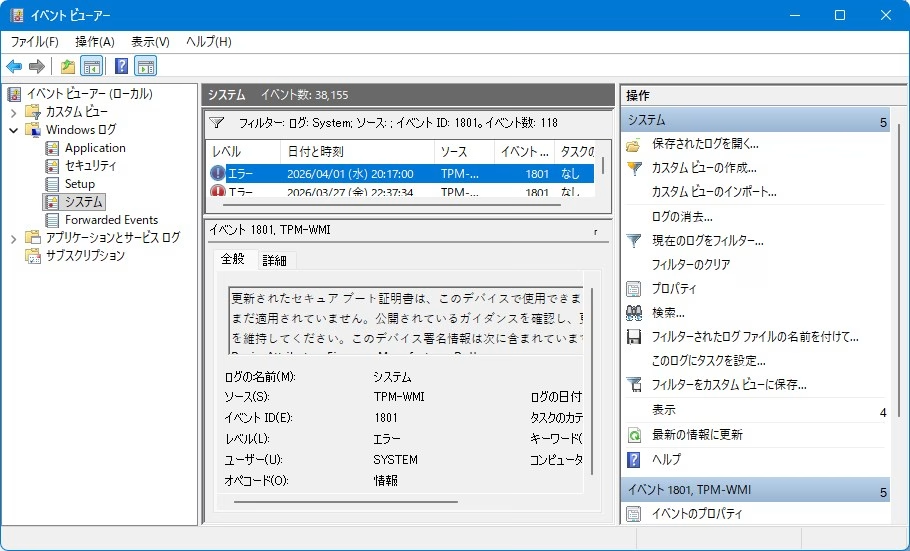
これは「証明書は利用可能だがファームウェアに未適用」の状態だと思います。まぁ、数回再起動してから様子見でしばらく待ってみようと思います。
メリット・デメリットを整理してみた
「対応する派」と「放置派」、両方の言い分を冷静に見比べてみましょう。
| 対応のしかた | メリット | デメリット |
|---|---|---|
| すぐ手動更新する | エラーが消える、安心感アリ | レジストリ操作にミスのリスク、初心者にはハードル高め |
| Windows Updateで自動更新を待つ | 操作不要でラク、安全 | エラーログが溜まり続ける |
| 完全放置 | ラクといえばラク | 2026年6月以降にセキュリティ更新が受けられない可能性 |
正直に言うと、私もはじめてこのエラー見たとき、「うわっ、今すぐレジストリ触らなきゃ!」って焦ったんですけど、よく調べてみたら急がなくて大丈夫だったというオチ。Microsoft自身も「自動で配信していく」と公式に言ってますからね。
このエラー自体はシステム運用に直接的な支障をきたさない無害な警告であるため、2026年5月末に予定されているWindows Updateによる自動解決を待つという選択肢は技術的に全く問題ありません。
こんな人は要注意!特に気をつけたいケース
ただし、全員が「のんびり待ってればOK」というわけでもなくて…。
① 古い企業PC・サーバーを使ってる
Microsoftは更新プログラムを配信しますが、PC側のファームウェアが古すぎて書き込みを受け付けない場合、OEMが新しいBIOSを提供しない限り、自動更新が失敗し続ける可能性があります。
つまり、PCが古すぎると更新そのものが受け取れない可能性アリ。情シスの方は、社内のPC・サーバーのBIOSバージョンを今のうちに棚卸ししておくのが吉です。
② BIOSをいじりたがる人
これ、めっちゃ大事です。証明書の更新中にBIOSのリセットとか、セキュアブートのON/OFFを切り替えたりすると、最悪PCが起動しなくなることがあります。気になるからって、むやみに設定を触らないでくださいね…!
③ Windows Updateを止めてる人
これは論外。今すぐ自動更新を有効にしましょう。
実際に1801が出たPCで何をしたか
参考までに、ある利用者のケースをご紹介すると、富士通製のノートPC(LIFEBOOK)でこのエラーが記録されていたという報告があります。エラー 2026/03/04 13:14:36 Microsoft-Windows-TPM-WMI 1801といった具合に、メーカー製のPCでも普通に出るんですよね。
この方のように、まずはメーカーサポートに連絡してBIOSアップデートが提供されているか確認するのが、企業PCでは特に推奨される流れです。Dell、HP、富士通、レノボなど、主要メーカーは順次対応BIOSを公開しています。
DELL製PCをお使いの方への手順
DELLのPCを使ってる方は、結構ラクに対応BIOSを見つけられますよ。手順はこんな感じです。
- ブラウザで 「https://www.dell.com/support/home/ja-jp」 にアクセス
- ページ内の 「このPCを自動的に検出」 をクリック
- 画面の指示に従って、検出用のツールをインストール(初回のみ)
- 自動でお使いのPCのモデルが特定される
- 「ドライバーとダウンロード」の中から、最新のBIOSを探す
- ダウンロードページまで進んで、対象のBIOSファイルを入手
あとは、ダウンロードしたBIOSアップデートを実行すればOK。ただし!BIOSの更新はバッテリー残量を十分に確保して、ACアダプタを必ず接続してから行ってくださいね。途中で電源が落ちると、本気でPCが文鎮化することがあるので…ここだけは油断禁物です。
HPや富士通、レノボの方も、基本は同じ流れ。各メーカーの公式サポートサイトで「自動検出」機能を使えば、迷わずたどり着けます。
最後に
イベントID 1801って、ぶっちゃけ見つけにくいし、見つけても意味がわからないし、ホントに地味なエラーです。でも、これに気付けたあなたは、もう半分以上トラブルを回避できたようなもの。
繰り返しになりますが、やることはシンプル。
- Windows Updateを最新に保つ(これが9割)
- BIOSの設定は触らない
- 古い企業PCはメーカーサイトでBIOS更新を確認(DELLなら自動検出が便利!)
「なんか赤いエラー出てるけど、よくわかんないから無視」ーーこれが一番ヤバいパターン。たったこれだけ知っておくだけで、来年「PCが起動しない!」と青ざめる未来から、あなたは確実に遠ざかれます。
ちょっと面倒に感じても、今夜PCを閉じる前に、Windows Updateだけはチェックしておきましょう。未来の自分への、小さな贈り物だと思って。


ではでは、参考までに


