


この記事は広告(PR)を含んでいます。
カフェや駅、ホテルで「無料Wi-Fi」のマークを見つけると、つい飛びつきたくなりますよね。でも、その何気ない一手が、知らないうちに大事な情報を盗まれる入口になっているかもしれません…正直、ちょっと怖い話です。
「公衆Wi-Fi 危険」って検索したことある方なら、なんとなく不安を感じてるはず。私も最初は「みんな使ってるし大丈夫でしょ」って思ってました。でも調べていくと、想像以上にやっちゃダメな行動があるんです。
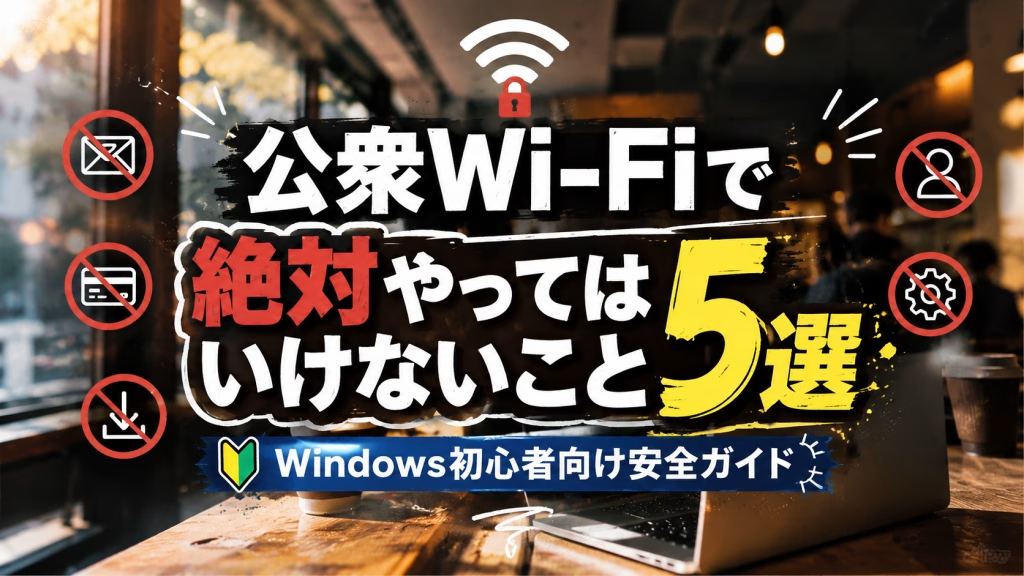
この記事では、外出先で公衆Wi-Fiを使うときに「絶対にやってはいけないこと」を5つ、Windowsパソコンを使う方にもサッとわかるように整理しました。むずかしい言葉は使いません。今日から真似できる対策ばかりなので、安心して読み進めてくださいね。
この記事のポイント
- 暗号化されてないWi-Fi(鍵マークなし)は使わない
- 偽Wi-Fi対策はSSID(Wi-Fiの名前)の確認がカギ
- Windowsの「パブリック」設定で共有をオフに




8分15秒でわかるまとめ動画

結論|まずはこの5つを覚えておこう!
公衆Wi-Fiで絶対にやってはいけないことは、ズバリ次の5つです。
| No. | やってはいけないこと | ひとことで言うと |
|---|---|---|
| 1 | 鍵マークなしのWi-Fiに接続 | 通信が丸見えになる |
| 2 | 偽Wi-Fi(なりすまし)に接続 | 情報を吸い取られる |
| 3 | パスワードやクレカ情報の入力 | 盗み見される恐れ大 |
| 4 | ファイル共有設定をオンのまま使用 | パソコン内をのぞかれる |
| 5 | 会社のパソコンで業務データを扱う | 情報漏洩で大事件に |
この5つを避けるだけで、トラブルの大半は防げます。公衆Wi-Fiを利用する上で考えられる危険性には、利用者としては盗聴される可能性、偽のアクセスポイントに接続することによる中間者攻撃を受ける可能性、マルウェアに感染されるリスクなどがあります。それぞれ、なぜダメなのか順番に見ていきましょう。
理由|なぜ「絶対ダメ」なのか?5つの危険を解説
① 鍵マークなしのWi-Fiに接続しない
Wi-Fi一覧を開いたとき、名前の横に小さな鍵マークが付いてるものと、付いてないものがありますよね。あの鍵マーク、ただの飾りじゃないんです。
暗号化されていないフリーWi-Fi(公衆無線Wi-Fi)は、特に注意が必要です。これらは、接続可能なWi-Fi一覧にカギマークが表示されないのが特徴です。要するに、鍵マークがないWi-Fiは「通信内容を誰でも見られる状態」なんですね。…これ、けっこう怖くないですか?
ちょっと考えてみよう
カフェでメールを送ったとして、そのメールが店内の知らない誰かのスマホに丸ごと表示されてたら…?想像するだけでゾッとしますよね。
② 偽Wi-Fi(なりすましアクセスポイント)に注意
「Free_Wi-Fi」とか「Cafe_FREE」みたいな、ちょっとそれっぽい名前。あれ、実は悪い人がわざと本物そっくりに作った罠だったりします。
接続した瞬間、あなたのスマホやパソコンを通る情報がぜんぶ相手に筒抜け。専門的には「中間者攻撃」って呼ばれてて、けっこうメジャーな手口なんです。
見分けるコツ:
- お店の人にSSID(Wi-Fiの名前)を直接聞く
- 似た名前が複数あったら、どれも使わない
- 「Free」「Open」だけのシンプルすぎる名前は要警戒
③ パスワードやクレカ情報は絶対に入力しない
これはもう、鉄則中の鉄則。公衆Wi-Fiにつないでる間は、
- ネットバンキングへのログイン
- クレジットカードでの買い物
- SNSやメールのパスワード入力
…ぜんぶ控えましょう。悪質なフリーWi-Fiを介して銀行の口座情報やクレジットカード情報を盗み取られることで、このような詐欺の被害に遭う可能性があります。一度盗まれたら、取り返すのは本当に大変です。
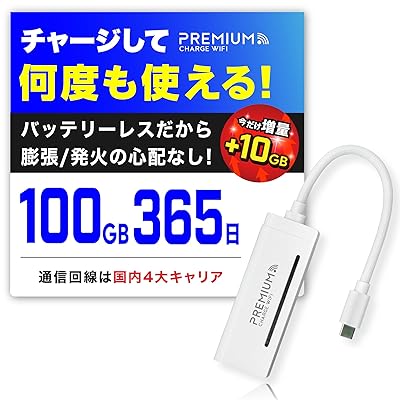
どうしても必要なときは、スマホのテザリング(スマホをWi-Fi代わりにする機能)に切り替えたり、モバイルWi-Fiルーターを使用するのが安心ですよ。
④ ファイル共有設定をオンのまま使うのはNG
Windowsには「ファイル共有」っていう便利機能があります。家で家族とファイルをやり取りするときには便利なんですが…公衆Wi-Fiでこれがオンのままだと、他人からパソコンの中身がのぞき見できる状態になっちゃいます。
これ、初心者の方がやらかしがちなポイントなんですよね。次の「具体例」で設定方法を一緒に確認しましょう。
⑤ 会社のパソコンで業務データを扱わない
「ちょっとだけだから」ってつい開きがちな、会社のメールや顧客リスト。でもこれ、もし漏れたら個人の問題じゃ済まなくなります。会社全体の信用に関わるトラブルになりかねません。
会社のPCを外で使うなら、VPN(通信を暗号化する仕組み。会社で用意してくれてることが多いです)を必ず使うこと。指示がないなら、外では業務データを開かない。これに尽きます。
メリット・デメリット|公衆Wi-Fiって結局どうなの?
正直に書きますね。便利ではあるんです。でも、ちゃんと天秤にかけて使うべきものです。
| メリット | デメリット | |
|---|---|---|
| 通信費 | 無料で使える | – |
| 速度 | 場所によっては高速 | 混雑時は激遅 |
| 安全性 | – | 盗聴・なりすましリスク |
| 手軽さ | スマホもPCもすぐ繋がる | 設定ミスで情報漏洩 |
…こうやって表にすると、デメリットの方がインパクト強いですよね。「無料」って魅力的だけど、その代わりに自分の情報を差し出してる可能性もあるってことです。
ちなみに反対の立場から見てみると、「ちゃんと暗号化されてて、信頼できる提供元のWi-Fiなら問題ないよね?」っていう意見もあります。それは確かにその通り。だからこそ、鍵マーク・提供元・SSIDの3点チェックが大事なんです。
具体例|Windowsで今すぐできる安全設定
ここからは実際の設定方法。私もはじめて見たとき「あれ、項目どこ?」ってなったので、一緒に確認していきましょう。
設定1|ネットワークを「パブリック」にする
公衆Wi-Fiに繋ぐときは、必ずパブリックネットワークを選びます。「PCを公開する=パブリック」「PCを個人的に守って使う=プライベート」と、逆に考えることも可能なのでちょっとわかりにくいが、ネットワークプロファイルにおいては、「プライベート」の方がセキュリティが弱く、「パブリック」の方がセキュリティが強いと覚えておこう。名前が直感と逆なんですよね…ややこしい。
手順(Windows 11):
- スタートメニュー → 設定
- ネットワークとインターネット → Wi-Fi
- 接続中のWi-Fi名をクリック
- 「ネットワークプロファイルの種類」をパブリックネットワークに
Windows 11で初めてネットワークに接続すると、既定でパブリックとして設定されます。これは推奨される設定です。なので普通は触らなくてOK。心配なら一度確認しておきましょう。
設定2|共有設定をオフにする
手順:
- 設定 → ネットワークとインターネット
- ネットワークの詳細設定 → 共用の詳細設定
- 「パブリックネットワーク」の項目で、
- 「ネットワーク探索」をオフ
- 「ファイルとプリンターの共有」をオフ
これで、外からあなたのパソコンが見えなくなります。
設定3|接続前のチェックリスト
総務省もセキュリティ対策の3つのポイントとして、
- ポイント1 接続するアクセスポイントをよく確認しよう
- ポイント2 正しいURLでHTTPS通信しているか確認しよう
- ポイント3 パソコンの共有設定に注意しよう
を示すとともに、わかりやすく解説を加えていますと案内しています。これ、シンプルだけど効果絶大です。
つなぐ前の3秒チェック
✅ お店が出してる正しいSSIDか?
✅ サイトURLの最初が「https://」になってるか?
✅ 共有設定はオフになってるか?
最後に|便利さの裏側にある「ひと手間」を大切に
…ここまで読んでくださって、ありがとうございます。ちょっと長くなっちゃいましたが、要するに伝えたかったのは「ひと手間かければ、ほとんどのトラブルは防げる」ってことなんです。
公衆Wi-Fiは便利だけど、駅前のオープンな広場みたいなもの。誰でも入れるからこそ、自分の荷物(情報)はしっかり守って歩く必要があります。今回の5つのNGと設定を覚えておけば、外出先でも安心してネットが使えますよ。
もしどうしても不安なら、スマホのテザリングやモバイルWi-Fiルーターを使うのがいちばん確実です。月額数千円で大事な情報を守れるなら、安いもんですよね。
それでは、安全で快適なネットライフを!


ではでは、参考までに


