



「2026年6月以降、PCが起動しなくなるかも…」
そんな話を耳にしたことはありませんか?
ニュースやSNSで話題になっている「セキュアブート証明書の期限切れ問題」。なんだか難しそうですが、ざっくり言えば、PCを安全に起動するための“鍵”が古くなって、入れ替えが必要になっている、というお話です。
正直、僕も最初に聞いたときは「え、うちのPC大丈夫…?」とちょっと焦りました(笑)。でも調べてみると、ほとんどのPCはそこまで身構えなくて大丈夫だとわかってきます。とはいえ、何もしなくていいかというと、それは別問題。今のうちにサクッと確認しておくのが一番安心です。
この記事では、難しい言葉はできるだけ使わず、実際に自分のPCで確認できる手順までまとめてみました。一緒に見ていきましょう。
この記事のポイント
- 6月以降、古いセキュアブート証明書が順次期限切れに
- ほとんどのPCはWindows Update済みなら自動更新される
- PowerShellで簡単に証明書の状態をチェックできる



8分2秒でわかるまとめ動画

まずは落ち着いて!自動更新されていればOK
いきなり結論からお伝えします。
「2026年6月になった瞬間に、PCが起動しなくなるわけではありません」
「多くのWindows PCは、それまでと同じように動作を続けます」
「え、じゃあ何も心配いらないの?」と思いますよね。ここがちょっとややこしいところで、2026年6月までに段階的かつ自動的に新しい証明書を受け取るため、Windows Updateを普通に実行している家庭用PCならほぼ何もする必要はありません。
ただ、なかには更新が止まっていたり、古いPCだったりして自動更新が届かないケースもあります。だからこそ、「自分のPCがちゃんと新しい証明書を受け取れているか」を一度チェックしておくのが安心、というわけです。
そもそもセキュアブート証明書って何?
なんだかわからない言葉があるとコワイですよね?
でも安心してください。簡単にご説明いたします。
「セキュアブート」というのは、PCの電源を入れてWindowsが立ち上がる前に、変なソフトが紛れ込んでいないかをチェックする仕組みのこと。いわばPCの“玄関の鍵”です。
この鍵には、Microsoftが2011年に発行した証明書が使われていました。でも、「Microsoft Corporation KEK CA 2011」という証明書が2026年6月で有効期限切れになるんです。
ここで気になるのが「期限切れたらPC起動しないんじゃ…?」という不安。でも、ご安心を。KEKの証明書の有効期限切れ後も、PCの起動には影響しないものの、それ以降DBやDBXの更新ができなくなり、ブートマネージャーのセキュリティリスクが高まるというのが正しい話です。
つまり、「すぐ起動しなくなる」のではなく「将来的にセキュリティ面で不安が出てくる」というのが今回のテーマなんですね。
ほっといても起動はするんです。起動は。
期限切れになる証明書の一覧
| 証明署名 | 期限 | 役割 |
|---|---|---|
| Microsoft Corporation KEK CA 2011 | 2026年6月 | 鍵の管理役 |
| Microsoft Corporation UEFI CA 2011 | 2026年6月 | 他社製ソフトの署名用 |
| Microsoft Windows Production PCA 2011 | 2026年10月 | Windows起動プログラム用 |
今チェックしておく価値はある?
メリット
- トラブルを未然に防げる安心感が手に入る
- 古いPCの状態をきちんと把握できる
- 職場PCの管理担当者なら、事前に手を打てる
デメリット
- PowerShellを開くのが、初心者にはちょっとドキドキ
- 結果を見ても、表示が英語で「ん?」となるかも
正直、デメリットは「ちょっと面倒」くらいなものです。やってみると思ったより簡単なので、肩の力を抜いて進めてみてください。
コワクナイヨー。
自分のPCで証明書を確認する手順
さて、ここからが本題。実際に確認していきましょう。手順はとってもシンプルです。
ステップ1:まずはセキュアブートが有効かチェック
- キーボードの「Windowsキー」と「R」を同時に押す
- 出てきた窓に「msinfo32」と入力してEnter
- 「システムの要約」の中の「セキュア ブートの状態」を見る
(検索窓で「セキュア」と検索するとすぐ見つかります)

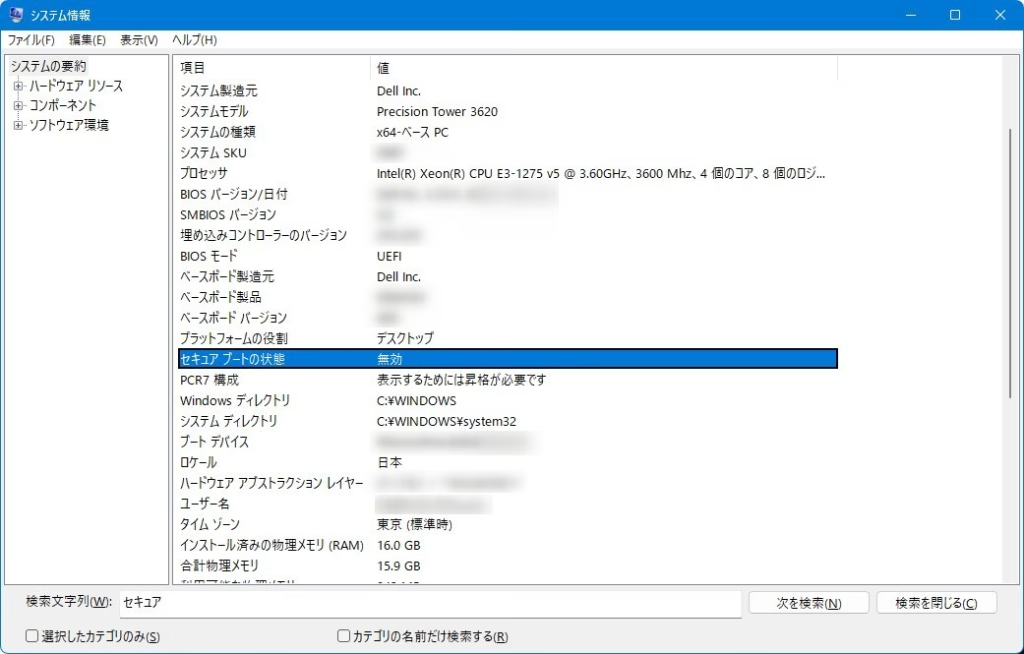
ここに「有効」と書いてあればOK。「無効」だと、そもそも自動更新が届きません。
ステップ2:PowerShellで新しい証明書をチェック
ここが今回の山場です。といっても、コマンドをコピペするだけなので大丈夫。
- スタートボタンを右クリック
- 「ターミナル(管理者)」または「Windows PowerShell(管理者)」を選ぶ
- 「はい」をクリックして起動
- タブの横に「∨(下向きの矢印)」のマークがあります
- その「∨」をクリック
- メニューから「Windows PowerShell」または「PowerShell」を選択 新しいタブが開き
- 下のコマンドをコピーして貼り付け、Enterキーを押す
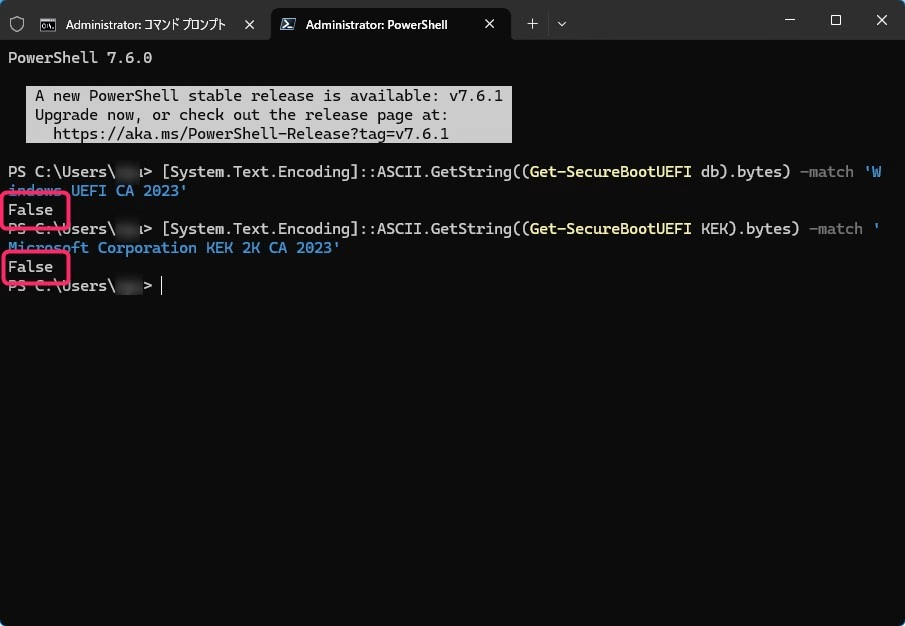
[System.Text.Encoding]::ASCII.GetString((Get-SecureBootUEFI db).bytes) -match 'Windows UEFI CA 2023'
「True」の文字列が表示されれば、UEFI側のDBに「Windows UEFI CA 2023」が適用されています。
続いて、もう一つのコマンドも確認しましょう。
[System.Text.Encoding]::ASCII.GetString((Get-SecureBootUEFI KEK).bytes) -match 'Microsoft Corporation KEK 2K CA 2023'
こちらも「True」と出ればバッチリです。
ステップ3:もし「False」が出たら?
落ち着いてください、まずはこれを試します。
- Windows Updateを最新まで適用する(「設定」→「Windows Update」)
- PCを再起動する
- 数日待ってから、もう一度ステップ2を実行
セキュア ブートの証明書は2025 年 5 月 13 日以降に配布されている累積更新プログラムに含まれて配信されているので、Windows Updateをサボらずに当てていれば、たいてい解決します。
ほら、安心してください。まだこの記事を書いている段階では5月13日になっていないので、僕のPCでも結果は「False」となっています。

ちょっと安心できる事実
実はMicrosoftの公式見解として、「古い証明書の有効期限が切れた後、デバイスに新しいセキュアブート証明書がなくても、デバイスは引き続き起動し、正常に動作する」と明言されています。なので「6月になった瞬間にPC壊れた!」みたいな事態にはならない、というのは覚えておいてくださいね。
こんな人は要チェック
- 長くWindows Updateを止めている人
- 2020年より前に買ったWindows10/11のPCを使っている人
- 職場でセキュリティ設定をガッチリ固められている可能性のあるPC
特に職場のPCは、システム管理者の方が一括で対応してくれていることが多いです。心配なら、勝手にいじらずに一声かけるのが正解。
最後に
長くなりましたが、要するに今やるべきことは2つだけ!
- Windows Updateをちゃんと当てておく
- PowerShellで「True」になっているか確認する
これだけで、6月以降もPCを安心して使い続けられます。ちょっと面倒に感じるかもしれませんが、いざPCが動かなくなってから慌てるより全然マシ。お茶でも飲みながら、5分くらいで終わる作業です。
PCって、「壊れてから動く」より「壊れる前に手を打つ」方が圧倒的にラクなんですよね。これを機に、ご家庭のPC、職場のPC、ぜひチェックしてみてください。あなたのPCが、これからも快適に動き続けますように。


ではでは、参考までに