


ノートパソコンや小さめのモニターで作業していると、「もうちょっと画面を広く使えたらなぁ」と思うこと、ありませんか?
特にWindows10から11に乗り換えた人は、「あれ?タスクバーって小さくできないの!?」と戸惑った方も多いはず。実は私もその一人でした…。
でも安心してください。ちょっとした裏ワザを使えば、Windows11でもタスクバーを小さくして画面を広く使えるんです。今回は、レジストリ編集が初めての人でも迷わずできるように、画面イメージを思い浮かべながら一緒に進めていきましょう!
この記事のポイント
- レジストリ編集でタスクバーを小さくして画面を広く使える
- 手順を守れば初心者でも安心して設定できる
- 元に戻す方法・注意点もまとめて完全サポート





5分42秒でわかるまとめ動画

まずはこれだけ覚えればOK!
Windows11では、設定画面からタスクバーを小さくする項目が消えてしまいました。でも諦めないで!「レジストリエディター」という、Windowsの裏側を編集できるツールを使えば、タスクバーのサイズを小さくすることが可能です。
具体的には、TaskbarSiという新しい値を作って「0(小)」に設定するだけ。これだけで画面の作業領域がグッと広がります。ただし、レジストリは大事な設定が詰まった場所なので、作業前のバックアップは絶対! ここだけは手抜きしないでくださいね。
失敗しても復元できる安心感は取っておきたいものです。
設定手順|画像をイメージしながらやってみよう
ステップ① 復元ポイントを作って保険をかける
まずは万が一のときに元に戻せるように、「復元ポイント」を作りましょう。
必ずやるんですよ?
このステップ、大事大事!
- タスクバーの検索ボックスに「復元ポイントの作成」と入力
- 表示された項目をクリック
- 「システムのプロパティ」が開いたら「作成」ボタンを押す
- 名前を「タスクバー変更前」など分かりやすくつけてOK
これで何かあっても元に戻せます。安心ですね。
ステップ② レジストリエディターを開く
- キーボードの「Windowsキー + R」を同時に押す
- 出てきた小窓に「regedit」と入力してEnter
- 「ユーザーアカウント制御」が出たら「はい」をクリック
これで魔法の編集画面が開きます。
ステップ③ 指定の場所まで移動
レジストリエディターの上部アドレスバーに、以下をそのままコピペ&Enter。
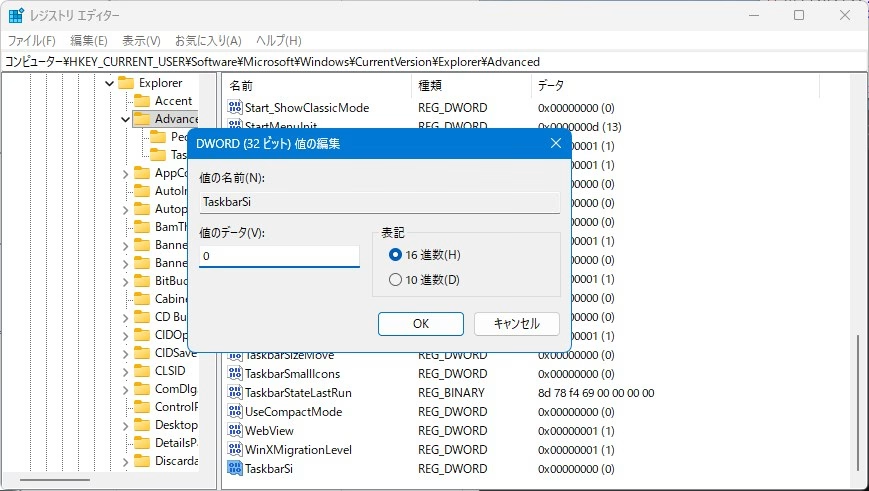
HKEY_CURRENT_USER\Software\Microsoft\Windows\CurrentVersion\Explorer\Advanced
ステップ④ 新しい値を作る
- 右側の空白部分で右クリック → 「新規」 → 「DWORD(32ビット)値」を選ぶ
- 名前を「TaskbarSi」に変更(スペルに注意!)
- 作った「TaskbarSi」をダブルクリック
- 「値のデータ」欄に「0」を入力してOK

ステップ⑤ パソコンを再起動
再起動すると…タスクバーが小さくなっているはず!
値の意味|表でサクッと確認
| 値 | サイズ | 説明 |
|---|---|---|
| 0 | 小 | アイコンが小さく、画面が広く使える |
| 1 | 中(標準) | デフォルトの大きさ |
| 2 | 大 | 視認性重視、シニアの方にもおすすめ |
メリット・デメリット|正直にお伝えします
メリット
- 画面の作業領域が広がる:ノートPCでの恩恵が大きい
- Windows10時代の感覚に近づく:使い慣れた人にうれしい
- アイコンがコンパクトになる:見た目スッキリ
デメリット
- 時計の日付部分が少し切れて見える:これが地味に困る…
- Windowsのバージョンによっては効かない:22H2以降では反映されないケースも
- レジストリ操作のリスク:間違えるとシステムが不安定になる可能性
正直に言うと、「絶対うまくいきます!」とは言い切れません。でも手順通りやれば、多くのケースで成功している方法です。
「多くのケース?」
と思った方もいらっしゃるかも知れません。はい、うまくいくと100%言えませんので、バックアップは必ずしておきましょう。
うまくいかなかった時の代替案
もしレジストリ編集で変わらなかった場合、こんな方法もあります。
- 「タスクバーを自動的に隠す」設定
タスクバー上で右クリック →「タスクバーの設定」→「タスクバーの動作」→「タスクバーを自動的に隠す」にチェック。これだけで作業時はタスクバーが消えて画面が広々! - 専用フリーソフトの活用
「ExplorerPatcher」など、Windows11のタスクバーを細かくカスタマイズできるツールもあります(ただし自己責任で)
個人的には、「自動的に隠す」がいちばん手軽でおすすめです。レジストリ触るの怖いし…という方はぜひこちらから試してみてください。
元に戻したいとき|カンタン3ステップ
「やっぱり元のサイズがよかった!」と思ったら、
- レジストリエディターを開く
- 同じ場所にある「TaskbarSi」を右クリック→「削除」
- パソコンを再起動
これで標準サイズに戻ります。値を「1」に書き換えるだけでもOKです。
最後に
Windows11はデザインが洗練された一方で、Windows10にあった便利な小ワザがちょっと使いにくくなりましたよね。でも、こうしてレジストリを少し触れば、自分好みにカスタマイズできるのもパソコンの楽しさです。
最初は「レジストリって怖そう…」と感じるかもしれませんが、復元ポイントさえ作っておけば、失敗してもやり直せます。臆せずチャレンジしてみてください!
画面が広くなると、エクセル作業もブラウザ閲覧も快適度がぜんぜん違います。今日からあなたのWindows11ライフ、ちょっとアップグレードしてみませんか?


ではでは、参考までに