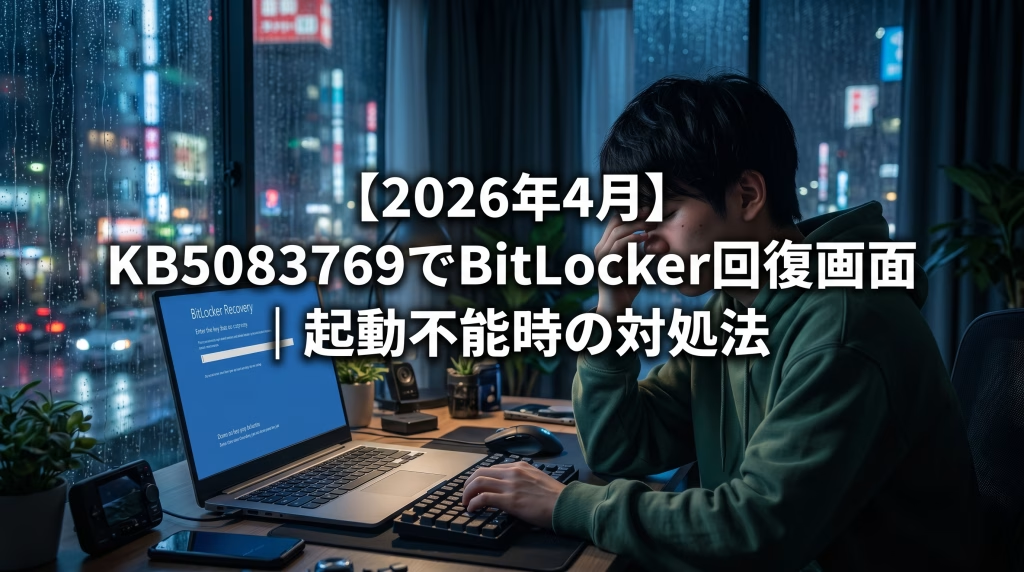
「あれ?パソコンを起動したら、突然青い画面に英語と数字の入力欄が…!」
もしあなたが今、そんな状況に陥っているなら、それは2026年4月15日に配信されたWindows Updateの累積更新プログラム「KB5083769」が原因かもしれません。
この更新プログラムを適用した後、一部のパソコンで突然「BitLocker回復画面」が表示され、起動できなくなるトラブルが報告されています。焦る気持ちはよくわかります。でも大丈夫、落ち着いて対処すれば、ほとんどのケースで元通りにできます。
この記事では、回復キーの探し方から、見つからなかった場合の選択肢、そして更新を元に戻す手順まで、順を追ってやさしく解説していきますね。
この記事のポイント
- 回復キーはMicrosoftアカウントから無料で確認できる
- キーが見つからない場合は初期化が必要になることも
- 復旧後はアップデートを一時停止して様子見が安全
7分34秒でわかるまとめ動画

まずは落ち着いて「回復キー」を探そう!
結論から言うと、やるべきことはただ一つ、「BitLocker回復キー」を見つけて入力することです。
そのやり方がわからないんじゃん!ってことですが、このブログを読めばわかります。
この回復キーは48桁の数字で、パソコンを暗号化しているカギのようなもの。これさえあれば、画面の指示通り入力するだけで、普段通りパソコンが起動します。
まずは確認すべき場所を表にまとめてみました。
| 確認場所 | 対象ユーザー | 確認方法 |
|---|---|---|
| Microsoftアカウント | 個人ユーザー | 別の端末で aka.ms/myrecoverykey にアクセス |
| 紙の控え・印刷物 | 自分で保存した人 | PC購入時の書類や引き出しを確認 |
| USBメモリ | バックアップ派 | 保存したUSBを別PCで開く |
| 職場・学校の管理者 | 会社や学校のPC | IT部門やシステム担当者に連絡 |
| PCメーカー | 一部のメーカー製PC | ※基本的にメーカーは保管していません |
画面には「キーID」という8桁くらいの数字が表示されているはずです。これがMicrosoftアカウント上のキーIDと一致するものを探せばOKです。
なぜKB5083769で起動不能になるの?
「急にこんなことになるなんて、何かのウイルス?」と不安に感じる方もいるかもしれません。でも、これはMicrosoft側でも認識しているれっきとした不具合です。
発生条件(すべて当てはまる場合に起こりやすい)
非推奨のBitLockerグループポリシー構成が適用されている一部のPCにおいて、KB5083769をインストール後、BitLocker回復画面が表示される場合がありますとされており、主に企業や組織で管理されているPCで発生しやすい傾向があります。
ただ、この不具合はWindows 11だけでなく、Windows 10(KB5082200)、Windows Server 2022/2025でも確認されているため、個人ユーザーでも念のため油断は禁物です。
ちなみに、今回の更新プログラム自体は大切なもので、セキュアブート証明書が2026年6月以降に順次期限切れを迎えることへの対策も含まれています。つまり、避けては通れない更新ではあるんですよね…。
回復キーの探し方&ロールバック手順
ここからが本番です。実際の手順を見ていきましょう。
ステップ1:別のスマホやPCで回復キーを探す
起動できないPCの代わりに、スマホやタブレット、別のパソコンを使います。
- ブラウザ(SafariやChromeなど)で
https://aka.ms/myrecoverykeyにアクセス - そのPCで使っていたMicrosoftアカウント(@outlook.com や @hotmail.com など)でサインイン
- 一覧から、画面に表示されているキーIDと先頭8桁が一致する回復キーを探す
- その48桁の数字をPCの青い画面に入力
これでロックが解除されて、パソコンが起動するはずです。
ステップ2:起動できたら「更新を元に戻す」
無事に起動できたら、次にやることはKB5083769のアンインストール(ロールバック)です。
「設定」→「Windows Update」→「更新の履歴」→「更新プログラムをアンインストール」から、「KB5083769」を探して削除しましょう。再起動を求められるので、指示に従ってくださいね。
ステップ3:更新を一時停止しておく
再び自動で更新されては意味がないので、「設定」→「Windows Update」から更新を1週間ほど一時停止しておくと安心です。そのうちMicrosoftから修正版が出るはずなので、それを待ちましょう。
もし回復キーが見つからなかったら…
正直に言います。これが一番つらいケースです。
BitLocker 回復キーが見つからないため、必要になった変更を元に戻すことができない場合は、Windows 回復オプションを使用してデバイスをリセットする必要があります。デバイスをリセットすると、すべてのファイルが削除されますとMicrosoft公式でも案内されています。
つまり、データを諦めて初期化するか、専門のデータ復旧業者に依頼するかの選択になります。復旧業者は数万円〜十数万円かかることが多いので、判断は慎重に。
ロールバック vs 様子見
「元に戻すのがいいのか、このまま使い続けていいのか」迷いますよね。それぞれの選択肢を整理してみました。
今すぐロールバックするメリット
- 同じトラブルの再発を防げる
- 動作が不安定なら元の安定した状態に戻せる
- 精神的に安心できる(これ、地味に大事!)
ロールバックのデメリット
- 163件もの脆弱性修正が適用されない状態になる
- セキュリティ面のリスクが一時的に上がる
- また手動で再適用する手間が発生する
様子見するメリット・デメリット
正常に起動できているなら、そのまま使い続けても大きな問題はありません。ただし、今後Microsoftが修正パッチを出すまでは、ちょっとドキドキしながら使うことになるかも…。
個人的には、一度起動できて回復キーも確認できているなら、そのまま使い続けてOKだと思います。もう一度再起動しても、基本的には回復画面は出ない設計なので。
やってはいけないこと3つ
最後に、絶対にやらないでほしいことをまとめておきますね。
- 適当な数字を何度も入力しない
→ ロックが強化される可能性あり - 電源ボタン長押しで強制再起動を繰り返さない
→ データ破損のリスクあり - 「強制的にBitLockerを解除できる」と謳う怪しいツールを使わない
→ 詐欺や情報漏洩の危険大
とくに3つ目、検索するとそれっぽい広告が出てくるんですが、だいたい怪しいやつです。ここは我慢して、正規の手順を踏みましょう。
合わせて読みたい



最後に
ここまでお読みいただき、ありがとうございます!
いやぁ、それにしても今回のトラブルは本当にタチが悪いですよね…。突然真っ青な画面になって英語と数字を求められたら、誰だってパニックになっちゃいます。私も初めて見たときは「やらかした!」って心臓がキュッとなりました(笑)。
でも、この記事を読んでくださったあなたなら、もう大丈夫。
回復キーはMicrosoftアカウントに保存されていることが多いので、まずはそこから確認してみてください。そして今後のためにも、回復キーを紙に印刷して保管しておくことを強くおすすめします。これ、ほんとに大事なので!
昨日の記事「今すぐやる対策3つ」とあわせて、2026年4月のアップデート騒動を安全に乗り切りましょう。あなたの大切なデータが、無事に守られますように。


ではでは、参考までに