



「あれ、シャットダウン押したのにまだ画面ついてる…?」
そんな経験、ありませんか?
仕事終わりに電源切ってカバンに入れたら、まだファンが回ってて「え、熱っ!」なんてことも。地味にストレスですよね。
実はこれ、パソコンが古いからじゃなくて、Windowsの「設定」が原因かもしれないんです。しかも、お金を1円もかけずに直せちゃうケースが多いんですよ。
この記事では、シャットダウンが遅くなる原因と、完全無料でサクッと爆速にする設定を3つに絞って紹介します。難しい作業は一切なし、クリックするだけでOKです。
この記事のポイント
- シャットダウンが遅い原因は主に「裏で動くアプリ」と「更新処理」
- 設定変更だけで爆速化できる、追加ソフトは不要
- 初心者でも3分あれば安全にできる簡単ワザ




5分53秒でわかるまとめ動画

まずはこの3つを変えればOK!
結論から言っちゃうと、Windowsのシャットダウンを爆速にする無料ワザはこの3つです。
- 高速スタートアップの見直し
- 「終了時にアプリを再起動する」設定のオフ
- 不要なサービスと電源設定の調整
「え、3つだけ?」と思うかもしれませんが、本当にこれだけで体感が変わります。順番に見ていきましょう。
なぜWindowsのシャットダウンは遅くなる?
そもそも、なんで遅くなるんでしょうか?ちょっと考えてみましょう。
シャットダウンって、一見「電源を切るだけ」の単純作業に見えますよね。でも実はパソコンの中では、こんなことが起きてるんです。
| 遅くなる原因 | 何が起きているか |
|---|---|
| バックグラウンド処理 | 裏で動いてるアプリが終わるのを待ってる |
| Windows Update | 更新を適用してからじゃないと切れない |
| 不要なサービスの残留 | 使ってないのに起動しっぱなしのプログラム |
| 高速スタートアップの不整合 | 古い状態を引きずって処理が重くなる |
特に多いのが、シャットダウン時のアプリケーションの終了に時間がかかっているパターン。長時間使ったあとって、目に見えないところで色んなアプリが動いてるんですよね。
あと、2026年のWindows11では、特定の更新プログラム適用後にシャットダウンが終わらない事例も報告されています。アップデートの後に「あれ、遅くなった?」と感じるのはこれが原因かもしれません。
つまり、遅いのはパソコンのせいじゃなくて、「裏で色々待たされてる」だけなんです。
無料で爆速化する3つの方法
では、いよいよ本題。実際の設定方法を順番に紹介します。
① 高速スタートアップを見直す
名前は「高速」なのに、これが逆に遅さの原因になることがあるんです。不思議ですよね。
Windows11は既定で高速スタートアップが有効になっていて、シャットダウン時にシステム情報をファイルに保存し、次回起動時にそのファイルを読み込んで起動します。便利なんですが、更新プログラムがインストールされたあとなどに、システム情報と一致しなくなって動作が不安定になるトラブルが発生する場合があります。
手順はこちら
- 「スタート」ボタン → 「すべてのアプリ」
- 「Windowsツール」→「コントロールパネル」をダブルクリック
- 「電源オプション」を開く
- 左側の「電源ボタンの動作を選択する」をクリック
- 「現在利用可能ではない設定を変更します」をクリック
- 「高速スタートアップを有効にする」のチェックを外す
- 「変更の保存」をクリック

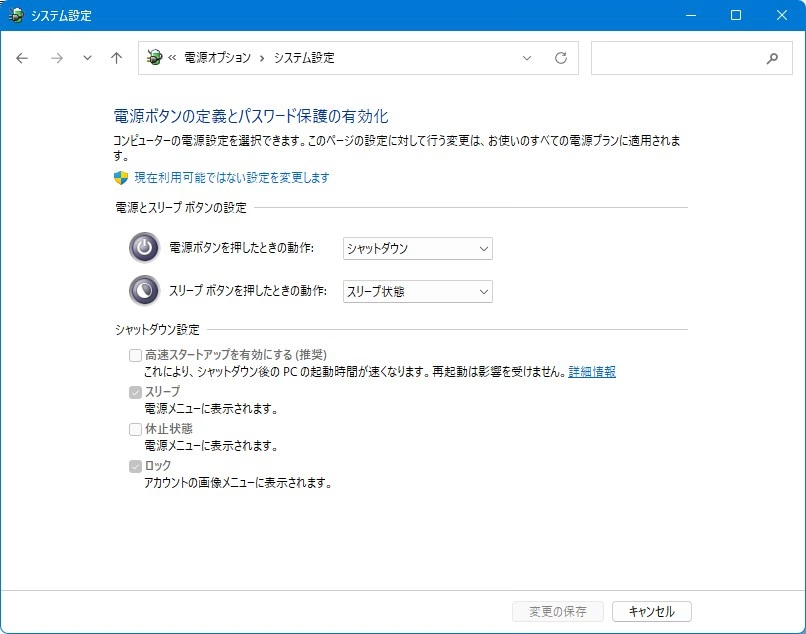
これだけ。最近のパソコン(SSD搭載機)では、高速スタートアップをオフにしたほうが、トータルで安定して速いことが多いです。
② 終了時にアプリを復元する設定をオフ
これ、意外と知られてない設定なんですが、地味に効きます。
Windowsには「次に起動した時、前回開いてたアプリを自動で開き直す」という親切機能があるんですね。でもこれ、シャットダウン時にアプリの状態を保存するので、その分時間がかかっちゃうんです。
手順
- 「スタート」→「設定」(歯車マーク)
- 「アカウント」→「サインインオプション」
- 「再起動可能なアプリを自動的に保存し、サインイン後に再起動する」をオフ

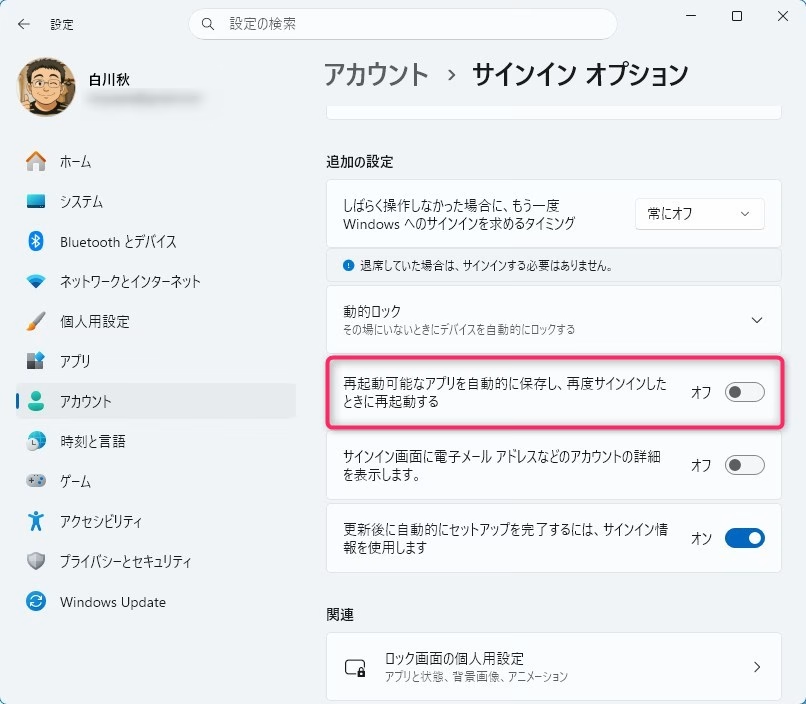
これだけでOK。「毎回同じアプリ自動で開いてほしい!」って人以外は、オフにしておくのがおすすめです。
③ 不要なサービスと電源設定の見直し
最後は、スタートアップアプリの整理です。
パソコンに電源入れた瞬間から裏でコソコソ動き始めるアプリたち。これが多いと、終了時も「お疲れさま〜」って挨拶する順番待ちで時間を食うわけです(ちょっと盛った表現ですが、イメージとしてはそんな感じ)。
手順
- 「Ctrl + Shift + Esc」でタスクマネージャーを開く
- 左側メニューの「スタートアップアプリ」をクリック
- 使ってないアプリを右クリック →「無効化」
「これ何のアプリ?」って分からないものは、無理に止めないでくださいね。分かるものだけでOKです。
さらに電源設定も整えましょう。
- 「設定」→「システム」→「電源 & バッテリー」
- 「電源モード」を「バランス」または「最適なパフォーマンス」に
これで、システムが余計な省電力処理に時間を使わなくなります。
やる前に知っておきたいこと
念のため、反対側の立場でも考えてみますね。全部がバラ色ってわけじゃないので。
| 項目 | メリット | デメリット |
|---|---|---|
| 高速スタートアップをオフ | 不具合が出にくくなる・安定する | 起動が若干遅くなる場合あり |
| アプリ復元オフ | シャットダウンが速くなる | 前回の作業を自分で開き直す必要あり |
| スタートアップ整理 | 起動・終了どちらも軽くなる | 止めていいアプリの判断が必要 |
正直に言うと、高速スタートアップをオフにすると次回の起動がちょっとだけ遅くなることがあります。でも最近のSSD搭載パソコンなら数秒の差なので、ほとんど気になりません。
それよりも、シャットダウンが終わらなくてイライラする時間のほうが、よっぽど無駄だと思うんですよね。
注意点:これだけは気をつけて
- 設定変更の前に、開いてる作業は保存しておきましょう
- レジストリ編集は初心者の方にはおすすめしません(今回の3つの方法では使いません)
- 「よく分からないサービス」は無理に止めないでください。Windowsの動作に必要なものもあります
- それでも直らない場合は、Windows Updateを最新にしてみましょう
最後に
シャットダウンが遅いって、1回あたりはほんの数十秒の話かもしれません。でも毎日のことなので、積み重なると結構な時間になるんですよね。
今回紹介した3つの方法は、どれもお金がかからず、専用ソフトも不要。「ちょっと試してみようかな」くらいの気軽さでできるはずです。
個人的には、②の「アプリ復元オフ」が一番効果を感じやすいかなと思います。まずはここから試してみてください。
もし全部試しても変わらない場合は、ストレージの空き容量不足や、もっと根本的な原因が隠れているかもしれません。その時は、Windows Updateを最新にするか、思い切ってパソコンを再起動してみるのも手です。
毎日の「電源オフ待ち」から解放されて、気持ちよく一日を終えられますように!


ではでは、参考までに