


「USBを挿したのに何も反応しない…」
「さっきまで使えてたのに、急に認識しなくなった!」
こんな経験、ありませんか?
実はこれ、けっこうよくあるトラブルなんです。パソコン側の設定やドライバーの問題が原因なことが多く、修理に出す前に自分で解決できるケースがほとんどです。
この記事では、Windowsに標準搭載されている「デバイスマネージャー」 を使って、USBが認識しない原因を特定し、今すぐ直す手順をわかりやすく解説します。難しい操作は一切ありません。順番通りに試してみてください。
この記事のポイント
- デバイスマネージャーで原因を一発特定できる
- 「不明なデバイス」はドライバー更新で解決することが多い
- USBの抜き差しは基本的に安全(ホットプラグ対応)



9分19秒でわかるまとめ動画

まずはこれ!
「USBが認識してないのでは?」と感じたら、最初に試すべき手順はたった3ステップです。
- 別のUSBポートに挿し直す
- パソコンを再起動する
- デバイスマネージャーで状態を確認する
この3つだけで、約7〜8割のトラブルは解決します。7~8割って言ったら相当ですよね?まずはこの3ステップを試してみましょう。
それでも直らなければ、以下の手順を順番に試してみましょう。
原因別!デバイスマネージャーでの対処手順
▼ デバイスマネージャーの開き方
まず、デバイスマネージャーを開きます。
Windows 10/11 共通の手順
① キーボードの「Windowsキー」+「X」を同時押し
② 表示されたメニューから「デバイスマネージャー」をクリック
または、検索バーに「デバイス マネージャー」と入力しても開けます。
▼ その壱:「不明なデバイス」「!マーク(黄色)」が表示されてる
デバイスマネージャーを開いたとき、黄色い「!」マークや「?」マーク、「不明なデバイス」という表示があれば、それが原因のほぼ確定です。
これはドライバー(機器を動かすためのプログラム)に問題が起きているサインです。
対処手順
① 「!」マークがついているデバイスを右クリック
② 「ドライバーの更新」を選択
③ 「ドライバーを自動的に検索」をクリック
④ 画面の指示に従い、更新を完了する
⑤ パソコンを再起動して確認
更新で直らない場合は、ドライバーの再インストールも有効です。
① 「!」マークのデバイスを右クリック
② 「デバイスのアンインストール」を選択
③ パソコンを再起動(自動でドライバーが再インストールされます)
ポイント
ドライバーを削除しても再起動すれば自動的に入り直します。怖がらなくて大丈夫!
またドライバー関係のお話で、よく行く配信者の方から「またドライバーのこと書いてる」って言われそうですが、「恐れるな!ドライバー削除!」と言っておきましょう。
▼ その弐:「!マーク」はないのにUSBが反応しない
この場合、電源管理の設定でUSBが自動停止されている可能性があります。 省電力のために、パソコンが「使っていないUSBはオフにしよう」と勝手に判断してしまう設定です。
対処手順
① デバイスマネージャーを開く
② 「ユニバーサル シリアル バス コントローラー」を展開
③ 「USB ルート ハブ」を右クリック→「プロパティ」
④ 「電源の管理」タブを開く
⑤ 「電力の節約のために、コンピューターでこのデバイスの電源を
オフにできるようにする」のチェックを外す
⑥ OKをクリックして完了

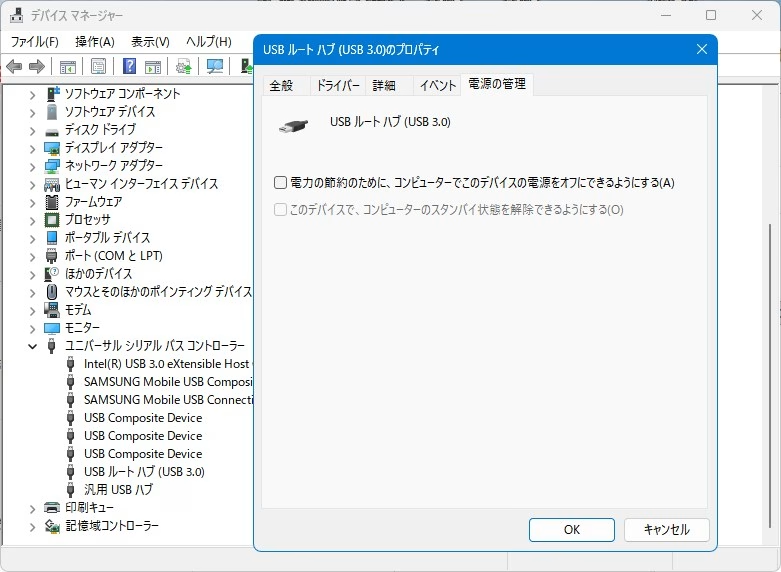
複数の「USB ルート ハブ」がある場合は、すべてに対して同じ操作をしましょう。
▼ その参:USBコントローラー全体が不安定になっている
「特定のUSBだけじゃなくて、どのデバイスも認識しなくなった」というときは、USBコントローラー自体のリセットが効果的です。
対処手順
① デバイスマネージャーを開く
② 「ユニバーサル シリアル バス コントローラー」の項目を展開
③ 表示されているすべての「USB ルート ハブ」を右クリック
→「デバイスのアンインストール」
④ 全部アンインストールしたら、パソコンを再起動
⑤ 再起動後、Windowsが自動的に再認識してくれます
「アンインストールって大丈夫なの?」と心配になりますよね。でも、USBコントローラーはWindowsの標準機能なので、再起動すれば自動で復元されます。安心して試してみてください。
▼ 手順まとめ表
| 症状 | 原因の可能性 | 対処法 |
|---|---|---|
| !マーク・不明なデバイス表示 | ドライバー異常 | ドライバー更新・再インストール |
| マークはないのに反応なし | 電源管理で自動停止 | 電源管理のチェックを外す |
| 全USBが認識しない | コントローラー不具合 | USBコントローラーをリセット |
| 別PCでは使える | パソコン側の設定問題 | 上記3つの手順を試す |
| 別PCでも使えない | デバイス本体の故障 | 別の機器で動作確認 |
デバイスマネージャーで解決する方法の評価
✅ メリット
- 無料でできる:特別なソフトは不要。Windowsの標準機能だけで完結
- 初心者でも操作できる:右クリックとクリックだけで完了する手順が多い
- 原因を「見える化」できる:黄色の!マークで問題箇所が一目でわかる
- 再起動で元に戻せる:ドライバーを削除しても自動復元されるので安心
⚠️ デメリット・注意点
- 根本的なハード故障には効かない:USB端子やケーブル自体が物理的に壊れている場合は、この方法では解決しない
- メーカー固有ドライバーが必要な機器もある:プリンターや特殊な周辺機器は、公式サイトから専用ドライバーをダウンロードする必要がある場合がある
- Windows Updateとの兼ね合いがある:更新後にドライバーが上書きされて問題が再発することがある(その場合は再度同じ手順を実施)
【補足】USBの抜き差しは「ホットプラグ」で基本的に安全
「急に抜いたら壊れる?」と心配している方も多いかと思います。
実は、現在のUSBの多くは「ホットプラグ(hot plug)」という仕組みに対応しています。これは「電源が入った状態で抜き差ししても問題ない」という設計のことです。
パソコンの電源を切らなくてもUSBを挿したり抜いたりできるのは、このおかげです。
ただし、USBメモリやHDDなどのストレージ機器は「安全な取り外し」をしてから抜くのが理想です。データの書き込み中に抜くと、ファイルが壊れてしまう可能性があるため、タスクバーの「ハードウェアを安全に取り外してメディアを取り出す」から操作する習慣をつけましょう。
最後に
デバイスマネージャーでの操作を全部試してもダメだった…そんなときは、以下を確認してみてください。
- 別のUSBケーブルで試す(ケーブル断線が原因のことも多い)
- 別のパソコンで試す(機器本体の故障かどうか確認)
- Windowsのシステムファイル修復ツール(sfc /scannow)を試す
- メーカーの公式サイトから最新ドライバーを手動インストール
それでも解決しない場合は、メーカーのサポートや修理窓口への相談をおすすめします。でも、今回紹介した方法を全部試せば、多くのケースは自分で解決できるはずです!
焦らず、一つずつ試してみてください。きっと解決できますよ!
解決したという成功体験が、あなたのパソコンスキルを磨く糧となります。


ではでは、参考までに