



「このソフトをインストールするには管理者権限が必要です」
会社のパソコンで突然こんな表示が出て、困った経験はありませんか?
仕事で急いでいるときに限って、こういう壁にぶつかるんですよね...。
でも、実はこの問題、いくつかの方法で解決できることが多いです。今回は、管理者権限がなくてもソフトを使える方法を5つ紹介します。情シス(情報システム部門)への上手な相談の仕方も併せてお伝えするので、ぜひ最後まで読んでみてください。
基本的に会社に属している以上は、ルールを守った行動をしてください。
この記事のポイント
- ポータブル版ソフトならインストール不要で使える
- Webアプリで代替できるケースが意外と多い
- 情シスへの依頼は「目的」と「理由」を明確に




8分6秒でわかるまとめ動画

まずはこの3つを試してみよう
管理者権限がなくてソフトをインストールできないとき、僕がおすすめする対処法はこの3つです。
- ポータブル版のソフトを探す → インストール不要で使える
- Webアプリで代替する → ブラウザだけで完結
- IT担当者に正しく依頼する → 目的と理由をセットで伝える
正直なところ、「なんとか管理者権限を突破する裏技」みたいなものを期待していた方には申し訳ないのですが、それはセキュリティ上おすすめできません。会社のPCで無理やり権限を回避しようとすると、最悪の場合、懲戒処分の対象になることもあります。
だからこそ、安全で現実的な方法を知っておくことが大切なんです。
まぁ、結局のところアプリをインストールする前にはIT担当者への確認は必須となります。勝手に使っちゃダメ!絶対!!
なぜ管理者権限が必要なのか?
そもそも、なぜ会社のPCではソフトを自由にインストールできないのでしょうか?
これはAdministrator権限でログインしていないために、インストールする際に必要なフォルダ等にアクセスできない可能性があります。
つまり、Windowsの「システムを守るための仕組み」なんですね。
会社のPCで管理者権限が制限されている主な理由は以下の通りです。
| 理由 | 詳細 |
|---|---|
| セキュリティ対策 | ウイルスやマルウェアの侵入を防ぐ |
| ライセンス管理 | 違法ソフトのインストールを防止 |
| 統一された環境維持 | サポートやトラブル対応を容易にする |
| 情報漏洩防止 | 不正なソフトによるデータ流出を防ぐ |
これを知っておくと、「なんで使えないんだ!」というイライラが少し和らぐかもしれません。会社としては、社員を信用していないわけではなく、組織全体を守るための仕組みなんですね。
対処法1:ポータブル版ソフトを活用する
まず試してほしいのが「ポータブル版」のソフトです。
(※最後までちゃんと読んでくださいね)
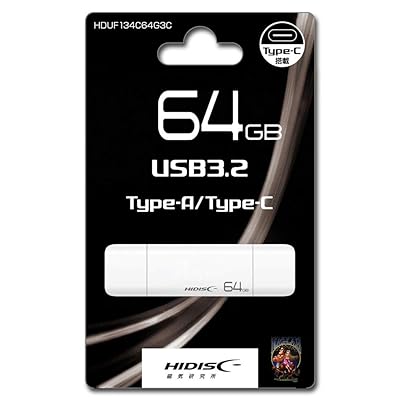
ポータブル版ソフトウェアは、USBメモリーなどの外部記憶媒体に、ソフトウェアをコピーして持ち歩くという使い方をするものです。
通常のソフトとの違いをまとめると⋯
| 項目 | 通常版(インストーラー版) | ポータブル版 |
|---|---|---|
| インストール | 必要(管理者権限が必要な場合あり) | 不要 |
| レジストリ | 変更される | 基本的に変更なし |
| 持ち運び | できない | USBメモリで可能 |
| 削除方法 | アンインストール必要 | フォルダ削除でOK |
ポータブル版はパソコン上に直接インストールしないので、OSにレジストリが書き込まれる心配も少ないです。そのため、ソフトの設定情報を保持したままUSBメモリに入れて、他のパソコンへ持ち運ぶこともできます。
おすすめのポータブル版ソフト
「PortableApps.com」のアプリをダウンロード・インストールすると、そのアプリ内で、ポータブルアプリをインストールできます。
主なポータブル版ソフトの例↓
- Firefox Portable ⋯ Webブラウザ
- LibreOffice Portable ⋯ Office互換ソフト
- GIMP Portable ⋯ 画像編集ソフト
- 7-Zip Portable ⋯ 圧縮・解凍ソフト
- VLC Media Player Portable ⋯ 動画再生ソフト
ただし、注意点もあります。会社によっては、USBメモリの使用自体が禁止されていたり、ポータブル版ソフトの利用にルールがある場合も。使う前に社内規定を確認しておきましょう。
同僚が、「まあ大丈夫だろう」とルールを確認せずに使ったことがあるのですが⋯後で情シスの方に注意されて問題になったことがあります。
USBメモリ自体が何らかのきっかけでウイルス感染していたりする場合もあるので、基本的には会社では許可されないことが多いです。
どうしてもという場合は、対処法4を参考にIT担当者にお願いしてみましょう。
対処法2:Webアプリで代替する
最近は、ブラウザだけで使えるWebアプリがとても充実しています。
インストール不要ですし、何よりほとんどが無料で利用可能。ちょっとした計算や画像の編集なんかはちゃちゃっと済ませられます。
目的別おすすめWebアプリ
| やりたいこと | おすすめWebアプリ |
|---|---|
| PDF編集 | PDF24 Tools、Smallpdf、iLovePDF |
| 画像編集 | Canva、Photopea、Remove.bg |
| 文書作成 | Google ドキュメント |
| 表計算 | Google スプレッドシート |
| 動画会議 | Google Meet、Zoom(Web版) |
| ファイル変換 | Convertio、CloudConvert |
PDF24のオンラインツールはウェブブラウザ内で直接作動します。ソフトウェアをインストールする必要はありません。
特にGoogleのサービス(ドキュメント、スプレッドシート、スライド)は、Microsoft Officeとの互換性もあるので、かなり使えます。
ただ、Webアプリにもデメリットはあって⋯
- インターネット接続が必須
- 機能が限定的な場合がある
- 会社のネットワークでアクセス制限されていることも
なので、「完璧な代替」とはいかないこともあります。特に、会社のネットワークでアクセスが許可されていないのには、それなりの理由がありますので、やはり、どんなに急いでいてもIT担当者への連絡は不可欠とも言えます。
安全第一です。
どうしてもというときは、対処法4でご紹介しているIT担当者への依頼方法をご確認ください。
対処法3:Microsoft Storeを活用する
意外と見落としがちなのが、Windows標準のMicrosoft Storeです。
Microsoft Storeから入手するソフトウェアを除き、ほとんどのソフトウェアのインストールや変更はできません。
つまり、Microsoft Storeからなら管理者権限なしでもアプリを入れられる場合があるんです。ただし、これは会社のポリシーによって制限されていることも多いので、使えるかどうかは環境次第です。
Microsoft Storeで入手できる便利なアプリ↓
- 電卓(高機能版)
- 画面キャプチャツール
- 簡易メモアプリ
- タスク管理ツール
もしMicrosoft Storeが使える環境なら、活用しない手はないですね。
しかし、こういった安全と思えるMicrosoft Storeですが、会社によっては許可が難しいこともあります。
どうしても使用したい、使用しなきゃという方は、対処法4でご紹介しているIT担当者への依頼方法をマスターしてくださいませ。
対処法4:IT担当者への上手な依頼方法
「どうしても必要なソフトがある」という場合は、IT担当者(情シス)に依頼するのが正攻法です。でも、依頼の仕方によって、通りやすさがかなり変わってきます。
依頼時に伝えるべき5つのポイント
| 項目 | 具体例 |
|---|---|
| 何が必要か | 「〇〇というソフトをインストールしたい」 |
| なぜ必要か | 「△△の業務で使用するため」 |
| いつまでに必要か | 「来週の月曜日までに」 |
| 代替手段の検討 | 「Webアプリも試したが機能が不足」 |
| 上司の了承 | 「上長の〇〇にも確認済み」 |
情シスには、技術的な内容をわかりやすく伝えつつ、関係者の意見をまとめるコミュニケーション能力が必要です。
とにかく使いたいと言われても、あなたが情シスの担当者だとしたら困ってしまいますよね?
逆に言えば、依頼する側も「わかりやすく伝える努力」をすると、スムーズに進みやすいということです。
NGな依頼の仕方
- 「とにかく入れてください」(理由がない)
- 「明日までにお願いします」(急すぎる)
- 「たぶん安全なソフトだと思います」(曖昧すぎる)
情シスの方も忙しいので、「この人の依頼は対応しやすい」と思ってもらえると、結果的に早く対応してもらえることが多いです。
対処法5:業務プロセス自体を見直す
これはちょっと視点が違うのですが⋯
「そもそも、そのソフトが本当に必要なのか?」を考え直してみるのも一つの方法です。
たとえば、画像編集ソフトが必要だと思っていたけど、よく考えたらPowerPointでも十分だった、なんてこともあります。
会社の標準ツールでできることを再確認してみると、意外な解決策が見つかることも。僕も「これは専用ソフトが必要だ」と思い込んでいたことが、よくよく考えてみたらExcelの機能で十分解決できるじゃん!と気付かされたりしたことが何度かありました。
メリット・デメリット
ここまで紹介した方法のメリット・デメリットをまとめます。
| 対処法 | メリット | デメリット |
|---|---|---|
| ポータブル版 | すぐ使える、インストール不要 | 会社ルールで禁止の場合あり |
| Webアプリ | 何もインストール不要 | ネット必須、機能限定的 |
| Microsoft Store | 正規の方法で入手できる | 会社でブロックされていることも |
| 情シスへ依頼 | 正攻法、安心して使える | 時間がかかる場合あり |
| 業務見直し | 根本的な解決になる | 求めていた機能が使えない可能性 |
状況に応じて、使い分けてみてください。ただし、最低限でも上司への確認は必須です。
注意点:絶対にやってはいけないこと
最後に、これだけは絶対にやめてくださいという注意点を挙げておきます。
- ネットで見つけた「管理者権限回避ツール」を使う → マルウェアの可能性大
- 他人のアカウントを借りてインストールする → 不正アクセスになる
- 会社に無断で私物PCを業務に使う → 情報漏洩のリスク
- フリーソフトを安全性を確認せずに使う → ウイルス感染の危険
「管理者権限の必要な」プログラムが「管理者権限を付与」しないユーザーで実行できたらセキュリティホールです
厳しい言い方になりますが、会社のセキュリティルールを無視して問題が起きた場合、責任を取るのは自分自身です。「ちょっとくらい良いよね?」が大きなトラブルにつながることもあるので、くれぐれも気をつけてください。
最後に
管理者権限がなくてソフトをインストールできない問題は、多くの会社員が経験する「あるある」です。
でも、今回紹介した方法を知っておけば、たいていの場面は乗り切れるはずです。
おさらいすると⋯
- まずはポータブル版やWebアプリで代替できないか検討
- どうしても必要なら情シスに正しく依頼
- セキュリティルールは必ず守る
焦る気持ちはわかりますが、安全な方法で解決していきましょう。
焦っても良いことはありません。
この記事が、同じ悩みを持つ方の助けになれば幸いです。


ではでは、参考までに