


「ちょっとメモを取って戻ったら、もうロック画面になってた…」
テレワーク中にこんな経験、ありませんか?
会議中や資料を確認しながら作業しているとき、突然パスワード入力を求められると、集中が途切れてしまいますよね。しかも慣れない設定画面をあちこち探して、余計に時間を取られることも…。
この記事では、Windows・Mac それぞれの画面自動ロックを無効にする正しい手順を、画面を見ながら迷わずできるくらいやさしく解説します。設定できない理由や注意点にも触れているので、ぜひ最後まで読んでみてください。
この記事のポイント
- Windows・Macどちらの設定手順も網羅
- 企業PCで設定できないときの対処法も紹介
- セキュリティリスクと安全な使い方もわかる





6分42秒でわかるまとめ動画

まずこの設定を変えよう!
画面自動ロックが頻繁にかかる原因は「スクリーンセーバー」または「スリープ設定」です。
この2つを確認・変更するだけで、ほとんどの場合は解決できます。 難しい操作は一切なし。設定画面をクリックするだけなので、安心してください。
Windowsの自動ロック、こう直す!
■ Windows 11の場合|3ステップで完了
テレワーク中にいちばん多い「勝手にロック画面になる」問題は、スクリーンセーバーの設定が原因であることがほとんどです。
Windows 11で自動ロックを解除するには、「スタート」→「設定」→「個人用設定」→「ロック画面」→「スクリーンセーバー」の順に進み、「再開時にログオン画面に戻る」のチェックを外してOKをクリックします。

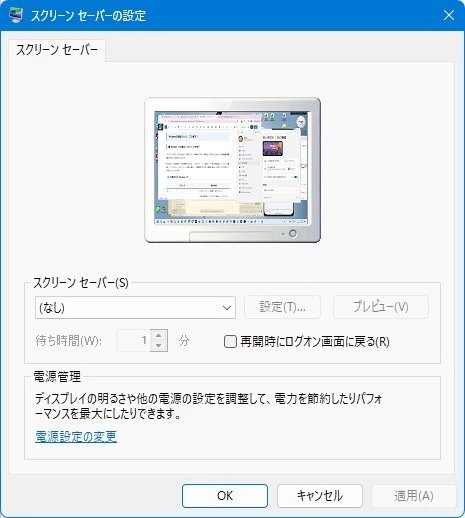
✅ 手順まとめ(Windows 11)
| ステップ | 操作内容 |
|---|---|
| ① | 「スタート」→「設定」をクリック |
| ② | 「個人用設定」→「ロック画面」→「スクリーンセーバー」をクリック |
| ③ | 「再開時にログオン画面に戻る」のチェックを外して「OK」 |
スクリーンセーバーの種類が「(なし)」になっていてもロックがかかる場合があります。必ず「再開時にログオン画面に戻る」のチェックも確認しましょう。
■ スリープ後のロックも止めたい場合
スクリーンセーバーの設定だけでは解決しないことも。スリープから復帰したときにパスワードを求められる場合は、サインインオプションの設定も変更が必要です。
手順:
| ステップ | 操作内容 |
|---|---|
| ① | 「設定」→「アカウント」→「サインインオプション」を開く |
| ② | 「追加の設定」の「しばらく操作しなかった場合に、もう一度 Windows へのサインインを求めるタイミング」の「∨」を押す |
| ③ | 「常にオフ」を選択する |
これで、スリープ解除後にパスワードを求められなくなります。
macOS Ventura以降はここを変える
Macをお使いの方は、設定場所が少しわかりにくいかもしれません。 「スクリーンセーバー」の画面には開始時間の設定がないので注意が必要です。
✅ 手順まとめ(macOS Ventura / Sonoma / Sequoia共通)
macOS Ventura以降では、スクリーンセーバーの開始時間は「システム設定」→「ロック画面」の中にあります。「スクリーンセーバー」の設定画面にはデザインの選択肢しかなく、開始時間の設定はロック画面の項目に移動しています。
| ステップ | 操作内容 |
|---|---|
| ① | 画面左上のりんごマーク(🍎)→「システム設定」をクリック |
| ② | 左サイドバーから「ロック画面」をクリック |
| ③ | 「使用していない場合にスクリーンセーバーを開始」→「しない」を選択 |
| ④ | 「スクリーンセーバの開始後またはディスプレイがオフになったあとにパスワードを要求」→「しない」に変更 |
セキュリティ強度が下がるため、本当にオフにして良いか確認されます。「画面のロックをオフにする」を選択してください。
■ MacBook(ノートパソコン)ユーザーは要注意!
MacBookの場合は、「バッテリー使用時」と「電源アダプタ接続時」の両方で設定を確認してください。一方だけ設定を変えても、もう一方の設定が残っていると問題が解消されません。
テレワーク中に充電ケーブルを外したとたんに自動ロックがかかった……なんて経験がある方は、この確認を忘れずに。
自動ロック解除の「光と影」
設定を変えると便利になる反面、気をつけたいこともあります。 両方を正直にまとめてみました。
| 項目 | 内容 |
|---|---|
| ✅ メリット | テレワーク中の業務中断が激減する |
| ✅ メリット | オンライン会議や動画視聴が途切れない |
| ✅ メリット | ちょっと席を離れてもすぐ再開できる |
| ⚠️ デメリット | 他の人に画面を見られるリスクが高まる |
| ⚠️ デメリット | 企業PCでは情報漏洩につながる可能性がある |
| ⚠️ デメリット | 設定によってはバッテリーの減りが早くなる |
設定できないとき:企業PCの制限問題
「手順通りにやってみたけど、設定がグレーアウトして変えられない…」
これは企業が管理するPCでよくある問題です。セキュリティポリシーによって、従業員が勝手にロック設定を変更できないよう制限されているケースがあります。
正直、こういうときは管理者権限がないと自分では変えられません…。
✅ こんなときの対応策
- IT部門・システム管理者に相談する(一番確実)
- テレワーク中に画面が消えてしまうなら「定期的にマウスを動かす」といった一時的な回避策も有効
- 会社ルールの範囲内で「スクリーンセーバー開始時間を長め(30分など)に変更」をお願いする
企業の管理ポリシーがある場合は、設定が反映されない可能性があるため、IT管理者に相談する必要があります。
注意点:設定変更の前に確認しよう
セキュリティのことも、ちゃんと気になりますよね。 以下のポイントは、設定変更の前に必ず確認しておきましょう。
- 自宅以外(カフェ・コワーキングスペース)での作業には注意:席を外すときは手動でロックを
- Windowsは「Win + L」キー、Macは「Control + Command + Q」で手動ロック可能
- 設定の変更後、パソコンから離れる際には手動でロックすることを推奨します。
- 企業支給PCの場合は必ず社内ルールを確認してから変更すること
最後に
画面の自動ロック問題、意外とシンプルに解決できましたよね?
テレワークは「いかに集中を途切れさせないか」が大事です。設定ひとつでストレスがかなり減ることも多いので、ぜひ今日試してみてください。
ただ、セキュリティも大切。自分のPCの使用環境に合わせて、「無効にするか/時間を長くするだけにするか」のバランスを取るのがベストです。
まずはスクリーンセーバーの設定を確認するところから始めてみましょう!
ま、初歩的なところでは「コンパネ」の「電源プラン」の設定が短すぎるなどもあります。


ではでは、参考までに