



最近、Windows11でChromeを使っていて「なんか重いな…」「タブ開くだけでモッサリする」って感じたことありませんか?私も最初は「パソコン壊れたかな?」って焦ったんですけど、実は犯人はWindows11の「親切すぎる機能」だったんです。
今日は、この重さの正体と、誰でもできる簡単な解決方法を紹介しますね!
この記事のポイント
- Windows11の「効率モード」がChromeを重くしている
- タスクマネージャーで緑の葉っぱマークを確認できる
- 無料ツールで完全オフにできて動作が劇的に改善
7分24秒でわかるまとめ動画

実は原因はWindows11の「おせっかい機能」でした
Chrome が重くなる一番の原因、それは Windows11 の「効率モード」という機能なんです。
この効率モード、簡単に言うと「バッテリーを節約するために、勝手にアプリの動作を遅くする機能」です。Windows側は「親切心」でやってくれてるんですけど、Chromeみたいにたくさんタブを開いて使うブラウザだと、逆効果になっちゃうんですよね。
実際、この機能がオンになっていると、動画がカクカクしたり、文字を入力するのがもたついたり、ページ開くのに時間かかったり...。まるで「高速道路から一般道に強制的に降ろされる」みたいな感じです。
めんどくさいときは気にしない時もありますけど、仕事で使うときとか本当に困りますよね。

まずは本当に効率モードが原因か確認してみよう
自分のChromeが効率モードになっているかチェックする方法は超簡単です。
- Chromeで動画サイトとか、ちょっと重いページを開く
- タスクバーを右クリックして、タスクマネージャーを開く
- 「Google Chrome」を探して、左側の「>」をクリックして開く
- 緑色の葉っぱマーク が出ていたらビンゴ!

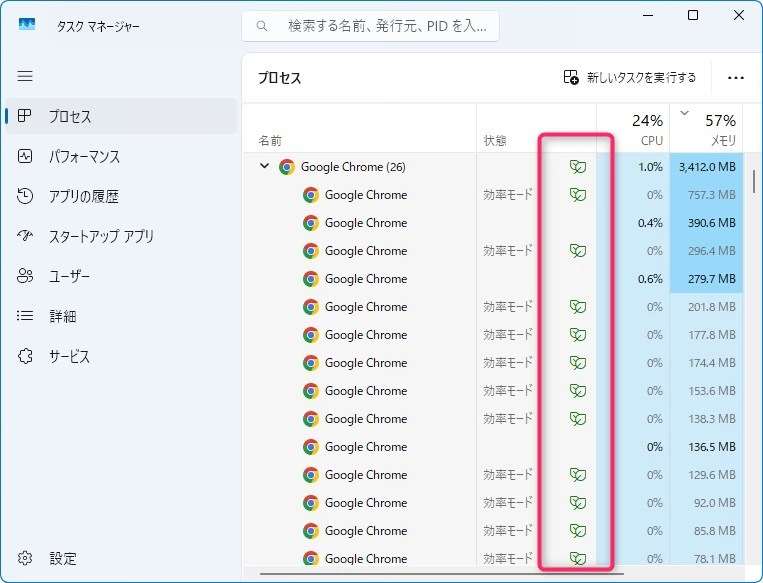
この緑の葉っぱが犯人です。Windowsが「君は電力使いすぎだから制限ね」って勝手に判断してる証拠なんです。
ちなみに、ここで右クリックして効率モードをオフにしても、Chrome を再起動するとまた勝手にオンになっちゃうんですよね...。イタチごっこです。
なぜWindows11はChromeを制限するの?
Windows11は、省電力を重視する設計になっています。特にノートパソコンでバッテリーを長持ちさせたい人にはありがたい機能なんですが...
問題は、Chromeが「タブごとに別のプロセス」として動く仕組みになっていること。5個タブ開いていたら、5個のプロセスが動いているわけです。
Windows11はこれを見て「うわっ、こいつメモリとCPU使いすぎ!制限しなきゃ!」って判断しちゃうんです。でも実際には、私たちがChromeを一番使いたいときに制限されてるから、余計に遅くなっちゃうっていう...。
しかも、一度オフにしてもChromeを起動するたびに勝手にまたオンになる仕様。これが一番困るんですよね。
効率モードを完全にオフにする方法
一時的にオフにするだけじゃダメなので、「Process Lasso」っていう無料ツールを使います。これで永久にオフにできます!
手順1:Process Lassoをダウンロード
- 「Process Lasso」で検索するか、公式サイトにアクセス
- 「Download Free」ボタンをクリック
- ダウンロードしたファイルをインストール(無料版で十分です)
Process Lassoの公式サイトは、アドオンブロッカーがオンの状態だと表示されません。このサイトではオフにしておきましょう。
手順2:効率モードを無効化する設定
- Process Lassoを起動
- 上のメニューから「オプション」をクリック
- 「CPU」→「効率モード」と進む
- 「一致するプロセス」の欄に「chrome.exe」と入力
- 設定を「オフ」にして「Add rule」をクリック
- 「OK」をクリック

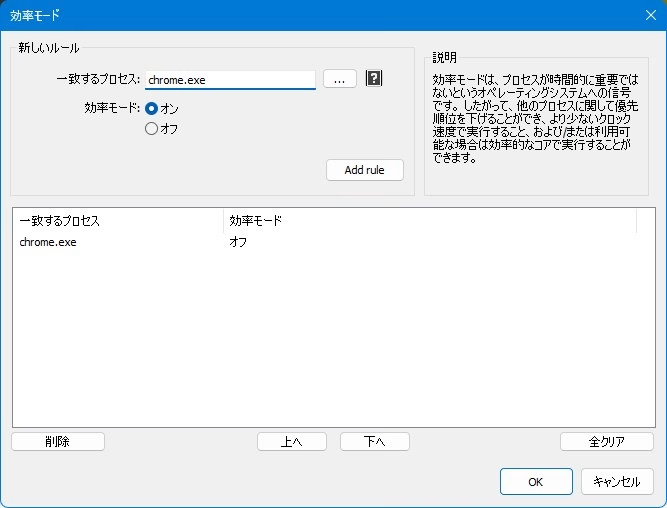
これで完了!タスクマネージャーを見ると、あの緑の葉っぱが消えているはずです。
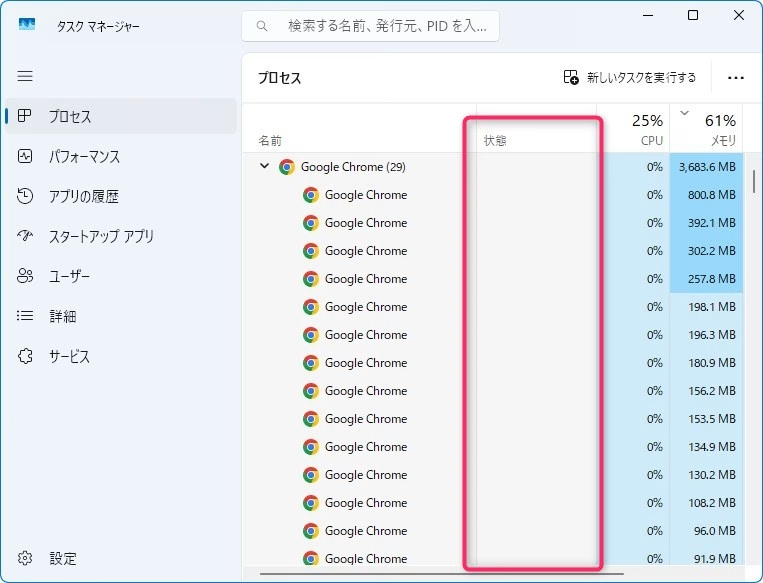
一度設定したら、Process Lassoのアプリは右上の✕をクリックして落として構いません。でも常駐しているらしいです。
ちなみに、デスクトップショートカットからChromeを起動している人は、ショートカットのプロパティに「--disable-features=UseEcoQoSForBackgroundProcess」っていうコードを追加する方法もあります。でも、Process Lassoの方が簡単なので、初めての人にはこっちをおすすめします。


次回起動時にProcess Lassoから、ライセンス購入を勧められますが「継続」を押して無視して構いません。個人利用ならフリーですし、警告があまりに嫌なら再インストールでしばらくの間、消えるとのことです。
メリット・デメリット
メリット
- YouTubeのカクつきがなくなる
- 文字入力の遅延が解消される
- ページの読み込みが速くなる
- 一度設定すればずっと効果が続く
- 無料でできる
デメリット
- ノートパソコンのバッテリー消費が少し増える可能性がある
- Process Lassoが常駐するので、ほんの少しメモリを使う(といっても数MB程度)
- たまにWindowsやChromeのアップデートで設定が戻る場合がある
正直、デメリットよりメリットの方が圧倒的に大きいです。私は効率モードをオフにしてから、ブラウジングが本当に快適になりました。
【補足】Chromeのメモリセーバーはオンのままでいい
ここで注意点!Windows11の効率モードはオフにすべきですが、Chrome自体の「メモリセーバー」機能はオンにしておくのがおすすめです。
設定方法
- Chromeの右上「︙」メニューをクリック
- 「設定」→「パフォーマンス」
- 「メモリセーバー」をオンにする
このメモリセーバーは、長時間使ってないタブを一時的にスリープさせるだけで、Windows11みたいに動作を遅くすることはないんです。クリックすれば瞬時に復帰するので、賢く軽量化してくれます。
私はこの設定にしてから、タブをたくさん開いていても快適に使えるようになりました。なんせ200個くらいタブ開いていますからね。ちなみにタブグループは12個あります。
最後に
Windows11の効率モードって、確かに省電力っていう意味では親切な機能なんですけど、Chromeみたいによく使うアプリには逆効果なんですよね。
この記事で紹介した方法を試せば、きっと「あれ?Chromeこんなに速かったっけ?」って感じると思います。
特に在宅ワークでブラウザをずっと開きっぱなしにしている人や、YouTubeをよく見る人には、本当におすすめです。設定も5分くらいでできるので、ぜひ試してみてくださいね!
※2026年2月13日現在の情報です。Windows11やChromeのアップデートで仕様が変わる可能性があります。


ではでは、参考までに