パソコンを起動したとき、あの「♪ピロロン~」っていう音、聞きたくないですか?
でも実際に設定してみようとしたら「あれ?そもそもテスト音すら鳴らない...」「サウンドのテストボタンを押しても何も聞こえない」「日本語名のファイルだけなぜか再生できない」って焦った経験、ありませんか?私も最初はそうでした。
実は、音が出ない原因って結構深いところにあるんです。出力デバイスの設定ミスだけじゃなくて、システムファイルの破損や、日本語ファイル名特有の「文字エンコード問題」まで、いろんな落とし穴があるんですよね。今回は、音が出ない問題を一つずつ解決していきながら、最終的に起動音を復活させる方法まで、パソコン初心者の方でもわかるように順番に説明していきます。
この記事のポイント
- 音が出ない原因は「デバイス設定」「システムファイル」「文字エンコード」の3つ
- 日本語ファイル名のwavが再生できないのは文字コードの問題
- 順番に確認すれば初心者でも解決できる
まずはここから!音が出ない基本的な原因をチェック
起動音の設定をする前に、まずパソコンから音が出る状態にする必要があります。音が出ない原因で一番多いのが「出力デバイス」「ドライバー」の問題です。順番に確認していきましょう。
【原因1】出力デバイスの設定ミス
これが一番多いパターンです。パソコンには音を出す場所がいくつかあって、例えば「内蔵スピーカー」「HDMIでつないだモニター」「外付けスピーカー」などです。Windowsは、接続されてるデバイスの中から「これで音を出そう」って勝手に決めるんですけど、それが間違ってることがあるんです。
確認方法
画面右下のスピーカーマーク(音量のマーク)をクリックすると、小さな画面が出てきます。そこに右向きの矢印があるので、それをクリック。

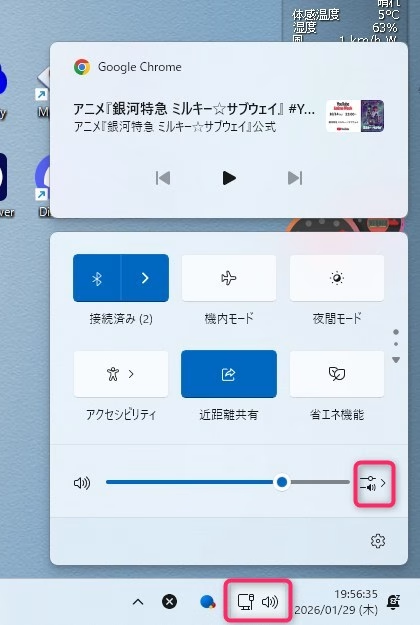
すると「出力デバイス」の一覧が表示されます。ここで、実際に使いたいスピーカーやヘッドホンを選んでください。

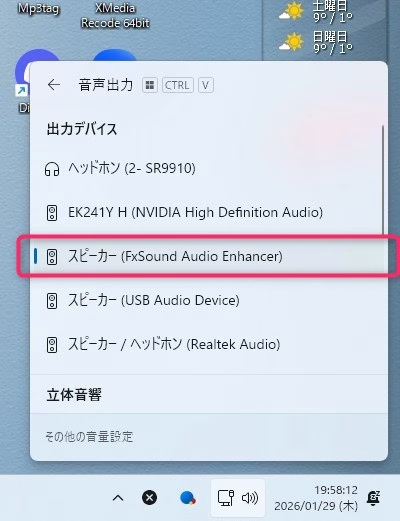
私の場合、HDMIでつないだモニターが選ばれてて、そのモニターにスピーカーがついてなかったから音が出なかったんです。「スピーカー(内蔵)」に変えたら、すぐ音が出るようになりました。
音量がミュート(消音)になってないか、音量バーが一番左(ゼロ)になってないかも確認してくださいね。
【原因2】デバイスが無効になっている
パソコンは、使わないデバイスを「無効」にして隠す機能があります。これが原因で音が出ないこともあります。
確認方法
- 右下のスピーカーマークを右クリック(左じゃなくて右です!)
- 「サウンドの設定」をクリック
- 画面を下までスクロールして「サウンドの詳細設定」をクリック
- 「再生」タブで、使いたいデバイス(スピーカーなど)があるか確認
- もしグレーアウト(灰色で薄く表示)されてたら、それを右クリックして「有効」を選ぶ
- さらに右クリックして「既定のデバイスとして設定」を選ぶ

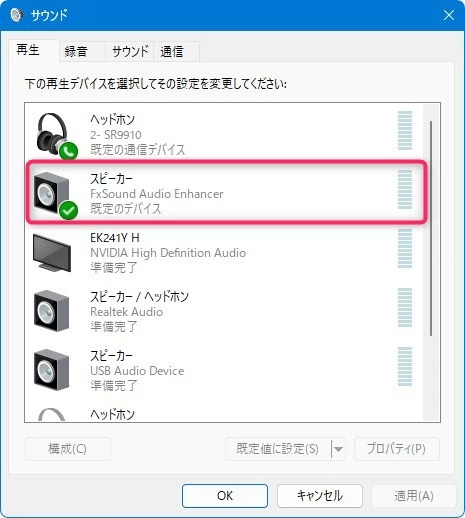
「既定のデバイス」っていうのは、「これをメインで使うよ」っていう設定です。これを設定しないと、せっかく有効にしても音が出ないことがあります。
【原因3】ドライバーの問題
「ドライバー」っていうのは、パソコンとスピーカーをつなぐ橋渡し役みたいなものです。これが古かったり壊れてたりすると音が出ません。
確認方法
- スタートボタンを右クリック
- 「デバイスマネージャー」をクリック
- 「サウンド、ビデオ、およびゲーム コントローラー」をクリックして展開
- 表示されたデバイス(「Realtek」とか書いてあるやつ)を右クリック
- 「ドライバーの更新」をクリック
- 「ドライバーを自動的に検索」を選ぶ
Windowsが自動で最新のドライバーを探してくれます。ただし、この操作は失敗するとちょっと面倒なことになる可能性もあるので、自信がなければパソコンに詳しい人に相談するか、メーカーのサポートに連絡してください。
それでも音が出ない?システムファイルが壊れてるかも
上の3つを全部試しても音が出ない場合、もっと深刻な問題が隠れてる可能性があります。それが「システムファイルの破損」です。
システムファイルって何?
Windowsには、音を出すために必要な「音源ファイル」が内部に格納されてるんです。具体的には、「C:\Windows\SystemResources\imageres.dll.mun」っていうファイルの中に、起動音が入ってます(Windows 10以前は「C:\Windows\System32\imageres.dll」)。
このファイルが壊れてたり、中身がおかしくなってたりすると、テスト音すら鳴りません。「そもそも音源ファイルがない」っていう状態になっちゃうんです。
なぜファイルが壊れるの?
ファイルが壊れる原因はいくつかあります:
- Windowsアップデートの失敗:更新中にエラーが起きると、ファイルが中途半端な状態になることがあります
- 不適切なシャットダウン:作業中に強制終了したり、停電で急に電源が切れたりすると、ファイルが壊れることがあります
- ハードディスクの劣化:長年使ってるパソコンだと、ハードディスクに不良セクタ(壊れた部分)ができて、そこにあったファイルが読めなくなることがあります
私の場合は、Windowsアップデート後に音が出なくなったので、たぶん更新の失敗が原因だったんだと思います。
システムファイルを修復する方法
システムファイルが壊れてる可能性がある場合は、「システムファイルチェッカー」っていう便利な機能を使います。これはWindowsに最初から入ってる修復ツールです。
【手順1】コマンドプロンプトを開く
- 画面左下の検索ボックスに「コマンドプロンプト」と入力
- 検索結果に「コマンドプロンプト」が表示されたら、右クリック
- 「管理者として実行」をクリック
- 「このアプリがデバイスに変更を加えることを許可しますか?」と聞かれたら「はい」をクリック
【手順2】DISMコマンドを実行
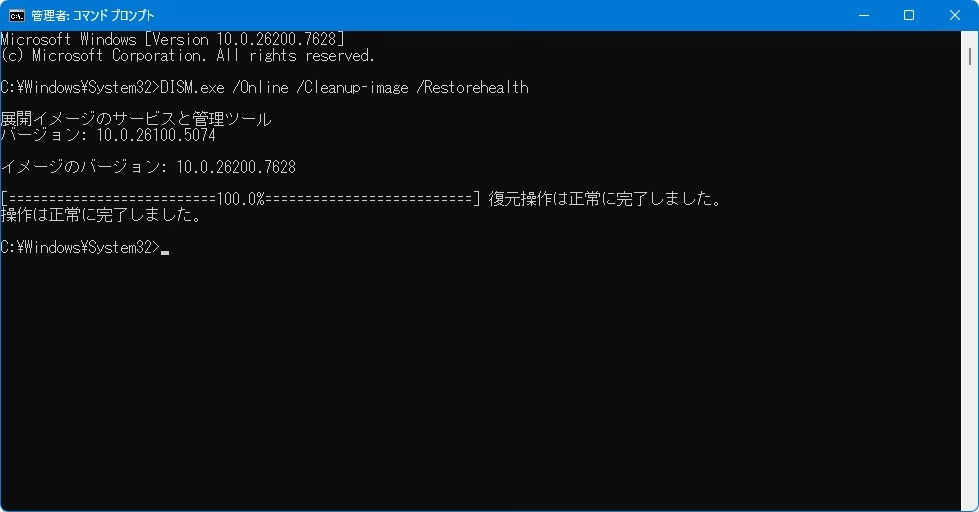
黒い画面(コマンドプロンプト)が開いたら、以下の文字をそのままコピーして貼り付けて、Enterキーを押してください。
DISM.exe /Online /Cleanup-image /Restorehealthこれは、Windowsのシステムイメージ(システムの設計図みたいなもの)を修復するコマンドです。10分くらいかかることがあるので、「操作は正常に完了しました」って表示されるまで待ちます。

【手順3】システムファイルチェッカーを実行
DISMが終わったら、次のコマンドを入力してEnterキーを押します。
sfc /scannow「sfc」と「/scannow」の間には、必ず半角スペースを入れてください。
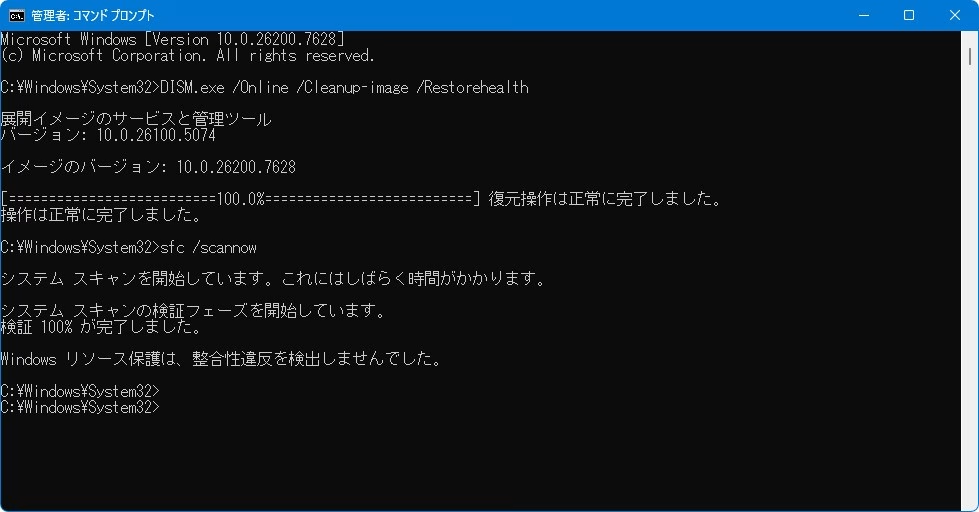
これで、Windowsが自動的に壊れたファイルを探して、直してくれます。「検証100%が完了しました」って表示されるまで、絶対に画面を閉じないでください。途中で閉じちゃうと、もっと壊れる可能性があります。
修復が完了したら、パソコンを再起動してください。
日本語ファイル名のwavが再生できない問題
さて、ここからが今回の記事の核心部分です。システムファイルも直って、音も出るようになったのに、「Windows のスタートアップ.wav」みたいな日本語名のファイルだけが、Windows Media Playerで再生すると変な音になったり、途切れたり、バグったように再生されることがあるんです。
文字エンコード問題って何?
これは「文字エンコード」という、パソコンが文字を認識するための仕組みの問題なんです。簡単に言うと、「日本語の文字を表現する方法」にいくつか種類があって、ソフトによって対応してる方法が違うんですよね。
Windows Media Playerは、古い「Shift-JIS」っていう方式で日本語を認識するんですけど、最近のWindows(特にWindows 10以降)やシステム音声ファイルは「Unicode(UTF-8やUTF-16)」っていう新しい方式を使ってることが多いんです。
この2つが混ざると、ファイル名やファイルの中身の情報が正しく読み取れなくて、「認識できないファイル」として扱われちゃったり、再生がおかしくなったりするんです。
なぜ日本語ファイルだけ問題が起きるの?
英語のファイル名(例:「startup.wav」)は、どの文字エンコード方式でも同じように扱えるから問題ないんです。でも、日本語の「ひらがな」「カタカナ」「漢字」は、Shift-JISとUnicodeで表現方法が違うから、ソフトが混乱しちゃうんですよね。
特に以下のような状況で問題が起きやすいです。
- Windows Media Playerで日本語の曲名を編集した後
- 古いパソコンから新しいパソコンにファイルを移動した後
- CDから取り込んだ音楽ファイルの情報が日本語の場合
私も最初は「ファイルが壊れてるのかな?」って思ったんですけど、実は壊れてるんじゃなくて、文字の認識方法が違うだけだったんです。
日本語ファイル名問題の解決方法
この問題を解決する方法はいくつかあります。簡単な順に紹介しますね。
【解決法1】ファイル名を英語に変更する(一番簡単)
もし起動音ファイルを自分で用意してる場合は、ファイル名を英語にするのが一番簡単です。
例:「Windows のスタートアップ.wav」→「windows_startup.wav」
これだけで、文字エンコードの問題を完全に回避できます。ただし、Windowsのシステム音として使う場合は、後で説明する設定で英語名のファイルを指定すればOKです。
【解決法2】別のメディアプレイヤーを使う
Windows Media Playerにこだわらなければ、「VLC Media Player」とか「iTunes」みたいな、Unicodeに対応してるソフトを使うと問題なく再生できます。
VLC Media Playerは無料で、ほぼすべてのファイル形式に対応してるので、おすすめです。ダウンロードは公式サイト(https://www.videolan.org/vlc/)からできます。
【解決法3】文字エンコードを変換する(上級者向け)
どうしても日本語ファイル名のままWindows Media Playerで使いたい場合は、ファイルの文字エンコードを変換する必要があります。これはちょっと難しいので、パソコンに慣れてる人向けです。
- 「Mp3tag」や「ID3Uni」っていう無料ソフトをダウンロード
- ソフトで音楽ファイルを開く
- 文字エンコードを「UTF-16」や「Unicode」に変換
- ファイルを保存
ただし、wavファイルの場合は音楽ファイル(mp3)と違って、ファイル内部に曲名情報(タグ情報)を持ってないことが多いので、この方法が使えない場合もあります。その場合は、素直にファイル名を英語にするか、別のプレイヤーを使うのが無難です。
【解決法4】プロパティから直接変換(Windows 10/11限定)
これは実は意外と知られてない方法なんですけど、Windowsのファイルプロパティから直接変換できる場合があります。
- 問題のwavファイルを右クリック
- 「プロパティ」を選択
- 「詳細」タブをクリック
- 「エンコード方式」という項目を探す(ない場合もあります)
- あれば「UTF-16」と入力して「適用」をクリック
ただし、この方法は全部のwavファイルで使えるわけじゃないので、試してダメだったら別の方法を使ってください。
音が出るようになったら起動音を復活させよう
さて、音が出るようになったら、いよいよ起動音の設定です。これは本当に簡単です。
【ステップ1】設定画面を開く
画面の左下にある「スタート」ボタン(Windowsのマークが書いてあるボタン)をクリックして、「設定」(歯車のマークみたいなやつ)を選びます。
【ステップ2】サウンド設定に進む
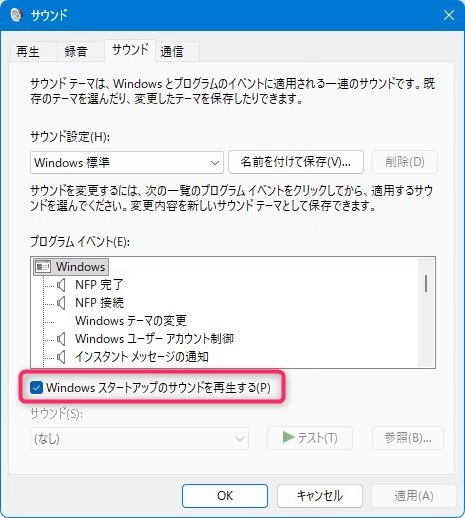
設定画面が開いたら、「システム」→「サウンド」の順にクリックします。画面を少し下にスクロールすると「サウンドの詳細設定」という項目があるので、それをクリック。
【ステップ3】チェックを入れる
新しい小さなウィンドウが開きます。その中の「サウンド」というタブ(上の方にあるタブのこと)を選んで、「Windowsスタートアップのサウンドを再生する」という項目を探してください。そこにチェックを入れて「OK」を押せば完了です!
次回パソコンを起動したときから、あの懐かしい音が鳴るようになります。
カスタム起動音を設定したい場合
「デフォルトの起動音じゃなくて、自分の好きな音にしたい!」っていう人は、以下の方法で変更できます。
- さっきの「サウンド」ウィンドウで「サウンド」タブを開く
- 「プログラムイベント」の一覧から「Windowsログオン」を探してクリック
- 下の方にある「サウンド」のドロップダウンメニューから好きな音を選ぶか、「参照」ボタンで自分のwavファイルを指定
- 「OK」をクリック
重要な注意点
- カスタム音声ファイルは必ず「.wav」形式にしてください(mp3は使えません)
- ファイル名は英語にすることを強く推奨します(さっき説明した文字エンコード問題を避けるため)
- ファイルは短め(3~5秒程度)がおすすめ。長いと起動が遅く感じます
メリット・デメリット
起動音を復活させることには、いい点も気をつけたい点もあります。
メリット
- 作業開始の合図になる:音が鳴ると「さあ、やるぞ」っていう気持ちになります。在宅ワークで仕事モードに切り替えたいときに便利。
- 起動完了がわかりやすい:パソコンの電源を入れて、別の作業をしていても音で「起動したよ」って教えてくれます。
- 懐かしさを感じられる:昔からWindowsを使ってる人には、あの音が懐かしくて心地いいんです。
- システムが正常に動作してる証拠:音が鳴るってことは、システムファイルがちゃんと動いてるってことなので、安心できます。
デメリット
- 場所を選ぶ:図書館やカフェ、会社の静かなオフィスでは音が目立っちゃいます。
- 夜中は気を遣う:家族が寝てる時間帯に起動すると、音で起こしちゃう可能性があります。私は夜中にパソコン使うこと多いので、めんどくさいときはオフにしてます(笑)。
- 毎回鳴る:当たり前ですけど、起動するたびに音が鳴ります。1日に何度も再起動する人は、逆にうっとうしく感じるかも。
正直、メリットもデメリットも「その人の使い方次第」って感じですね。
最後に
Windowsで音が出ない問題と起動音を復活させる方法、そして日本語ファイル名の問題まで、いかがでしたか?
音が出ない問題は、表面的な設定ミスから、深いところにあるシステムファイルの破損、さらには文字エンコードの問題まで、いろんな原因があります。でも、落ち着いて一つずつチェックしていけば、ほとんどの場合は解決できます。
特に日本語ファイル名の問題は、知らないと「なんで?」ってなっちゃうんですけど、仕組みを理解すれば「あぁ、そういうことか」って納得できると思います。基本的には、システム音声ファイルは英語名にしておくのが一番トラブルが少ないですよ。
「システムファイルチェッカー」は、音の問題だけじゃなくて、Windowsの調子が悪いときにも使える便利なツールなので、覚えておくと役立ちます。
起動音の設定自体は本当に簡単で、音が出る状態になってれば3分もあればできちゃいます。懐かしい音を聞くだけで、なんだか昔を思い出して「よし、頑張ろう」って気持ちになるんですよね。
もし「やっぱり音が出ない!」ってなったら、パソコンのメーカーサポートに連絡するのも一つの手です。電話で丁寧に教えてくれますし、最悪の場合はハードウェア(スピーカー本体)が壊れてる可能性もあるので、プロに見てもらうのが安全です。
パソコンの設定って難しそうに見えるけど、実は順番にやっていけば意外と簡単なものが多いんです。文字エンコードの問題も、最初は「なにそれ?」って感じだったけど、理解すれば「なるほどね」って思えるようになりました。
ぜひ試してみて、あの懐かしい起動音を楽しんでくださいね!


ではでは、参考までに