


スキャンしたPDFや画像化されたPDFって、文字をコピーしようとしても選択できなくてイライラしますよね。「この文章、メールに貼り付けたいのに…」って経験、私も何度もあります。
実は2024年11月から、Google Chrome(グーグル・クローム)というブラウザに右クリックだけでPDFの文字を認識してコピーできる機能が追加されていたことをご存知でしょうか?専用ソフトも拡張機能も不要。Chromeさえあれば、誰でも簡単にできちゃいます。
今回は、パソコン初心者の方でも絶対できる方法を、実際の画面を想像しながらわかりやすく解説します!
この記事のポイント
- Chrome 131以降なら右クリックだけでPDF文字認識が可能
- 専用ソフト不要、プライバシーも安心(ネット送信なし)
- 認識精度が高く、日本語にもしっかり対応
まずはこれだけ!たった3ステップでできる
結論から言うと、やり方は驚くほど簡単です。
- PDFをChromeで開く
PDFファイルをダブルクリックするか、Chromeにドラッグ&ドロップするだけ。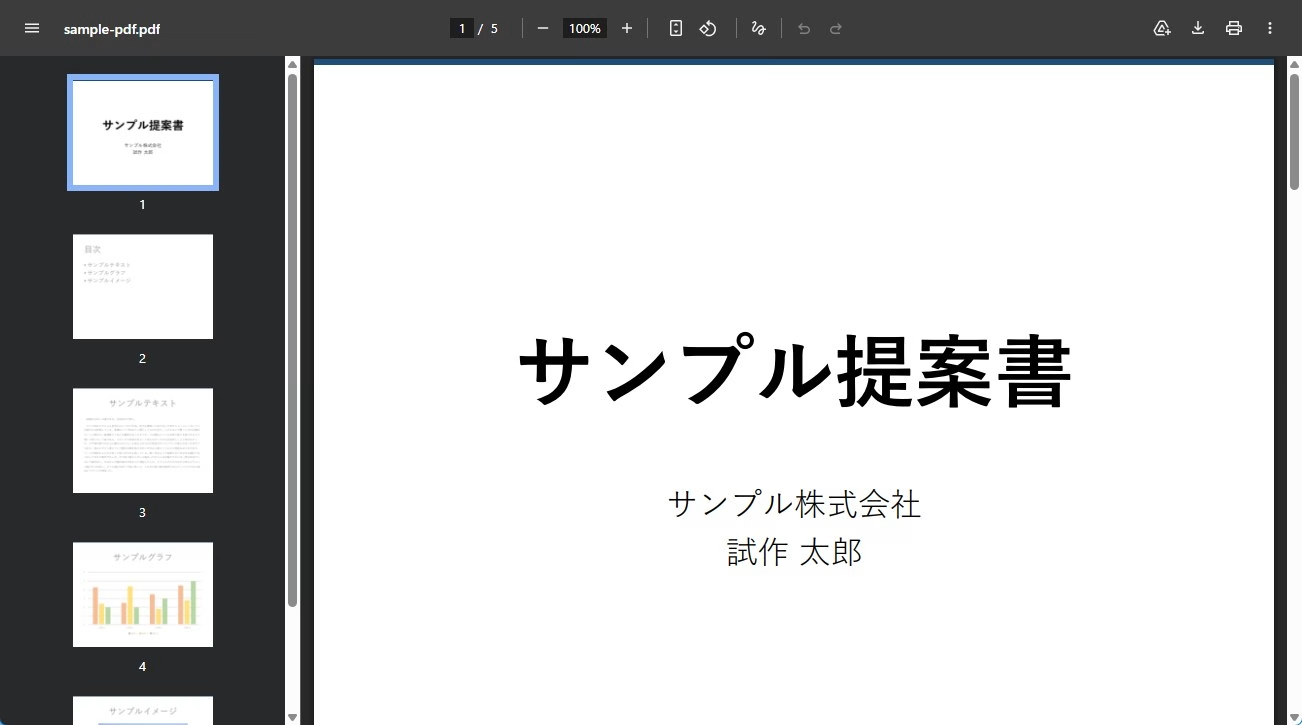
- 文字をドラッグして選択
普通のウェブページと同じように、マウスでテキスト部分をドラッグします。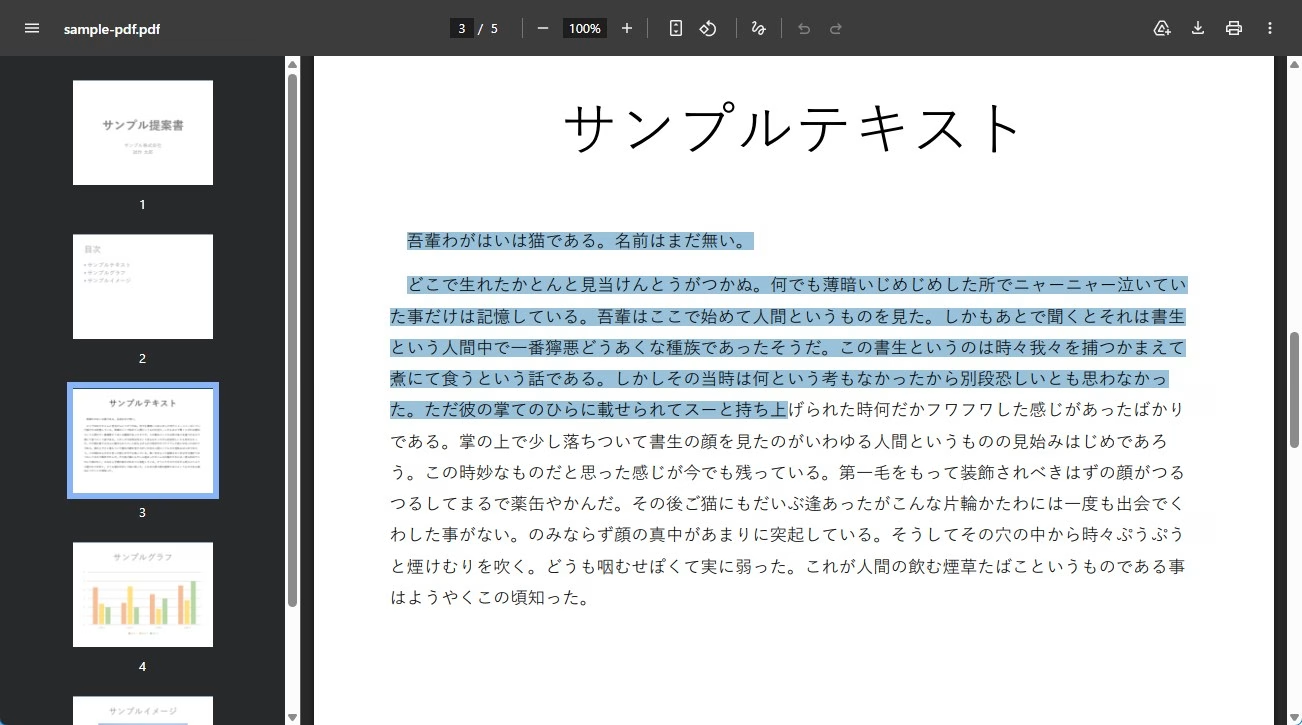
- 右クリックでコピー
選択した部分を右クリック→「コピー」を選ぶだけ。これで完了!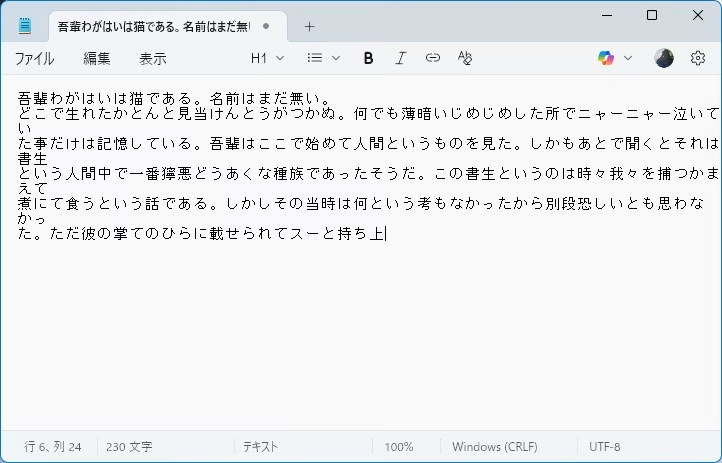


たったこれだけです。スキャンしたPDFでも、画像になっているPDFでも、Chromeが自動で文字を認識してくれるんです。めちゃくちゃ便利ですよね。
私も最初は「え、これだけ?」って拍子抜けしました(笑)
なぜこんなに簡単になったの?
実は、Chrome 131(2024年11月リリース)から「オンデバイスOCR」という新機能が追加されたんです。
OCRとは?
「Optical Character Recognition(光学文字認識)」の略で、画像の中の文字を読み取ってテキストデータに変換する技術のこと。難しそうに聞こえますが、要するに「写真に写ってる文字を、コピペできる文字に変えてくれる魔法」みたいなものです。
「オンデバイス」ってなに?
あなたのパソコンの中だけで処理が完結するってこと。つまり、PDFの内容がGoogleとかインターネット上のどこかに送られることはありません。プライバシー面でも安心なんです。
以前は、こういうことをするには専用のソフトをインストールしたり、お金を払ったりする必要がありました。でも今は、Chromeさえ最新版にしておけば、誰でも無料で使えます。
正直、半年くらいこの機能に気づかなくて、「もっと早く知りたかった…」って後悔しました(笑)
メリット・デメリット
メリット
完全無料
追加のソフトやサービスにお金を払う必要はゼロ。Chromeは無料です。
インストール不要
Chromeはほとんどのパソコンに入ってるので、新しくソフトを入れる手間もありません。
プライバシー安心
PDFの内容が外部に送られないので、仕事の資料とか個人情報が含まれる書類でも安心して使えます。
認識精度が高い
実際に使ってみると、日本語もかなり正確に認識してくれます。手書き風の文字でなければ、ほぼ完璧です。
処理が速い
ネットにアップロードして処理する必要がないので、待ち時間ほぼゼロ。サクサク使えます。
デメリット
Chrome 131 以降が必要
古いバージョンのChromeだと使えません。でも、Chromeは勝手にアップデートされることが多いので、普通に使ってれば大丈夫なはず。
複雑なレイアウトは苦手
表とか図が複雑に入り組んだPDFだと、レイアウトが崩れることがあります。シンプルな文書なら問題ありません。
100%完璧ではない
精度は高いけど、たまに誤認識もあります。特に画質が悪いPDFだと、ちょっと怪しい文字が混ざることも。コピーした後、一度確認したほうが安心です。
他のブラウザでは使えない
この機能はChromeだけ。EdgeとかFirefoxとかでは使えません(EdgeもChromiumベースなので、将来的には使えるかも?)
私の場合、「めんどくさいときはざっくりコピーして後で直す」みたいな使い方もしてます。完璧主義にならなくても大丈夫(笑)
具体的な使い方の例
例1:請求書のPDFから金額をコピー
メールで届いた請求書PDFから金額だけコピーして、Excel(エクセル)の家計簿に貼り付ける…なんてこと、よくありますよね。
- 請求書PDFをChromeで開く
- 金額の部分をマウスでドラッグ
- 右クリック→コピー
- Excelに貼り付け
これだけ。わざわざ手入力する必要がないんです。地味に時間短縮になりますよ。
例2:レシピサイトをPDF保存したものから材料をコピー
ネットのレシピをPDFで保存してたけど、材料をメモアプリに書き出したい…そんなときも⋯
- レシピPDFをChromeで開く
- 材料リストの部分をドラッグ
- 右クリック→コピー
- メモアプリに貼り付け
料理しながらスマホで確認するのに便利です。
例3:古い資料から会社名や住所をコピー
昔スキャンした紙の資料から、取引先の会社名とか住所をコピーしたいとき。以前なら手打ちしてたけど、今は一瞬です。
正直、「もうこの機能なしでは生きていけない」レベルで便利になりました(笑)
補足:もっと高度な機能が欲しいなら拡張機能も
Chromeの標準機能で十分なことが多いんですが、「もっと細かく範囲指定したい」「翻訳機能も欲しい」という場合は、Copyfish(コピーフィッシュ)という拡張機能もおすすめです。
Chromeウェブストアで「Copyfish」と検索すればすぐ見つかります。無料で使えて、画面の好きな部分を選んでOCRできるので、PDFだけじゃなく、YouTubeの字幕とかもコピーできちゃいます。
ただ、「拡張機能入れるのちょっと不安…」って人は、標準機能だけで全然OKです。私も普段は標準機能しか使ってません。
注意点:Chromeのバージョンを確認しよう
この機能を使うには、Chrome 131 以降が必要です。確認方法は、
- Chromeを開く
- 右上の「︙」(三点マーク)をクリック
- 「ヘルプ」→「Google Chromeについて」を選択
- バージョンが「131.0」以上ならOK
もし古いバージョンだったら、その画面で自動的にアップデートが始まります。更新が終わったら、Chromeを再起動すれば使えるようになりますよ。
たまに「なぜか使えない…」って人がいるんですが、大抵はバージョンが古いだけなので、まずはこれをチェックしてみてください。
最後に
スキャンしたPDFから文字をコピーするのって、以前は「専門的なスキルが必要」「有料ソフトが必要」みたいなイメージがありました。でも今は、Chromeさえあれば誰でも右クリックだけでできちゃう時代になったんです。
私も最初は「本当にこんな簡単でいいの?」って半信半疑でしたが、実際に使ってみたら想像以上に便利で、今では毎日使ってます。請求書の整理とか、レシピの保存とか、仕事の資料作りとか…地味だけど確実に生活が楽になりました。
まだ使ったことない人は、ぜひ一度試してみてください。「え、今までの苦労はなんだったの?」ってなりますよ(笑)
Chromeのバージョンだけ確認して、あとは普通にPDFを開いてドラッグ&右クリックするだけ。これだけで、PDFライフが劇的に変わります!


ではでは、参考までに


