



パソコンを使っていて「このパソコンって何年のモデルだっけ?」とか「メモリってどれくらい入ってるんだろう?」って思うことありませんか?
箱や説明書を探すのって正直めんどくさいですよね。私も以前は、パソコンの裏をひっくり返してシールを見たり、購入時の書類を引っ張り出したりしてました。
でも実は、たった6文字の「呪文」を唱えるだけで、パソコンの詳しい情報が一瞬で画面に表示されるんです。今日はその魔法みたいな方法をお伝えします。
この記事のポイント
- 「msinfo32」と入力するだけで、パソコンの全情報が見られる
- 型番・メーカー・メモリ容量などが数秒でわかる
- サポート問い合わせや買い替え検討時に超便利
「msinfo32」で全部わかっちゃう
パソコンの型番やスペック(性能)を調べたいなら、「msinfo32」という呪文を使えば一発です。
この方法なら、特別なアプリをインストールする必要もなく、Windowsパソコンに最初から入っている機能だけで確認できます。所要時間はわずか10秒程度。本当に簡単です。
なぜ「msinfo32」が便利なのか
パソコンの情報って意外と必要な場面が多い
実は、パソコンの型番やスペックって、こんな時に必要になるんです。
- メーカーのサポートに問い合わせるとき(「お使いのパソコンの型番を教えてください」って必ず聞かれます)
- ソフトやゲームをインストールする前(「このソフト、うちのパソコンで動くかな?」の確認)
- パソコンを売ったり、譲ったりするとき
- 新しいパソコンに買い替えを検討するとき(今のスペックと比較したい)
毎回シールを探したり、設定画面を何度もクリックするのは時間の無駄ですよね。
「msinfo32」なら全情報が一箇所に
Windowsの設定画面からも一部の情報は見られますが、型番が載ってなかったり、詳しい情報が分散していたりして不便なんです。
でも「msinfo32」を使えば、パソコンの製造メーカー、型番、OS(Windowsのバージョン)、メモリ容量(データを一時的に記憶する場所の大きさ)、プロセッサ(パソコンの頭脳みたいなもの)などが、一つの画面にズラッと表示されます。
正直、これを知ってからは他の方法を使う気になりません。
メリット・デメリット
メリット
| メリット | 説明 |
|---|---|
| 超速い | 呪文を入力して数秒で全情報が表示される |
| 無料・インストール不要 | Windowsに最初から入っている機能なので追加費用ゼロ |
| 情報量が多い | 型番だけでなく、BIOS(パソコンの基本設定)やハードウェア(部品)の詳細まで見られる |
| コピペできる | 表示された情報をコピーして、メールやメモに貼り付けられる |
| 専門知識不要 | 難しい操作は一切無し。文字を打てば誰でもできる |
デメリット
| デメリット | 説明 |
|---|---|
| 情報が多すぎて迷う | 画面にたくさん情報が出るので、最初はどこを見ればいいか戸惑うかも |
| Windows専用 | Mac(Appleのパソコン)では使えない方法です |
| 専門用語も混じる | 一部、わかりにくい専門用語も表示される(でも必要な部分だけ見ればOK) |
正直デメリットらしいデメリットはほとんどありません。強いて言えば情報が多すぎることくらいですが、見るべきポイントさえわかれば問題なしです。
具体的な使い方(手順)
実際にやってみましょう。めちゃくちゃ簡単です。
ステップ1:検索窓を開く
画面左下の虫眼鏡マーク(検索アイコン)をクリックします。


キーボードの「Windowsキー(旗みたいなマーク)」を押しても同じように検索窓が開きます。私はめんどくさいときはマウスでクリックしてます。
ステップ2:「msinfo32」と入力する
検索窓に msinfo32 と打ち込みます(エムエスインフォサンニーと読みます)。

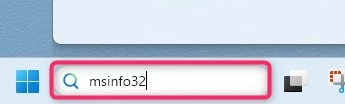
小文字でも大文字でもどっちでもOK。私はいつも小文字で打ってます。
ステップ3:エンターキーを押す
入力したら Enterキー を押すか、表示された「システム情報」というアイコンをクリックします。

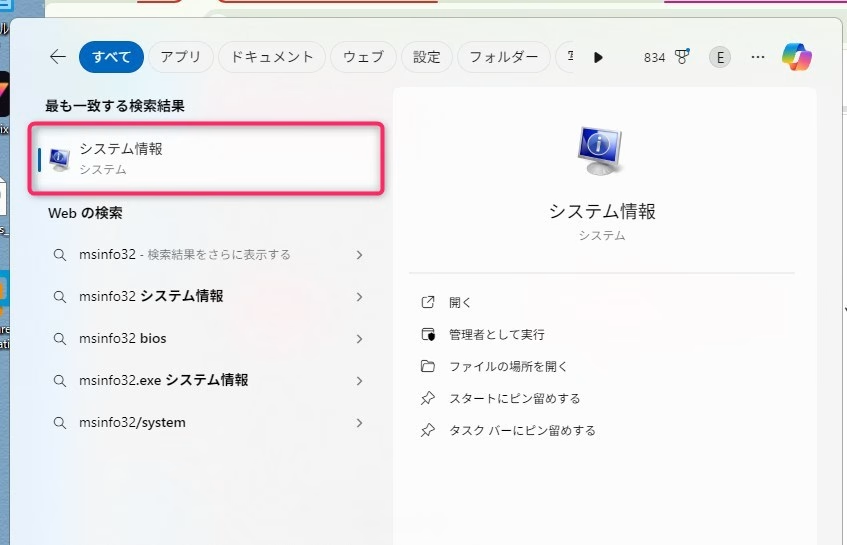
すると、「システム情報」という画面がパッと開きます。
ステップ4:必要な情報を確認する
画面の右側に、パソコンの詳しい情報が一覧で表示されます。

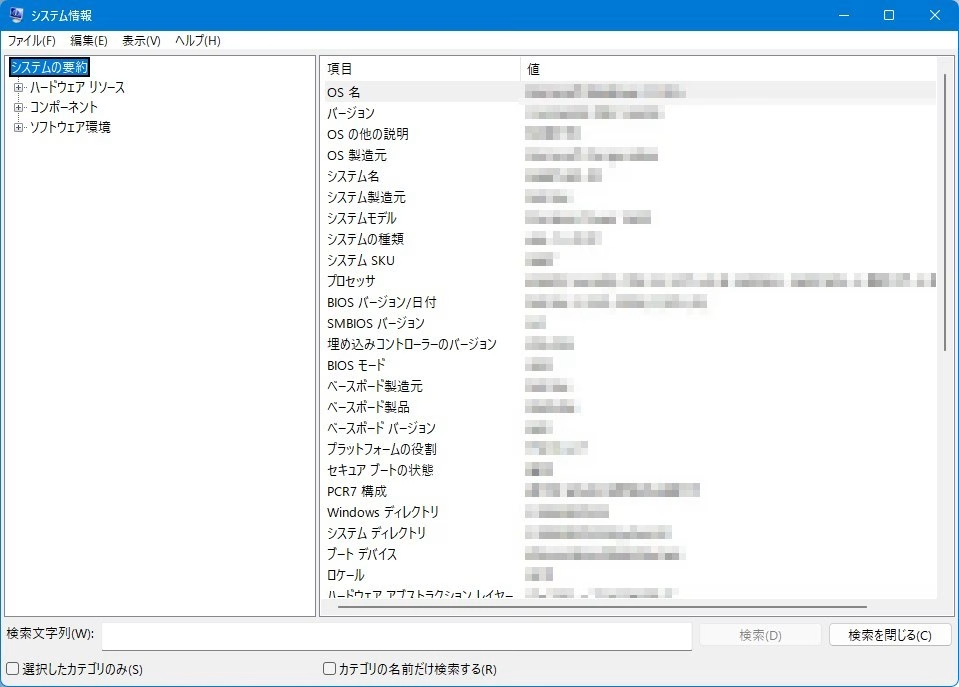
ここで見るべきポイント
- システム製造元:パソコンのメーカー名(例:Dell、HP、東芝、富士通など)
- システムモデル:型番(例:Inspiron 15 3000など)
- プロセッサ:CPUの種類(パソコンの頭脳。Intel Core i5とか書いてあります)
- 実装RAM:メモリの容量(8GBとか16GBとか。数字が大きいほど作業がサクサク)
- OSバージョン:Windowsのバージョン(Windows 10、Windows 11など)
この5つさえチェックすれば、ほぼ困ることはありません。
ちょっとしたコツ
情報をメモしたい場合は、画面の文字をマウスでドラッグして選択し、右クリック→コピー で簡単にコピーできます。
それをメモ帳やメールに貼り付ければ、サポートセンターへの問い合わせもスムーズです。私も問い合わせの時はいつもこの方法使ってます。
注意点:こんな時は別の方法も
「msinfo32」は万能ですが、以下の場合は他の方法も検討してください。
- Macユーザーの場合:画面左上のAppleマーク→「このMacについて」で確認できます
- パソコンが起動しない場合:本体裏面や側面のシールで型番を確認するしかありません
- もっと詳しいハードウェア診断がしたい場合:専用の診断ソフト(無料のものもあります)を使う方が便利です
ただ、普通にパソコンが動いていて、型番やスペックを知りたいだけなら「msinfo32」で十分すぎるくらい便利です。
最後に
「msinfo32」という6文字の呪文、覚えられそうですか?
最初は「えむえすいんふぉさんに」って覚えにくいかもしれませんが、一度使えばその便利さに驚くはずです。私も最初は「こんな簡単でいいの?」って思いました。
パソコンのサポートに電話する前、買い替えを検討する前、ソフトをインストールする前…ちょっとした確認が必要な時に、ぜひこの呪文を思い出してください。
ブックマークしておけば、いざという時すぐ見返せますよ。それでは、快適なパソコンライフを!


ではでは、参考までに