


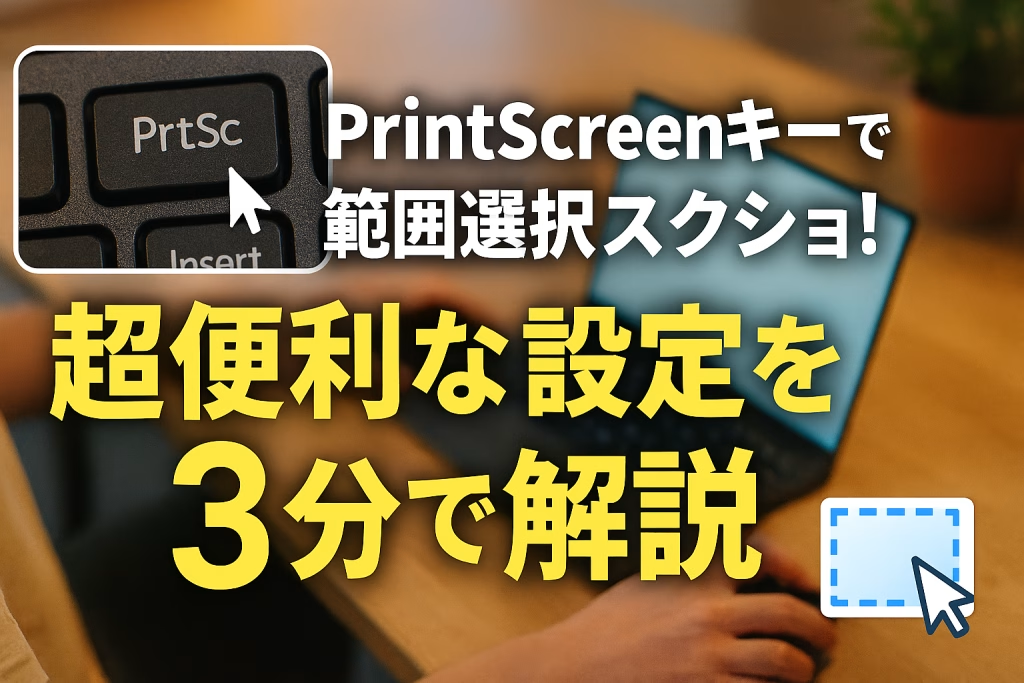
パソコンでスクリーンショット撮るとき、画面全体が写っちゃって「あー、ここだけ欲しかったのに…」ってなること、ありません?
実は、キーボードの「PrintScreen」キーをポチッと押すだけで、好きな範囲だけを選んでスクリーンショットできる設定があるんです!
今日はこの便利すぎる設定を、パソコン初心者さんでもすぐできるように、わかりやすーく説明していきます。
この記事のポイント
- PrintScreenキーで範囲選択できる設定に変更可能
- Windows設定から3ステップで完了
- 設定後は1回のキー操作で簡単スクショ
設定すればPrintScreenキー1つで範囲選択できる!
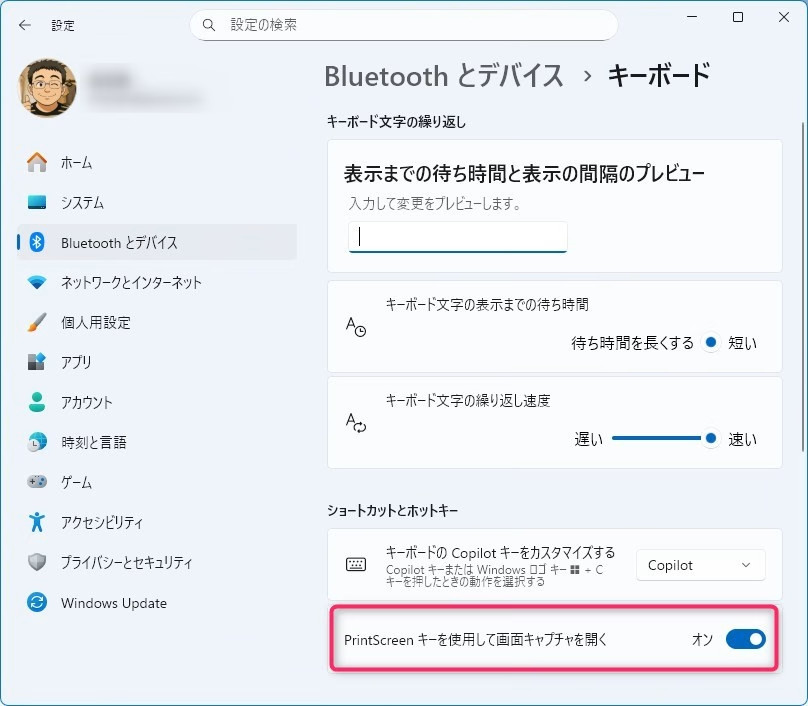
Windowsの「Bluetooth とデバイス」設定で「PrintScreenキーを使用して画面キャプチャを開く」をオンにすれば、PrintScreenキーを押すだけで画面の好きな部分を選んでスクリーンショットが撮れます。
正直、この設定を知ったときは「もっと早く知りたかった!」って思いました(笑)。私も最初は画面全体を撮ってから、ペイントで切り取って…みたいな面倒なことしてたんですよね。でも今はPrintScreenキー1回押すだけ。めちゃくちゃラクです。
簡単にいうと、「Windowsキー+Shift+S」を「PrtScn」ひとつでできるようになる!ということです。
たった3ステップで完了!
それでは実際の設定方法を見ていきましょう。とっても簡単です!
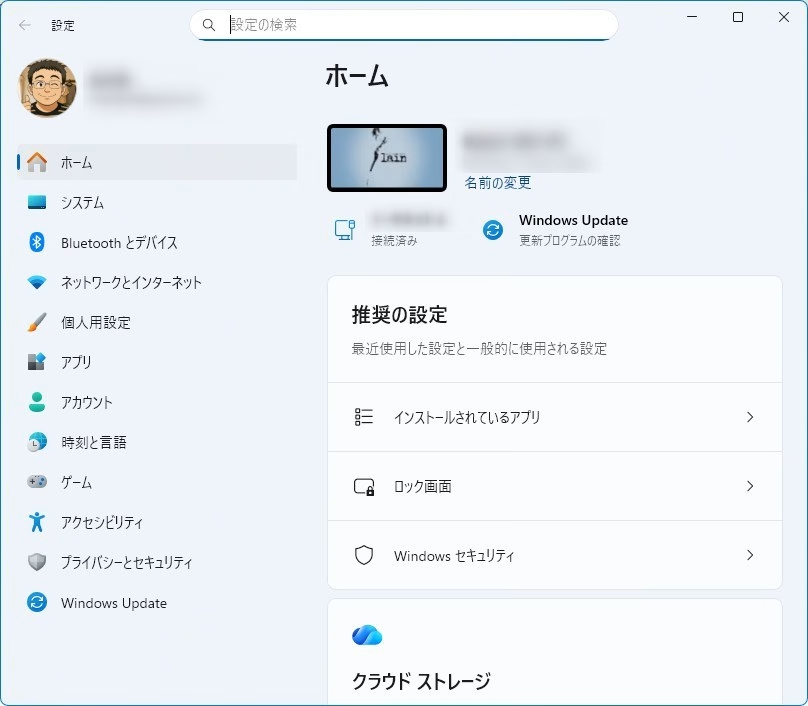
手順1:設定画面を開く
まず、画面左下の「スタートボタン」(Windowsのマークがついてるやつです)をクリックして、歯車のマークの「設定」を選びます。
キーボードの「Windowsキー」を押しながら「I(アイ)」のキーを押すと、もっと早く設定画面が開きますよ。これ、ちょっとした裏ワザです(笑)。

手順2:Bluetoothとデバイスを選ぶ
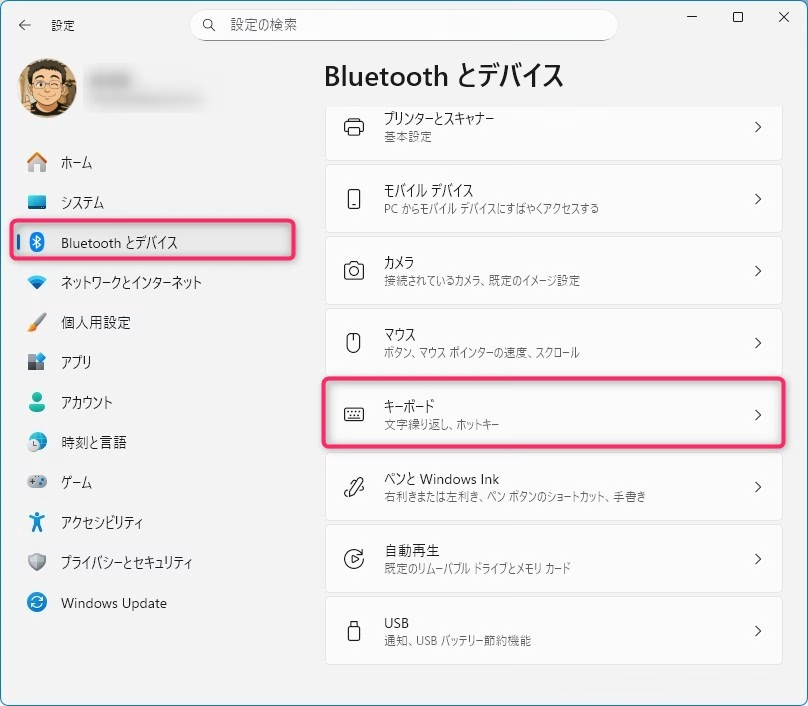
設定画面が開いたら、左側のメニューから「Bluetooth とデバイス」をクリックします。
手順3:キーボード設定をオンにする
「Bluetooth とデバイス」の画面で「キーボード」という項目をクリックします。
そうすると右側に色々出てくるんですが、その中に「PrintScreenキーを使用して画面キャプチャを開く」っていう項目があります。そこのスイッチを「オン」にしてください。
| 設定項目 | 操作 |
|---|---|
| ①設定を開く | スタート→設定 |
| ②メニュー選択 | Bluetooth とデバイス→キーボード |
| ③スイッチ切替 | 「PrintScreenキーを使用して⋯」をオン |
これで設定完了です! 簡単でしょ?
実際に使ってみよう!
設定ができたら、早速使ってみましょう。
キーボードの「PrintScreen」キー(「PrtSc」とか「PrtScr」って書いてあることもあります)を押してみてください。
すると…画面がちょっと暗くなって、上の方に小さなメニューが出てきます! これが範囲選択モードです。
スクリーンショットの撮り方
- マウスで撮りたい範囲の左上をクリック
- そのまま押しながら右下までドラッグ(引っ張る)
- マウスを離せば完成!
撮った画像は画面右下に小さく表示されて、クリックすると編集したり保存したりできます。
私の場合、エクセルの一部分だけスクショしたいときとか、ネットのレシピの写真だけ保存したいときとかに超使ってます。全画面じゃなくて必要な部分だけ撮れるから、後で見返すときもわかりやすいんですよね。
まあ正直、急いでるときとか疲れてるときは、いつもの「Windowsキー+Shift+S」で撮っちゃうこともありますけど(笑)。でもPrintScreenキーの方が押しやすい位置にあるから、慣れるとこっちの方が便利です!
注意点:ちょっとだけ知っておいてほしいこと
この設定をすると、今までみたいに「PrintScreenキーを押して画面全体をコピー」っていうのができなくなります。
でも大丈夫! 設定後も、メニューから「全画面」を選べば画面全体のスクリーンショットも撮れます。
あと、ノートパソコンによっては「Fn」キーっていうのを一緒に押さないとPrintScreenキーが使えない機種もあります。その場合は「Fn+PrintScreen」で試してみてください。
元に戻したくなったら、さっきと同じ手順で設定画面を開いて、スイッチを「オフ」にすればOKです!
最後に
いかがでしたか? PrintScreenキーで範囲選択できるようにする設定、めちゃくちゃ簡単だったでしょ?
この設定、マジで作業効率が上がります。資料作りとか、誰かに画面の一部を見せたいときとか、とにかく便利。
私自身、この設定を知ってから「なんで今まで知らなかったんだろう…」って思いました。パソコンって、こういう小さな便利機能がいっぱい隠れてるんですよね。
設定にかかる時間はたったの3分。でもこの3分で、これから何百回も使う機能が超便利になるんです。コスパ良すぎません?(笑)
ぜひ今すぐ設定してみて、快適なスクリーンショットライフを送ってくださいね!


ではでは、参考までに