


USBメモリって便利ですよね。でも実は、友達から借りたUSBメモリや会社で使い回しているUSBメモリには、知らないうちにウイルスが潜んでいることがあるんです。
「え、怖い…」って思いますよね。私も最初はそうでした。
でも大丈夫!Windowsには「USBメモリを挿したら自動的にウイルスチェックしてくれる機能」を設定できるんです。一度設定してしまえば、あとは何もしなくてOK。パソコンが勝手に守ってくれます。
今回は、その設定方法をできるだけわかりやすく解説していきます。正直、めんどくさいときは私もやらない時もあるんですけど(笑)、大事なデータを守るためには本当におすすめです。
Windows Defenderの自動スキャン機能を使おう!
結論から言うと、Windowsに最初から入っている「Windows Defender(ウイルス対策ソフト)」を使って、USBメモリを挿したら自動でスキャンするように設定するのが一番簡単で確実です。
難しいソフトをインストールする必要もなく、設定も5分あればできちゃいます。
なぜ自動スキャンが必要なの?
USBメモリ経由でウイルスが広がる
実は、USBメモリって「ウイルスの運び屋」になりやすいんです。
例えば、
- 友達のパソコンがウイルスに感染していた
- そのパソコンにUSBメモリを挿した
- ウイルスがUSBメモリにコピーされた
- そのUSBメモリをあなたのパソコンに挿す
- あなたのパソコンも感染!
こんな感じで、知らないうちに広がっていくんですね。
手動スキャンは忘れがち
「USBメモリを挿すたびに、毎回手動でウイルスチェックすればいいんじゃない?」
理屈ではそうなんですけど、正直忘れますよね。私も何度も忘れました(笑)。
だからこそ、自動でやってくれる仕組みを作っておくことが大切なんです。
設定方法:超簡単!3ステップで完了
ステップ1:Windows Defenderが動いているか確認
まず、Windows Defenderがちゃんと動いているか確認しましょう。
- 画面左下の「スタートボタン」をクリック
- 「設定(歯車マーク)」をクリック
- 「プライバシーとセキュリティ」をクリック
- 「Windowsセキュリティ」をクリック
- 「ウイルスと脅威の防止」をクリック
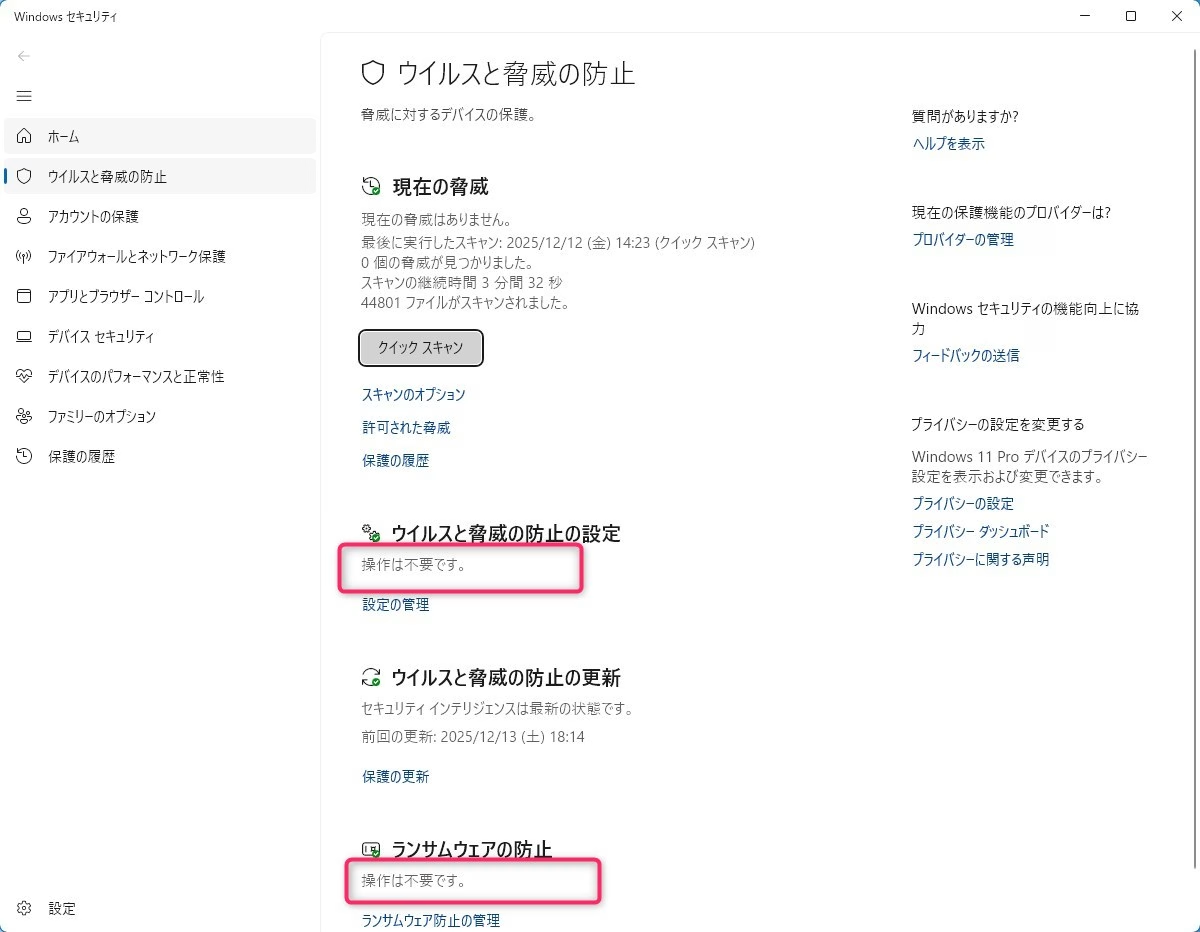

ここで「処置は不要です」とか「保護されています」と表示されていればOKです!
ステップ2:自動スキャンの設定をする
次に、USBメモリを挿したときに自動でスキャンする設定をします。
方法A:リムーバブルドライブのスキャンを有効にする
- さっきの「ウイルスと脅威の防止」画面で下にスクロール
- 「ウイルスと脅威の防止の設定」をクリック
- 「リアルタイム保護」がオンになっているか確認
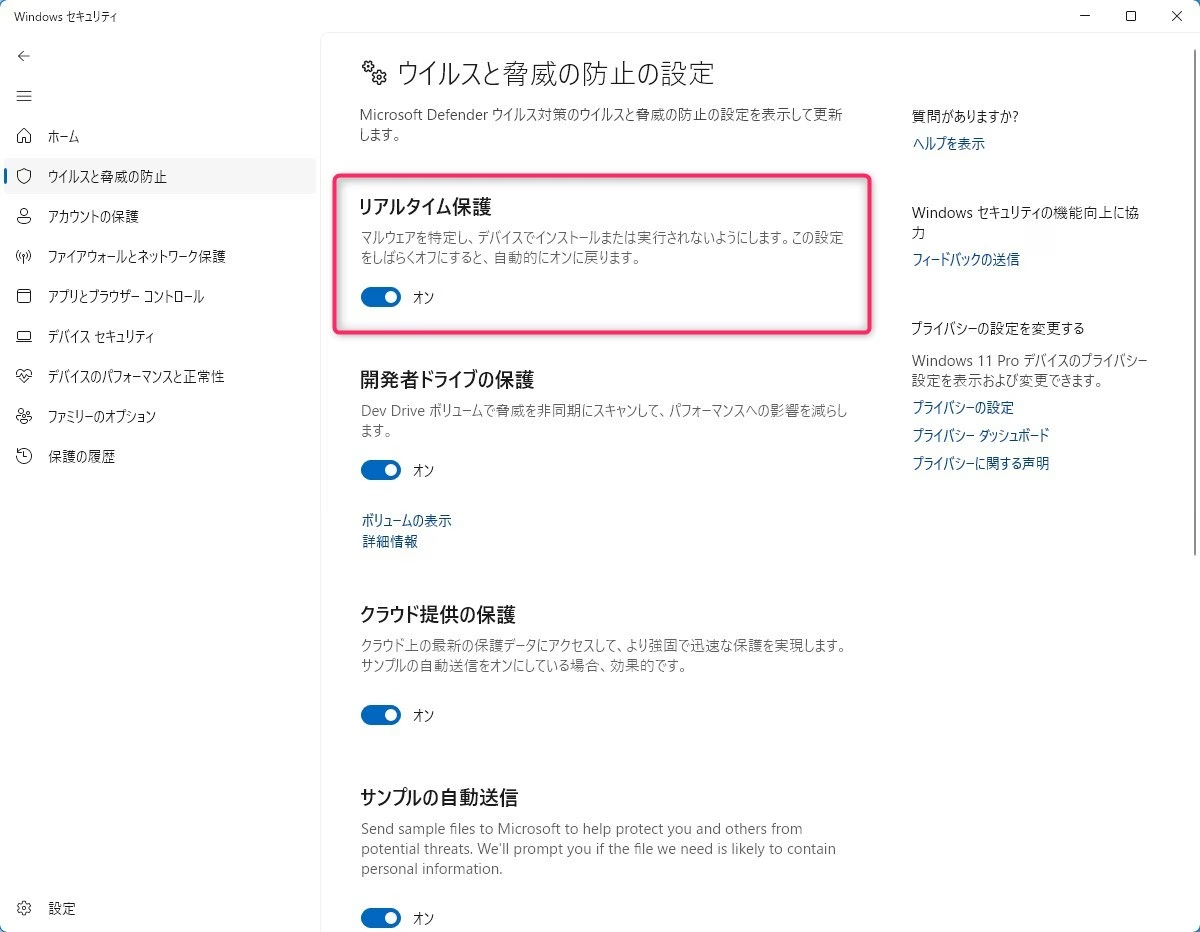
これで基本的にはOKなんですが、もっと確実にしたい人は次の方法もどうぞ。
方法B:タスクスケジューラで自動スキャンを設定(やや上級者向け)
正直、この方法はちょっと面倒なので、方法Aだけでも十分です。でも「完璧にしたい!」という人向けに書いておきますね。
- 「スタートボタン」を右クリック
- 「コンピューターの管理」をクリック
- 「タスクスケジューラ」をクリック
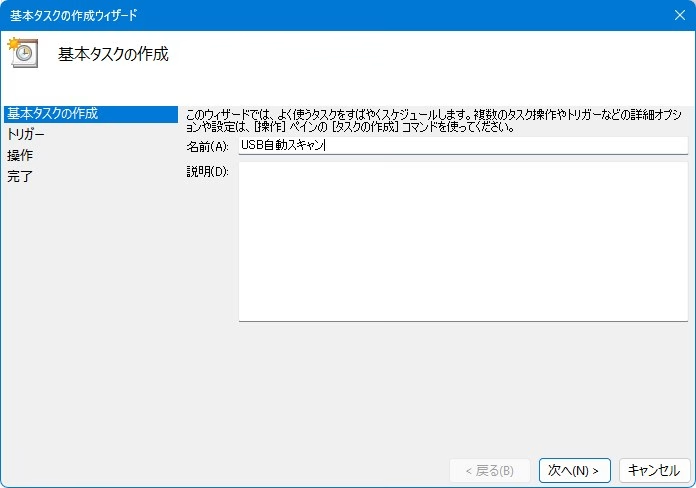
- 右側の「基本タスクの作成」をクリック
- 名前を「USB自動スキャン」などと入力
- トリガーは「イベント時」を選択
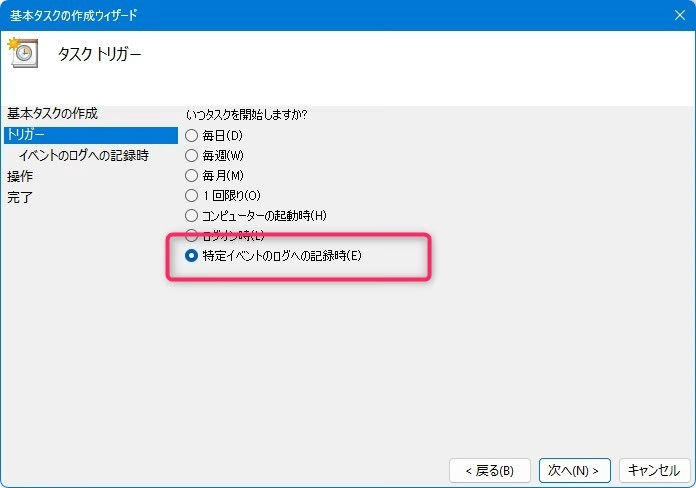
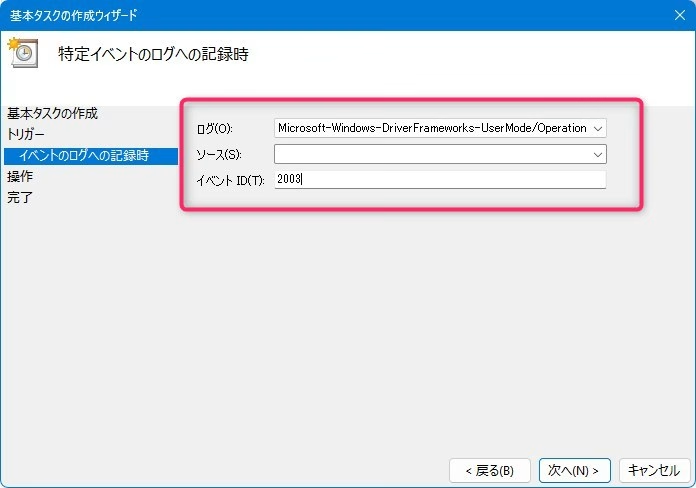
- ログは「Microsoft-Windows-DriverFrameworks-UserMode/Operational」
- イベントIDは「2003」(USBデバイス接続時)
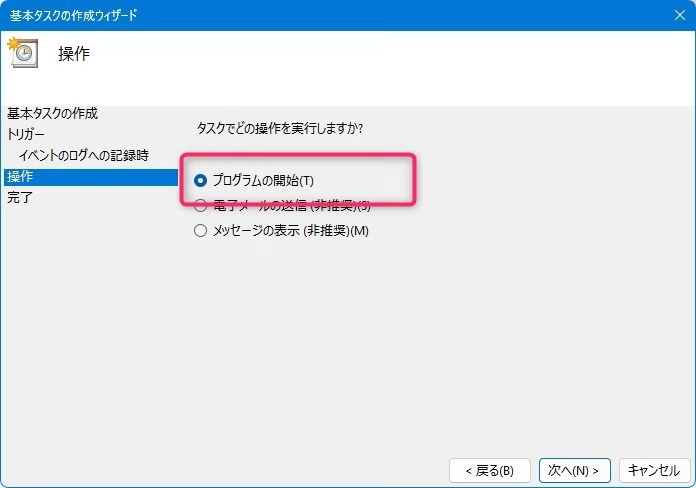
- 操作は「プログラムの開始」
- プログラムに以下を入力
"%ProgramFiles%\Windows Defender\MpCmdRun.exe" - 引数に以下を入力
-Scan -ScanType 3 -DisableRemediation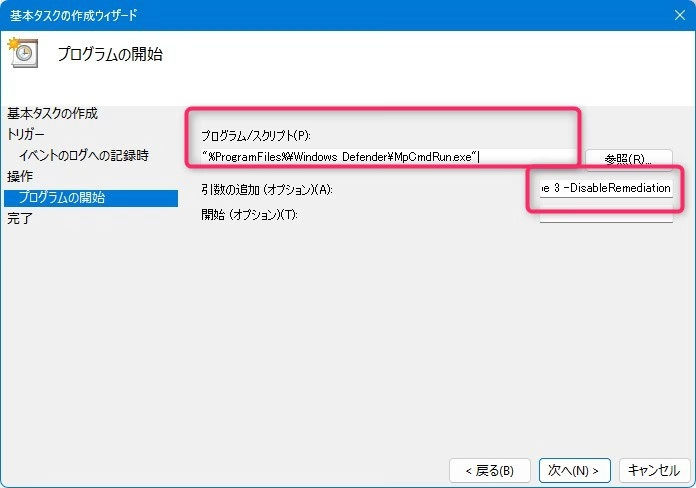

…うん、やっぱりちょっと難しいですね(笑)。無理してやらなくても大丈夫です。方法Aで十分守れます!
ちょっとした注意点
スキャンに時間がかかることも
USBメモリの中身が多いと、スキャンに数分かかることがあります。「あれ、開けない?」と思っても、ちょっと待ってあげてください。
他のウイルス対策ソフトを入れている人
もし「ノートン」や「ウイルスバスター」など、別のウイルス対策ソフトを入れている人は、そっちの設定を確認してください。2つのソフトが同時に動くと、パソコンが重くなることがあります。
完全に安全というわけではない
自動スキャンは便利ですけど、「絶対に100%安全」というわけではありません。怪しいUSBメモリは使わない、知らない人からもらったUSBメモリは挿さない、という基本も大事です。
最後に
USBメモリの自動スキャン設定、いかがでしたか?
最初は「難しそう…」と思うかもしれませんが、実際にやってみると意外と簡単です。一度設定してしまえば、あとは何もしなくてもパソコンが守ってくれるので、本当に楽ちんですよ。
私も最初は「めんどくさいな~」と思ってましたけど、一度ウイルスに感染しかけたことがあって(汗)、それからは必ず設定するようにしています。
大事なデータや写真を守るために、ぜひ今日やってみてくださいね!
今すぐできる!USBメモリ安全チェックリスト
- ☑ Windows Defenderが動いているか確認
- ☑ リアルタイム保護がオンになっているか確認
- ☑ 実際にUSBメモリを挿してテスト
この3つだけでも、かなり安全になりますよ!


ではでは、参考までに。