



ニュースやSNSでご存知の方もいらっしゃるかも知れませんが、2025年5月5日にSkypeのサービスが終了し、Microsoft Teams へ機能が引き継がれることになりました。
Skypeユーザーの皆さまは、5月5日までにSkypeからMicrosoft Teams へ移行を済ませておく必要が出てきます。
そこで、本日は、SkypeからMicrosoft Teams への移行方法をご紹介していきたいと思います。
それでは、れっつごーひろみ!
SkypeをMicrosoft Teamsに移行する方法について
まず、Microsoft Teamsのアカウントを持っていることが前提となります。Microsoft Teams Free というものがあり、こちらは無料で使えますのでご安心ください。
この記事はこちらのサイトを参考に書かせていただきました。
Microsoft Teams Free のサイトを開く
はじめに、Microsoft Teams Free のサイトへ飛びます。


「無料でサインアップ」をクリックします。すると、もういちど選択画面が出ますので、再度「無料でサインアップ」をクリックします。

そのままの状態ですとMicrosoftアカウントで接続されます。ここで「別のアカウントを使用」でログインします。

SkypeIDでログイン
まず「サインイン」をクリックします。

ここで「SkypeのID」を入力します。

登録メールアドレス宛に一時使用コードが送られますので、それを入力してください。

「今後このメッセージを表示しない」にチェックを入れ、「はい」をクリックします。

簡単な個人情報の入力
「生年月日」と「国」を聞かれますので、正確に入力します。
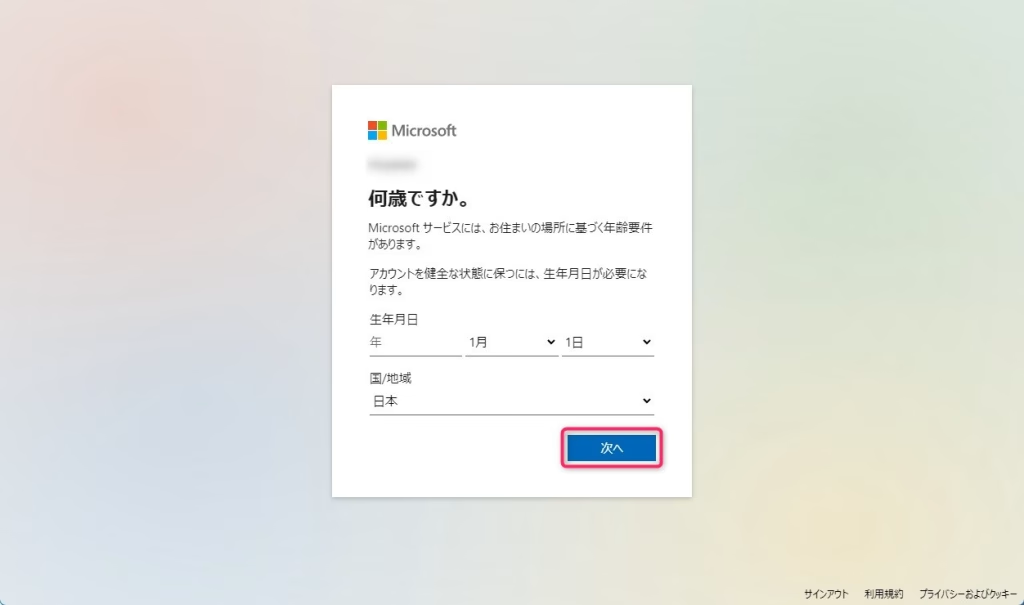
確認画面が出ますので、情報が正しければ「次へ」をクリックします。

「続行」をクリックします。

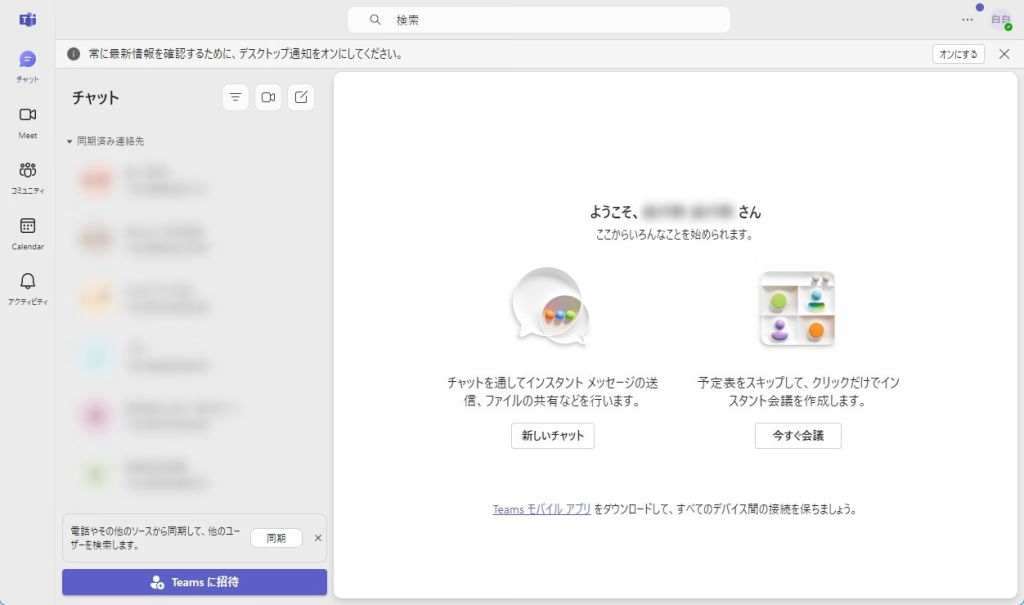
同期完了!
これで同期が完了しました。お疲れ様でした。
最後に
いかがでしたでしょうか?
SkypeからMicrosoft Teams への移行作業は、案外簡単でしたね。
5月5日にSkypeが使用できなくなる前に、Microsoft Teams への移行を済ませ、操作になれておきましょう。


ではでは、参考までに。