パソコンが重くて使いづらい!なんて状態になったこと、ありませんか?
もしかしたら、不要なファイルが溜まっているために動作が重くなっているのかも知れません。
本日は、そんな無駄なファイルを簡単に削除する方法をお伝えしていきたいと思います。
無駄なファイルを簡単に削除する方法
無駄なファイルが多いと何故重くなる?
パソコンの動きを例えで説明すると、データをしまう「引き出し」と、作業するための「机」があるようなものです。無駄なファイルが多いと、次のような問題が起きます。
- 引き出し(ストレージ)の問題
無駄なファイルや使わないソフトが増えると、引き出しがゴチャゴチャになり、必要なデータを探すのに時間がかかります。さらに、引き出しがいっぱいだと、パソコンが一時的に使うスペース(仮想メモリ)も減り、全体の動きが遅くなります。 - 机(メモリ)の問題
作業をする机に物がたくさん散らかっていると、広く使えず作業効率が落ちるように、パソコンもメモリが余計な処理に使われると本来の作業がスムーズに進まなくなります。 - 全体の負荷
パソコンは自動で引き出しや机の中身を整理したり、管理したりしていますが、無駄なものが多いとその作業自体にも時間がかかり、さらに遅くなります。
いらないファイルやソフトを削除して引き出しをスッキリさせると、必要なデータがすぐ見つかり、机も広く使えて、パソコン全体が軽くスムーズに動くようになります!定期的な整理整頓が重要です。
ダウンロードフォルダの整理
ダウンロードフォルダには、さまざまなデータがあります。しかし、一回インストールを行えばあとは不要なごみです。
従って、このダウンロードフォルダの中身は削除してしまって構いません。もちろん、重要なファイルがダウンロードフォルダにあるのであれば、重要なファイルとして、あらかじめ別のフォルダに移動させておく必要があります。
ダウンロードフォルダは、エクスプローラーを開いた「ダウンロード」という場所にあります。このファイルを、CTRL+Aを押して全選択をしたのち、DELキーを押してごみ箱へ移動させてしまいましょう。
一時ファイルの整理
一時ファイルとは、パソコンが一時的にデータを保存するために作成するファイルのことです。
例えば、インターネットで画像を表示する際や、文書を編集する際などに作られます。不要な一時ファイルが溜まるとパソコンの動作が遅くなるため、これも消してしまいます。
- Windowsマーク+Rを押して「ファイル名を指定して実行」というウィンドウを出します。
- 「%temp%」と入力し、OKをクリックします。
- 一時ファイルの場所が開くので、CTRL+Aを押して全選択をしたのち、DELキーを押します。
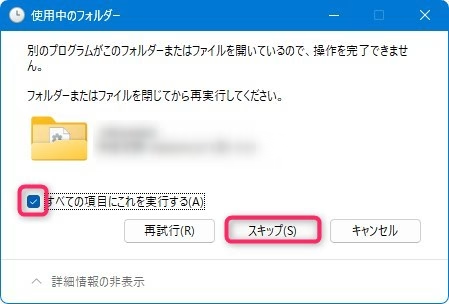
- ごみ箱へ移動を行うと、以下のように操作を完了できないものが出てきますので、「すべての項目にこれを実行する」にチェックを入れ、「スキップ」をクリックします。

ごみ箱の整理
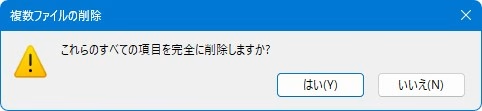
せっかくダウンロードフォルダや一時ファイルを削除しても、ごみ箱の中身を削除しなくては意味がありません。
ごみ箱を右クリックし「ごみ箱を空にする」を実行しておきましょう。

使っていないアプリケーションの整理
使用していないプログラムはアンインストールしましょう。コントロールパネルの「プログラムと機能」または「プログラムのアンインストール」から、不要なプログラムを削除できます。
何を消して良いか判断に迷う場合は、目安として、「容量の多いもの」「インストール日の古いもの」にターゲットを絞ってみましょう。
最後に
他にも、古い文書や画像の削除、デスクトップの整理、大きいファイルはクラウドに逃がすなど、まだまだあります。
しかし、ざっくりと言えば、ここで紹介した方法を試すだけでストレージの容量は確保され、パソコンの動作が重いといったことからは解消されているのではないでしょうか?
あとは、年に1度でも良いので、ここに書かれている方法を実践して、パソコンを軽くしておきましょう。
では、良いパソコンライフを!


ではでは、参考までに。