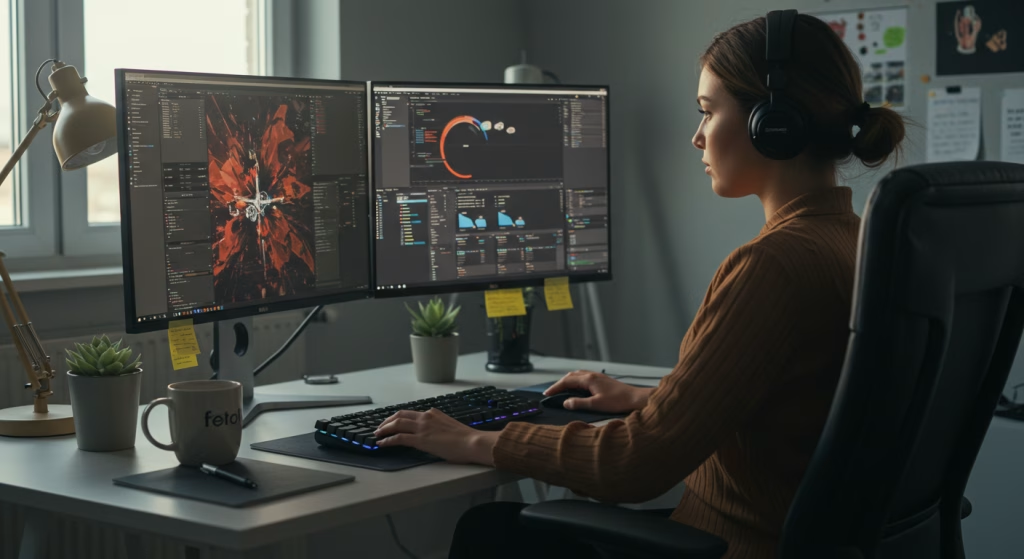
「サブモニターが欲しいけど、2万円以上もするし最近の出費を考えると手が出ない…」。そんな風に悩んでいる方は多いのではないでしょうか?特に在宅ワークやオンライン学習が一般的になった今、作業効率を上げるためにサブモニターを導入したいという方が増えています。でも、買うのをためらう気持ちもよく分かります。
しかし、ちょっと待ってください!もし押入れや棚の奥に使っていないノートパソコンが眠っているなら、その悩みは一気に解消されるかもしれません。そうです、そのノートパソコンをサブモニターとして活用する方法があるんです。今回は初心者でも簡単にできる、ノートパソコンをサブモニターとして活用する方法をわかりやすくご紹介します。
ノートパソコンをサブモニターとして活用する方法
ノートパソコンをサブモニターにする驚きの仕組み
ノートパソコンをサブモニターとして活用するには、「デュアルディスプレイ」という仕組みを利用します。簡単に言えば、メインのパソコンの画面をノートパソコンの画面に拡張表示することで、2つの画面を1つの作業空間として使えるようにするものです。
実現するために必要なのは、特別な機材や難しい設定ではありません。無料または手頃な価格で提供されているソフトウェアや、場合によってはWindowsやmacOSに標準搭載されている機能を活用するだけです。つまり、新しいサブモニターを買う必要がなく、今あるものを賢く使うだけで済むんです。
ノートパソコン活用のメリット
まず、この方法のメリットを簡単にご説明します。
- コストを抑えられる:新しいモニターを買うよりも圧倒的に安上がり。
- 環境に優しい:使わなくなったノートパソコンを再利用するので、無駄がありません。
- 作業効率がアップする:画面が増えることで、複数のウィンドウを同時に開いたり、情報を見比べたりするのが格段に楽になります。
では、どうやってノートパソコンをサブモニターとして活用するのか、具体的な手順をご紹介しましょう。
簡単ステップで実現!ノートパソコンをサブモニターにする方法
まず、大きく分けて2つの方法があります。1つはソフトウェアを使う方法、もう1つはOSの標準機能を使う方法です。それぞれ詳しく見ていきましょう。
方法1:専用ソフトを使う
専用のアプリやソフトを使えば、初心者でも簡単にノートパソコンをサブモニター化できます。ここでは代表的なソフトをご紹介します。
- Spacedesk(スペースデスク) この無料ソフトは非常に使いやすく、多くの人に支持されています。Spacedeskを使うには、以下の手順を踏むだけです。
- メインPCにSpacedeskをインストール 公式サイトからダウンロードして、インストールします。
- ノートPCにもSpacedeskアプリをインストール ノートパソコン側も同じようにアプリをダウンロード。
- 同じWi-Fiネットワークに接続 メインPCとノートPCを同じWi-Fiにつなぎます。
- ノートPCをサブモニターとして接続 Spacedeskアプリを起動すると、メインPCが表示されます。接続するだけで、ノートパソコンがサブモニターとして使えるようになります。
- Duet Display(デュエットディスプレイ) 有料(1,000円程度)ですが、より安定した接続を求める方におすすめです。特にmacOSとWindowsの組み合わせで利用したい場合に便利です。
方法2:OSの標準機能を使う
Windows 10や11では「Miracast(ミラキャスト)」という機能を使えば、ソフトを使わずにノートパソコンをサブモニターにできます。
- メインPCで設定を開く 「ディスプレイ設定」から「ワイヤレスディスプレイ」を探します。
- ノートPCでプロジェクション設定を開く 「設定」→「システム」→「このPCへのプロジェクションを許可する」で、受信側として設定します。
- 接続を開始 メインPCでノートPCを選択して接続するだけ。
これだけで、簡単にデュアルディスプレイが実現します!
【活用の実例】 この方法を使うと、どんなシーンで役立つのでしょうか?実際に使った方々の声をご紹介します。
- 在宅ワークの効率アップ 「メイン画面で資料を開きながら、ノートパソコンの画面でZoom会議をするのがとても楽になりました!」
- クリエイティブ作業が快適に 「イラスト制作でメイン画面にキャンバスを表示しながら、ノートPCに参考画像やツールを置いています。作業がスムーズになりました。」
- 勉強や情報収集が便利に 「オンライン授業で講義画面とノートを同時に表示できるので、学習効率が格段に上がりました。」
合わせて読みたい


最後に
いかがでしたか?押入れに眠っていたノートパソコンが、驚くほど簡単にサブモニターとして活躍するなんて、目からウロコですよね。高額なモニターを購入せずに、手軽に作業環境をグレードアップできるこの方法、ぜひ試してみてください。
ノートパソコンを再利用することで、コストを抑えるだけでなく、地球にも優しい選択になります。このアイデアが皆さんのお役に立てれば嬉しいです!ぜひ感想や体験をコメントで教えてくださいね!


ではでは、参考までに。