はじめに
Windows10まではタスクバーの位置を「上下左右」自由に変更ができていました。しかし、Windows11になってからタスクバーの位置は「下」固定となってしまいました。
これは、Windows11の標準機能から、タスクバーの位置を「上下左右」に移動させる機能が外されたことを意味します。
だからといって、今からWindows10に戻すというのもリスクがあります。というのも、Windows10は2025年10月14日でサポート対象外となっているからです。
そして、これを不便に感じていた方も多いハズ!
タスクバーを上や右、左に設置したい人もいますよね?
そこで、次にご紹介するExplorer Patcher for Windows 11というフリーソフトを使用することで、その問題を解消してみようというのが今回の趣旨です。
他にもレジストリをいじってタスクバーの位置を変更できるようにする方法もあるのですが、それですとタスクバーのレイアウトが崩れてしまったりアイコンが表示されなかったり等の不具合が起きるそうです。
Explorer Patcher for Widows 11のインストール
Explorer Patcher for Widows 11をダウンロードする
公式ページからExplorer Patcher for Widows 11をインストールします。
以下のサイトを開き「latest(安定版)」を選んでください。「Pre-leleace」というものもありますが、これはいわゆる「β版」ですので、バグがある可能性があるためインストールしないでください。



2025年12月11日現在の時点では、2025年11月4日のバージョン26100.4946.69.6がLatestで「安定版」となっていますので、これをダウンロードします。

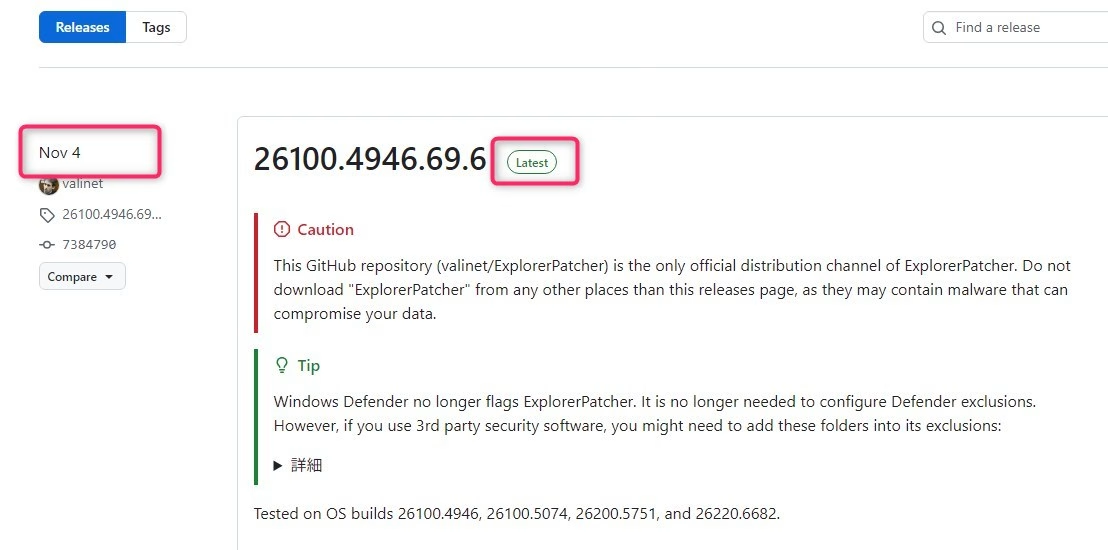
2025年11月4日のバージョン26100.4946.69.6のLatest版を探したら、ちょっと下へスクロールして「ep_setup.exe」をダウンロードします。

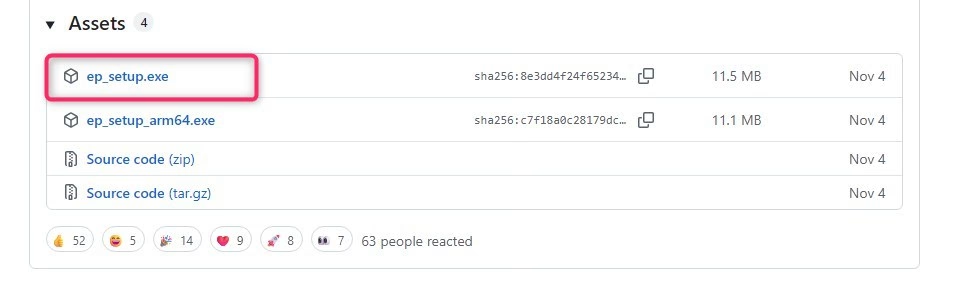
Explorer Patcher for Widows 11をインストールする
保存した「ep_setup.exe」を実行します。このとき、保護ウィンドウが表示されることがあります。「詳細情報」をクリックすると実行ボタンが表示されますので「実行」ボタンをクリックしてください。
タスクバーの位置の変更
インストールが終わると画面が変わったかと思います。タスクバーを右クリックし、「プロパティ」をクリックしてください。

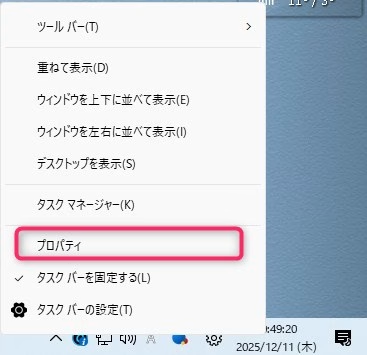
タスクバーの位置を変更する
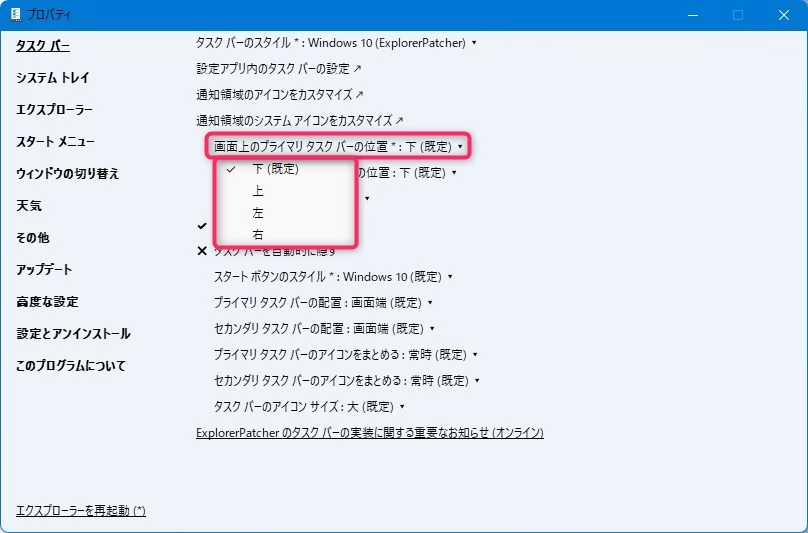
「プロパティ」をクリックすると次のような画面になりますので、「画面上のプライマリタスクバーの位置*:下(既定)」をお好きな位置に調整します。画面左下の「エクスプローラーを再起動」をクリックすると設定が反映されます。

番外編)Explorer Patcher for Widows 11のアンインストール
Explorer Patcher for Widows 11をアンインストールする
Explorer Patcher for Widows 11をアンインストールする際には、設定をデフォルトに戻してからアンインストールを行う必要があります。
いつのバージョンからか、「設定とアンインストール」という項目が追加され、ここから安全にアンインストールが行えるようになりました。
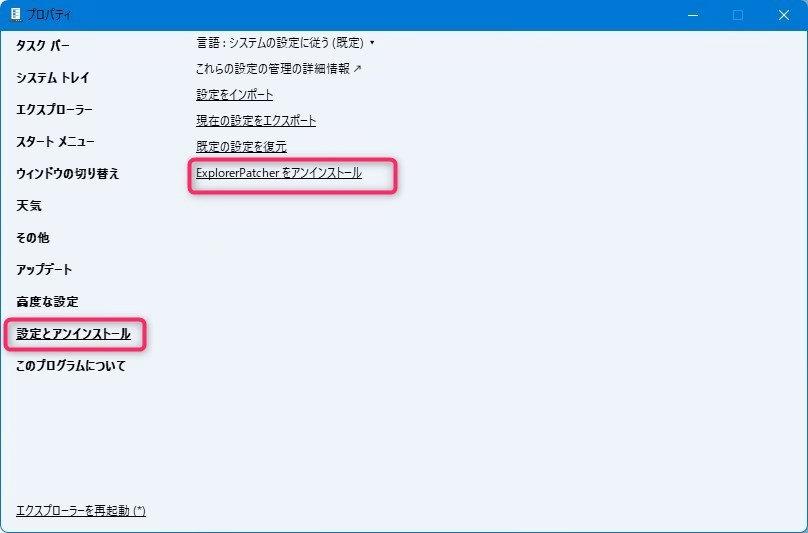
タスクバーを右クリックし「プロパティ」をクリックして、「設定とアンインストール」から「ExplorerPatcher をアンインストール」をクリックします。
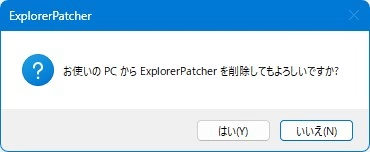
次のような確認画面が出ますので、「はい(Y)」をクリックします。

ここで、しばらく画面の色が灰色っぽくなり、タスクバーもでなくておかしいなと思うこともあるかと思いますが安心してください。
以下のようなウィンドウが、何かしらのウィンドウの陰に隠れているだけですので、探し出して「OK」を押してください。

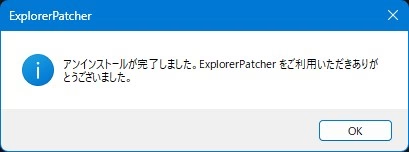
これでアンインストールは完了です。タスクバーも無事戻ったでしょ?(笑)
削除方法は以上となります。
最後に
いかがでしたか?
タスクバーの位置が下固定で不便に感じていたという方には便利なツールではないでしょうか。
他にもいろいろできるようですので、いろいろといじってみてください。


ではでは、参考までに。